
المستندات
كل ما تحتاج لمعرفته حول إنشاء وإدارة ومشاركة كتب Flipbook التفاعلية مع ميزات مدعومة بالذكاء الاصطناعي.
1. المقدمة
عارض Flipbook هو نظام متطور لعرض المستندات الرقمية يحول المستندات الثابتة إلى تجارب قراءة تفاعلية جذابة. مصمم لمتصفحات الويب الحديثة، يوفر طريقة سلسة لعرض والتنقل والتفاعل مع مستندات متعددة الصفحات مثل الكتيبات والتقارير والعروض التقديمية والمنشورات.
تغطي هذه المستندات جميع ميزات عارض Flipbook كما هو مطبق على buildanyflipbook.com، بما في ذلك واجهة المستخدم وعناصر التحكم في التنقل وميزات إمكانية الوصول وقدرات التفاعل مع المستندات المدعومة بالذكاء الاصطناعي.
💡 جديد على Build Any Flipbook؟ ابدأ بـ إنشاء حساب مجاني، ثم ارفع أول ملف PDF لك لرؤية العارض في العمل!
2. نظرة عامة على الواجهة
تنقسم واجهة عارض Flipbook إلى ثلاث مناطق رئيسية: لوحة الصور المصغرة للصفحات على اليسار، ومنطقة عرض المستند الرئيسية في الوسط، وشريط الأدوات في الأعلى. يوفر هذا التخطيط تنقلًا بديهيًا في المستند مع تعظيم مساحة القراءة.

2.1 رأس المستند
يعرض شريط الرأس معلومات المستند الأساسية بما في ذلك عنوان المستند (مثل "AxisPoint Consulting") ومؤشر الصفحة الحالية الذي يوضح موقعك في المستند (مثل "Page 1 of 2"). تظل هذه المعلومات مرئية في جميع الأوقات للرجوع إليها بسهولة.
2.2 لوحة صور الصفحات المصغرة
تقع على الجانب الأيسر من الواجهة، وتوفر لوحة الصور المصغرة للصفحات نظرة عامة مرئية لجميع صفحات المستند. تشمل الميزات الرئيسية:
- معاينات الصفحات المرئية: تمثيلات مصغرة لكل صفحة للتعرف السريع
- مؤشر الصفحة الحالية: يتم تمييز الصفحة المعروضة حاليًا بإطار أزرق وتسمية "Current"
- تسميات الصفحات: تعرض كل صورة مصغرة رقم صفحتها (مثل "Page 1"، "Page 2")
- التنقل بالنقر: انقر على أي صورة مصغرة للانتقال مباشرة إلى تلك الصفحة
- عرض عدد الصفحات: يعرض رأس اللوحة العدد الإجمالي للصفحات (مثل "PAGES (2)")

يمكن تبديل لوحة الصور المصغرة باستخدام زر "Hide page thumbnails" في الزاوية العلوية اليسرى من الواجهة. إخفاء اللوحة يوفر مساحة شاشة أكبر لعرض المستند الرئيسي.
3. ميزات شريط الأدوات
يوفر شريط الأدوات في أعلى العارض الوصول إلى جميع الميزات والعناصر الرئيسية. من اليسار إلى اليمين، يتضمن شريط الأدوات العناصر التالية:
| الميزة | الوصف |
|---|---|
| تحويل النص إلى كلام | يقرأ محتوى المستند بصوت عالٍ باستخدام الكلام المركب. مفيد لإمكانية الوصول والقراءة بدون استخدام اليدين. |
| الدردشة مع المستند | يفتح واجهة دردشة مدعومة بالذكاء الاصطناعي لطرح أسئلة حول محتوى المستند والحصول على ردود ذكية. |
| الملخص | ينشئ ملخصًا مدعومًا بالذكاء الاصطناعي للنقاط الرئيسية والمحتوى الأساسي للمستند. |
| المعجم | يعرض تعريفات المصطلحات والمفاهيم الرئيسية الموجودة في المستند. |
| FAQ | يعرض الأسئلة الشائعة والإجابات التي ينشئها الذكاء الاصطناعي بناءً على محتوى المستند. |
| جدول المحتويات | يعرض جدول محتويات منظمًا ينشئه الذكاء الاصطناعي مع مراجع صفحات قابلة للنقر للتنقل السريع. |
| اختبار | يفتح اختبارًا تفاعليًا ينشئه الذكاء الاصطناعي لاختبار فهم محتوى المستند. |
| بحث | يمكّن البحث في النص الكامل عبر المستند بأكمله للعثور على محتوى محدد بسرعة. |
| تبديل وضع العرض | يبدل بين عرض صفحة واحدة وعرض صفحتين متجاورتين لتفضيلات قراءة مختلفة. |
| مشاركة | يوفر خيارات لمشاركة Flipbook عبر LinkedIn و X (Twitter) و Facebook أو نسخ الرابط أو نسخ رابط PDF. |
| تنزيل | ينزل ملف المستند الأصلي إلى جهازك. |
| طباعة Flipbook | يفتح مربع حوار الطباعة في المتصفح لطباعة Flipbook أو حفظه كـ PDF. |
| ملء الشاشة | يوسّع العارض لملء الشاشة بالكامل لتجربة قراءة غامرة وخالية من المشتتات. |
3.1 تبديل وضع العرض

يسمح لك تبديل وضع العرض بالتبديل بين عرض صفحة واحدة وعرض صفحتين متجاورتين. يقع في شريط الأدوات ويعرض خيارات "Single" و "Two" مع محدد منزلق. عند التمرير فوقه، تظهر تلميح "Switch to two page view" للإشارة إلى الإجراء المتاح.
3.2 ميزة المشاركة


توفر ميزة المشاركة خيارات متعددة لتوزيع Flipbook:
- LinkedIn: شارك مباشرة في خلاصة LinkedIn أو أرسل كرسالة
- X (Twitter): انشر رابط Flipbook على جدول X الزمني
- Facebook: شارك على حائط Facebook أو في Messenger
- نسخ الرابط: انسخ URL الخاص بـ Flipbook إلى الحافظة للمشاركة اليدوية
- نسخ رابط PDF: انسخ رابطًا مباشرًا لملف PDF للمشاركة في التنزيل
3.3 ميزة التنزيل

يسمح زر التنزيل للمستخدمين بحفظ ملف المستند على جهازهم المحلي. عند النقر، سيبدأ المتصفح بتنزيل ملف المستند الأصلي. مفيد للعرض دون اتصال أو عند الحاجة للعمل مع المستند في تطبيقات أخرى.
3.4 ميزة طباعة Flipbook

تفتح ميزة طباعة Flipbook مربع حوار الطباعة الأصلي في المتصفح، مما يسمح بطباعة المستند أو حفظه كـ PDF. يمكنك تحديد صفحات معينة وتعديل إعدادات الطباعة واختيار الطابعة أو خيار PDF المفضل.
3.5 وضع ملء الشاشة


يعظم وضع ملء الشاشة تجربة القراءة بإزالة واجهة المتصفح وعناصر واجهة النظام. في وضع ملء الشاشة:
- يتوسع المستند لملء شاشتك بالكامل
- تظل جميع ميزات شريط الأدوات متاحة
- لوحة الصور المصغرة للصفحات لا تزال متاحة
- اضغط Escape أو انقر زر ملء الشاشة مرة أخرى للخروج
- يعرض شريط التكبير في الأسفل يمينًا تلميح "Zoom"
4. ميزات AI
يتضمن عارض Flipbook عدة ميزات مدعومة بالذكاء الاصطناعي تعزز تجربة القراءة وتجعل التفاعل مع المستندات أكثر ذكاءً وكفاءة.
4.1 تحويل النص إلى كلام

يحول تحويل النص إلى كلام نص المستند إلى صوت طبيعي. هذه الميزة مفيدة بشكل خاص لـ:
- المستخدمين ذوي الإعاقة البصرية الذين يستفيدون من المحتوى الصوتي
- سيناريوهات تعدد المهام حيث القراءة غير ممكنة
- التعلم والفهم من خلال التعزيز السمعي
- المستندات الطويلة حيث يقلل الاستماع من إجهاد العين
التكلفة: 10 رصيد لكل 1,000 حرف (£0.10 لكل 1,000 حرف)
4.2 الدردشة مع المستند

تمكّن ميزة الدردشة مع المستند التفاعل المحادثي مع محتوى المستند باستخدام تقنية AI. يمكن للمستخدمين:
- طرح أسئلة محددة حول محتوى المستند
- طلب توضيح للمواضيع أو المصطلحات المعقدة
- استخراج معلومات محددة دون قراءة المستند بالكامل
- الحصول على إجابات فورية بناءً على سياق المستند
التكلفة: 10 رصيد لكل رسالة (£0.10 لكل رسالة)
4.3 الملخص

تستخدم ميزة الملخص AI لتحليل المستند وإنشاء نظرة عامة موجزة لنقاطه الرئيسية. مثالية لـ:
- التقييم السريع للمستند قبل القراءة التفصيلية
- فهم نطاق المستند ورسائله الرئيسية
- إنشاء ملاحظات اجتماعات أو ملخصات تنفيذية
- مراجعة فعالة من حيث الوقت للمستندات الطويلة
التكلفة: 50 رصيد للملخص الكامل (£0.50)، 25 رصيد لملخص الصفحة (£0.25)
4.4 المعجم

يحدد المعجم تلقائيًا ويعرّف المصطلحات الرئيسية والاختصارات والمفردات المتخصصة في المستند. تشمل الفوائد:
- وصول سريع للتعريفات دون بحث خارجي
- شروحات واعية بالسياق بناءً على استخدام المستند
- فهم محسّن للمحتوى التقني أو المتخصص
- دعم القراء غير المتخصصين في المواد الخاصة بالمجال
التكلفة: 25 رصيد لكل إنشاء معجم (£0.25)
4.5 إنشاء FAQ
ينشئ إنشاء FAQ تلقائيًا قائمة شاملة بالأسئلة الشائعة والإجابات بناءً على محتوى مستندك. يساعد القراء على:
- إيجاد إجابات للأسئلة الشائعة بسرعة
- فهم المفاهيم الرئيسية دون قراءة المستند كاملاً
- الحصول على توضيح للمواضيع التي قد تكون مربكة
- تحسين إمكانية وصول المستند لجميع القراء
التكلفة: 25 رصيد لكل إنشاء FAQ (£0.25، ينشئ عادة 8-12 زوج سؤال وجواب)
4.6 جدول المحتويات
يستخدم جدول المحتويات AI لتحليل بنية مستندك وإنشاء فهرس قابل للتنقل مع مراجع الصفحات. يمكن للمشاهدين النقر على أي إدخال للانتقال مباشرة إلى ذلك القسم.
- يحدد العناوين والأقسام والمواضيع تلقائيًا
- مراجع صفحات قابلة للنقر للتنقل الفوري
- بنية هرمية تحافظ على تنظيم المستند
التكلفة: 20 رصيد لكل إنشاء (£0.20)
4.7 اختبار
ينشئ الاختبار اختبارات معرفية تفاعلية بناءً على محتوى مستندك. يمكن للمشاهدين اختبار فهمهم بأسئلة متعددة الخيارات والحصول على ملاحظات فورية.
- صعوبة وعدد أسئلة وتسجيل قابل للتكوين
- عرض الإجابة الصحيحة اختياريًا بعد الإكمال
- جمع البريد الإلكتروني لتوليد العملاء المحتملين
- يمكن للمشاهدين تخصيص معلمات الاختبار اختياريًا
التكلفة: 20 رصيد لكل إنشاء اختبار (£0.20)
4.8 بحث
يمكّن البحث المشاهدين من إيجاد محتوى محدد في المستند. تبرز النتائج النص المطابق وتسمح بالتنقل بنقرة واحدة إلى الصفحة ذات الصلة.
- بحث في النص الكامل عبر جميع صفحات المستند
- تطابقات مميزة مع مراجع الصفحات
- انقر على أي نتيجة للانتقال مباشرة إلى تلك الصفحة
💡 ملاحظة: يتطلب البحث نص صفحة مستخرج. يتم فهرسة PDF القائمة على النص تلقائيًا؛ تتطلب PDF الممسوحة ضوئيًا استخراج النص (5 رصيد لكل صفحة).
4.9 نظام رصيد AI
تتطلب ميزات AI رصيدًا. £1 = 100 رصيد. يعني نموذج الدفع حسب الاستخدام أنك تدفع فقط مقابل عمل AI الذي تستخدمه فعليًا. الرصيد لا ينتهي أبدًا ويتدحرج دائمًا. للفرق التي تفضل فواتير متوقعة، تتوفر شحنات شهرية اختيارية بخصم يصل إلى 30%. بدون عقد، بدون التزام. إيقاف مؤقت أو إلغاء بنقرة واحدة. نرسل تذكيرًا قبل 48 ساعة من كل رسوم.
تكلفة الرصيد حسب الميزة
💡 نصيحة: رصيد AI لا ينتهي أبدًا ويمكن شراؤه في حزم مختلفة. زر الإعدادات → الفوترة لشراء الرصيد.
5.2 ميزة الانتقال إلى صفحة

زر "Go to page" يقع في أسفل العارض بجانب شريط التقدم. النقر عليه يسمح بإدخال رقم صفحة محدد والانتقال مباشرة إليها. مفيد بشكل خاص للمستندات الأطول حيث يكون التمرير أو النقر عبر الصفحات مستهلكًا للوقت.
5.3 أوضاع العرض
يدعم العارض وضعي عرض متميزين يمكن الوصول إليهما عبر مفتاح التبديل في شريط الأدوات:
عرض صفحة واحدة
يعرض صفحة واحدة في كل مرة، مع تعظيم القراءة على الشاشات الأصغر أو للفحص التفصيلي. يعرض التبديل "Single" عندما يكون هذا الوضع نشطًا.
عرض صفحتين متجاورتين
يعرض صفحتين متجاورتين جنبًا إلى جنب، محاكيًا تجربة قراءة كتاب أو مجلة فعلية. يعرض التبديل "Two" عندما يكون هذا الوضع نشطًا.
5.4 عناصر التحكم في التكبير
تقع في الزاوية السفلية اليمنى، وتسمح عناصر التحكم في التكبير بتعديل تكبير المستند:
- تكبير (+): يزيد التكبير للعرض التفصيلي
- تصغير (-): يقلل التكبير للنظرة العامة
- شريط التكبير: اسحب الشريط لتعديل مستوى التكبير بسلاسة
- نسبة التكبير: يعرض مستوى التكبير الحالي (مثل "100%")
- إعادة تعيين العرض: يقع في الأسفل يسارًا، يعيد مستوى التكبير والموضع الافتراضي
6. المواصفات التقنية
6.1 المتصفحات المدعومة
تم تحسين عارض Flipbook لمتصفحات الويب الحديثة:
- Google Chrome (الإصدار 90+)
- Mozilla Firefox (الإصدار 88+)
- Microsoft Edge (الإصدار 90+)
- Safari (الإصدار 14+)
- Opera (الإصدار 76+)
6.2 توافق الأجهزة
العارض متجاوب بالكامل ويعمل على:
أجهزة الكمبيوتر المكتبية
مجموعة ميزات كاملة مع اختصارات لوحة المفاتيح
الأجهزة اللوحية
تنقل محسّن للمس مع دعم الإيماءات
الأجهزة المحمولة
واجهة مبسطة مع تنقل بالسحب
6.3 دعم تنسيقات المستندات
يمكن لعارض Flipbook عرض مستندات محولة من:
- ملفات PDF (.pdf)
- مستندات Microsoft Word (.docx, .doc)
- عروض PowerPoint (.pptx, .ppt)
- مجموعات صور (.jpg, .png)
7. اختصارات لوحة المفاتيح
تعزز اختصارات لوحة المفاتيح التالية كفاءة التنقل:
| الاختصار | الإجراء |
|---|---|
| ← (السهم الأيسر) | الصفحة السابقة |
| → (السهم الأيمن) | الصفحة التالية |
| Home | الانتقال إلى الصفحة الأولى |
| End | الانتقال إلى الصفحة الأخيرة |
| + (زائد) | تكبير |
| - (ناقص) | تصغير |
| F أو F11 | تبديل ملء الشاشة |
| Esc | الخروج من ملء الشاشة |
8. ميزات إمكانية الوصول
صُمم عارض Flipbook مع مراعاة إمكانية الوصول، ويتضمن ميزات تضمن تفاعل جميع المستخدمين بفعالية مع محتوى المستند.
- توافق قارئ الشاشة: دعم كامل لقارئات الشاشة الشائعة بما في ذلك NVDA و JAWS و VoiceOver
- تحويل النص إلى كلام: سرد صوتي مدمج لمحتوى المستند
- التنقل بلوحة المفاتيح: إمكانية وصول كاملة بلوحة المفاتيح لجميع الميزات
- وضع التباين العالي: متوافق مع إعدادات التباين العالي للنظام
- مؤشرات التركيز: حالات تركيز مرئية واضحة لمستخدمي لوحة المفاتيح
- تلميحات: تعرض جميع أزرار شريط الأدوات تلميحات وصفية عند التمرير
9. الأسعار
لا توجد خطط اشتراك في Build Any Flipbook. المنصة بأكملها مجانية لكل مستخدم. تدفع فقط عندما تريد أن يعمل AI على مستنداتك، باستخدام الرصيد. £1 = 100 رصيد. الرصيد لا ينتهي أبدًا.
كل ميزة مشمولة بدون تكلفة. بدون علامات مائية، بدون حدود flipbook، بدون حواجز ميزات.
- Flipbooks غير محدودة
- بدون علامات مائية
- Hot Zones, Back-Story, Next Actions, Test Your Knowledge
- White Label Designer
- Materials Library, نماذج اتصال/اشتراك, Google Maps
- التحليلات، التضمين، المشاركة، CTA مخصص
- 2 GB تخزين للبدء
- 500 رصيد AI مجاني عند التسجيل
اشترِ رصيدًا لتشغيل ميزات AI. متوفر في حزم من £5 إلى £500، أو اتصل بنا لحجم المؤسسات.
- 500 رصيد مقابل £5
- 2,000 رصيد مقابل £20
- 5,000 رصيد مقابل £50
- 20,000 رصيد مقابل £200
- 50,000 رصيد مقابل £500
- الرصيد لا ينتهي أبدًا
يزداد التخزين تلقائيًا بناءً على إجمالي مشتريات الرصيد. لا ينخفض أبدًا.
- 2 GB مجاني للبدء
- 5 GB عند إنفاق £20
- 10 GB عند إنفاق £50
- 25 GB عند إنفاق £200
- 50 GB عند إنفاق £500+
عند الانضمام إلى فريق، يُسحب كل استخدام AI من مجموعة رصيد مساحة العمل التي يديرها مالك الفريق.
- جميع أعضاء الفريق يشاركون مجموعة رصيد مساحة العمل
- الرصيد الشخصي موقوف (وليس محذوفًا) أثناء وجودك في فريق
- يستأنف الرصيد الشخصي إذا غادرت الفريق
- مالك مساحة العمل فقط يمكنه شراء الرصيد
- كل إجراء AI يُسجل باسم عضو الفريق
للمؤسسات التي تحتاج ميزات على مستوى المؤسسات.
- AI Avatar Videos
- Flipbooks متعددة اللغات
- تعيين نطاق مخصص (docs.yourbrand.com)
- Digital Signatures
- Priority Google Indexing
- دعم ذو أولوية
- 100 GB+ تخزين
9.1 تكلفة رصيد AI
| ميزة AI | الرصيد لكل إجراء | التكلفة التقريبية (GBP) |
|---|---|---|
| دردشة AI (قياسي) | 10 رصيد | £0.10 |
| دردشة AI (متقدم) | 20 رصيد | £0.20 |
| ملخص الصفحة | 25 رصيد | £0.25 |
| الملخص الكامل | 50 رصيد | £0.50 |
| المعجم | 25 رصيد | £0.25 |
| إنشاء FAQ | 25 رصيد | £0.25 |
| جدول المحتويات | 20 رصيد | £0.20 |
| النقاط الرئيسية | 50 رصيد | £0.50 |
| اختبار AI | 20 رصيد | £0.20 |
| تحويل النص إلى كلام | 10 رصيد / 1,000 حرف | £0.10 / 1,000 حرف |
| فحص القواعد | 10 رصيد | £0.10 |
| تسمية الصفحة | 5 رصيد | £0.05 |
| استخراج النص (PDF الممسوحة) | 5 رصيد / صفحة | £0.05 / صفحة |
| AI OCR (إعادة مسح الصفحة) | 5 رصيد / صفحة | £0.05 / صفحة |
| Collection Chat | 100 رصيد / رسالة | £1.00 |
| Avatar Video | 250 رصيد | £2.50 |
استخراج النص
- PDF قائمة على النص: مجاني. نقرأ طبقة النص مباشرة من مستندك.
- PDF قائمة على الصور / الممسوحة: 5 رصيد لكل صفحة. نستخدم AI لقراءة النص من صور الصفحات. شائع مع تصاميم Canva والمستندات الممسوحة وتصدير الصور.
- جميع PDF تحصل على إنشاء صور مصغرة مجاني.
- يمكنك إعادة محاولة استخراج النص في أي وقت من وضع التحرير.
- سيتم إخطارك دائمًا عند استخدام الرصيد لاستخراج النص.
ملاحظة: عند نفاد الرصيد، تتوقف ميزات AI لكن كل شيء آخر يستمر بالعمل بشكل طبيعي. اشحن في أي وقت للاستئناف. الرصيد لا ينتهي أبدًا.
10. استكشاف الأخطاء
المشاكل الشائعة وحلولها:
المستند لا يُحمّل
تأكد من وجود اتصال إنترنت مستقر. جرب تحديث الصفحة أو مسح ذاكرة التخزين المؤقت للمتصفح. إذا استمرت المشكلة، قد يكون المستند غير متاح مؤقتًا.
تحويل النص إلى كلام لا يعمل
تحقق من أن متصفحك يدعم Web Speech API. تأكد من أن صوت جهازك غير مكتوم. قد تتطلب بعض المتصفحات تفاعل المستخدم قبل تشغيل الصوت.
ميزات AI غير متاحة
تتطلب ميزات AI اتصال إنترنت نشط ورصيد AI كافٍ. إذا كانت الميزات رمادية، قد لا يكون المستند معالجًا بعد للتفاعل مع AI، أو قد تكون الخدمة غير متاحة مؤقتًا. تحقق من رصيدك في الإعدادات → الفوترة.
الصفحات تظهر ضبابية
استخدم عناصر التحكم في التكبير لزيادة التكبير. إذا بقيت الصفحات ضبابية، قد يكون المستند المصدر قد رُفع بدقة منخفضة.
وضع ملء الشاشة لا يعمل
قد تتطلب بعض المتصفحات تفاعل المستخدم (مثل النقر) قبل السماح بملء الشاشة. جرب النقر مباشرة على زر ملء الشاشة. إذا كنت تستخدم اختصارات لوحة المفاتيح، تأكد من أن Flipbook لديه التركيز.
خيارات المشاركة لا تظهر
تأكد من تعطيل حاصرات النوافذ المنبثقة للموقع. يجب أن تظهر قائمة المشاركة عند النقر على زر المشاركة. إذا فشلت المشاركة الاجتماعية، تحقق من تسجيل الدخول إلى المنصة المعنية.
11. لوحة التحكم والإدارة
لوحة التحكم هي مركزك الرئيسي لإدارة جميع flipbooks. توفر قدرات الرفع وإحصائيات عامة ووصول سريع لكل أداة إدارة flipbook.
ميزات لوحة التحكم الرئيسية
- منطقة رفع متدرجة اسحب وأفلت PDF أو انقر للتصفح
- نظرة عامة على الإحصائيات عدد flipbooks، إجمالي المشاهدات، رصيد AI، واستخدام التخزين مع عد متحرك
- فلتر موحد فلترة حسب الكل/خاص/فريق، بحث بالاسم، وترتيب بالتاريخ في عنصر تحكم واحد
- عرض الشبكة والقائمة التبديل بين شبكة البطاقات وتخطيط القائمة المدمج
- سحب وإفلات ملء الشاشة اسحب PDF في أي مكان على الشاشة للرفع
11.1 رفع Flipbook
هناك طريقتان لرفع PDF وإنشاء flipbook:
- منطقة الرفع: انقر على منطقة الرفع المتدرجة في أعلى لوحة التحكم، أو انقر زر "Browse Files" بداخلها.
- سحب وإفلات: اسحب ملف PDF في أي مكان على الشاشة. ستظهر طبقة ملء الشاشة تؤكد منطقة الإفلات. أفلت للرفع.
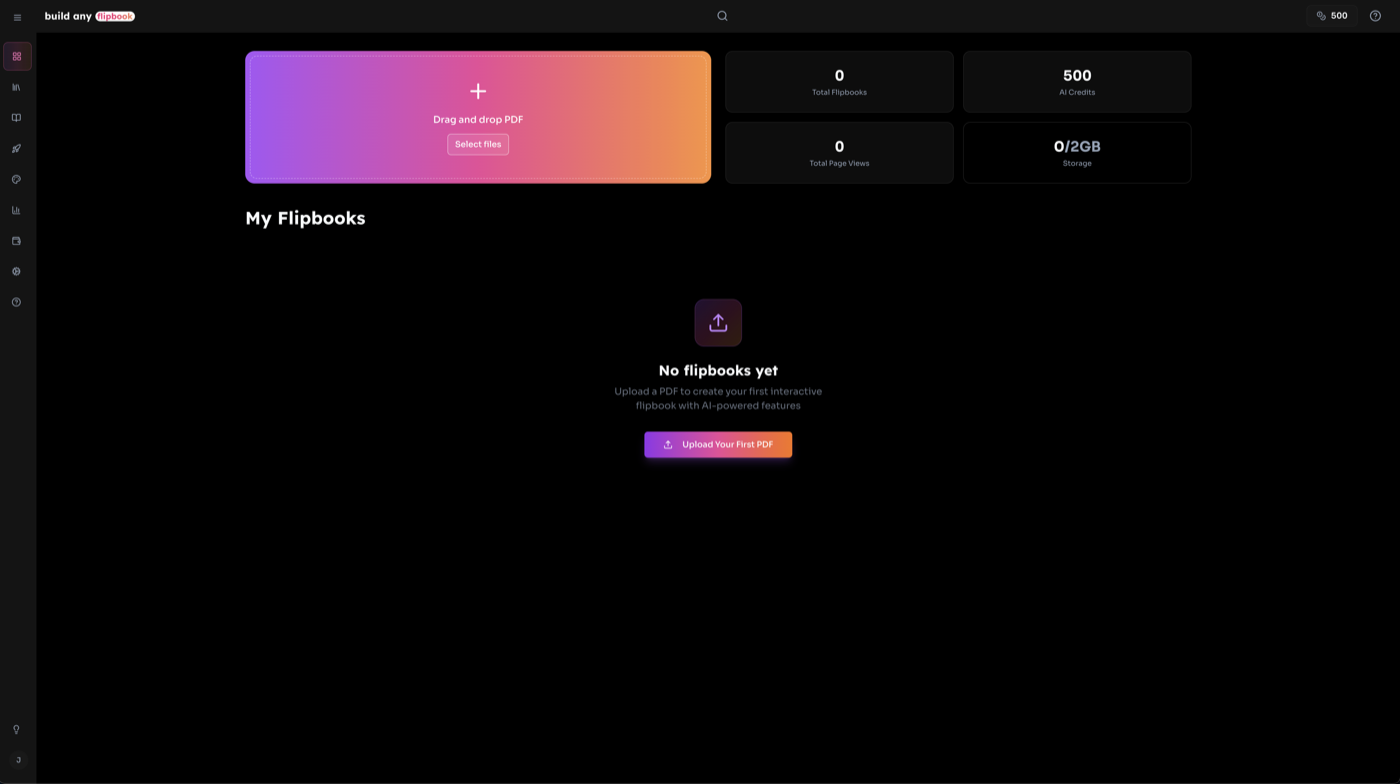
💡 نصيحة: PDF القائمة على النص تُعالج مجانًا. PDF الممسوحة أو القائمة على الصور (مثل تصدير Canva) تتطلب استخراج نص AI بـ 5 رصيد لكل صفحة.
11.2 عرض تفاصيل Flipbook
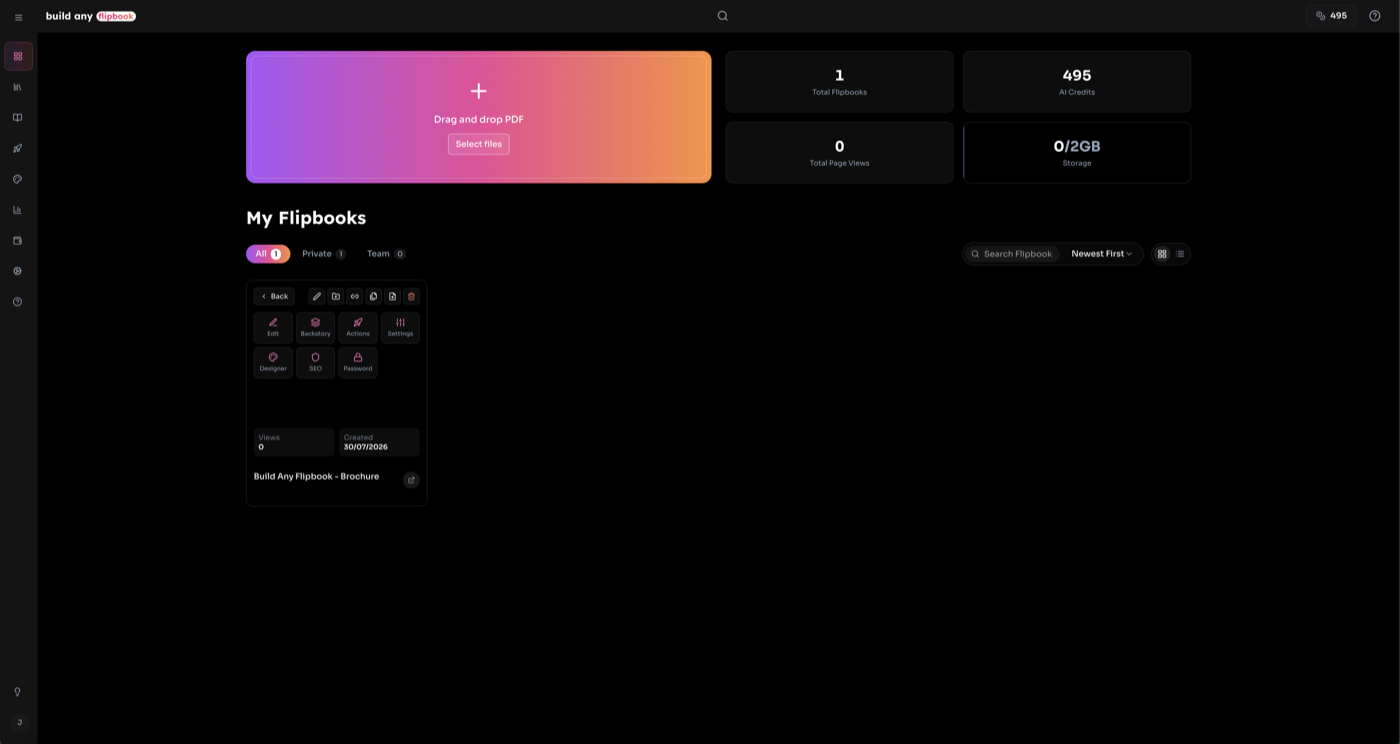
انقر أيقونة المركز على أي صورة مصغرة flipbook لفتح عرض التفاصيل، شاشة إدارة وسيطة داخل لوحة التحكم.
- معاينة مباشرة: عارض flipbook تفاعلي مدمج يعرض جميع الصفحات.
- إعدادات الخصوصية: التبديل بين الخصوصية والرؤية للفريق، تعيين أو تغيير كلمات المرور (المالك فقط).
- المشاركة: انسخ URL الخاص بـ flipbook أو افتح مربع حوار المشاركة الكامل.
- إجراءات الإدارة: وصول سريع للمحرر، التضمين، التحليلات، المصمم، إضافة إلى المجموعة، استبدال PDF، تكرار، إعادة تسمية، وحذف.
- مفاتيح ميزات AI: تفعيل أو تعطيل ميزات AI (Chat, Summary, Listen, Index, FAQ, Backstory, Glossary, Search, Quiz) بنقرة واحدة.
- الإحصائيات: عدد المشاهدات، مشاهدات الصفحات، رصيد AI المستخدم، وتاريخ الإنشاء.
11.3 عرض الشبكة والقائمة
توفر لوحة التحكم طريقتين لتصفح flipbooks:
عرض الشبكة
بطاقات صور مصغرة عمودية مع إجراءات عند التمرير. تشمل الميزات:
- • قائمة "More" ثلاثية الأبعاد مع شبكة إجراءات وإحصائيات
- • شارات متدرجة عند التمرير فقط (Team, Protected, Chat Protected)
- • زر "Open" متدرج في مركز كل صورة مصغرة
- • أيقونات إجراءات سريعة (حذف، مشاركة، إعدادات) عند التمرير
- • أعمدة متجاوبة (2-5 حسب عرض الشاشة)
عرض القائمة
صفوف مدمجة مع تفاصيل قابلة للتوسيع. تشمل الميزات:
- • انقر أيقونة الإعدادات لتوسيع الصف
- • العرض الموسع يظهر شبكة الإجراءات ومفاتيح AI والإحصائيات
- • شارات الملكية والمعلومات منظمة في أعمدة
- • أزرار تبديل ميزات AI لتفعيل/تعطيل الميزات لكل flipbook
- • رابط "Configure in Edit Mode" لفتح المحرر الكامل
12. وضع التحرير
يوفر وضع التحرير بيئة تحرير شاملة لـ flipbook. الوصول إليه بالنقر "Editor" من عرض التفاصيل أو قائمة إجراءات الشبكة/القائمة. يُعرض عارض flipbook المباشر على اليمين بينما الشريط الجانبي Customise على اليسار يمنحك الوصول لجميع أدوات التحرير.
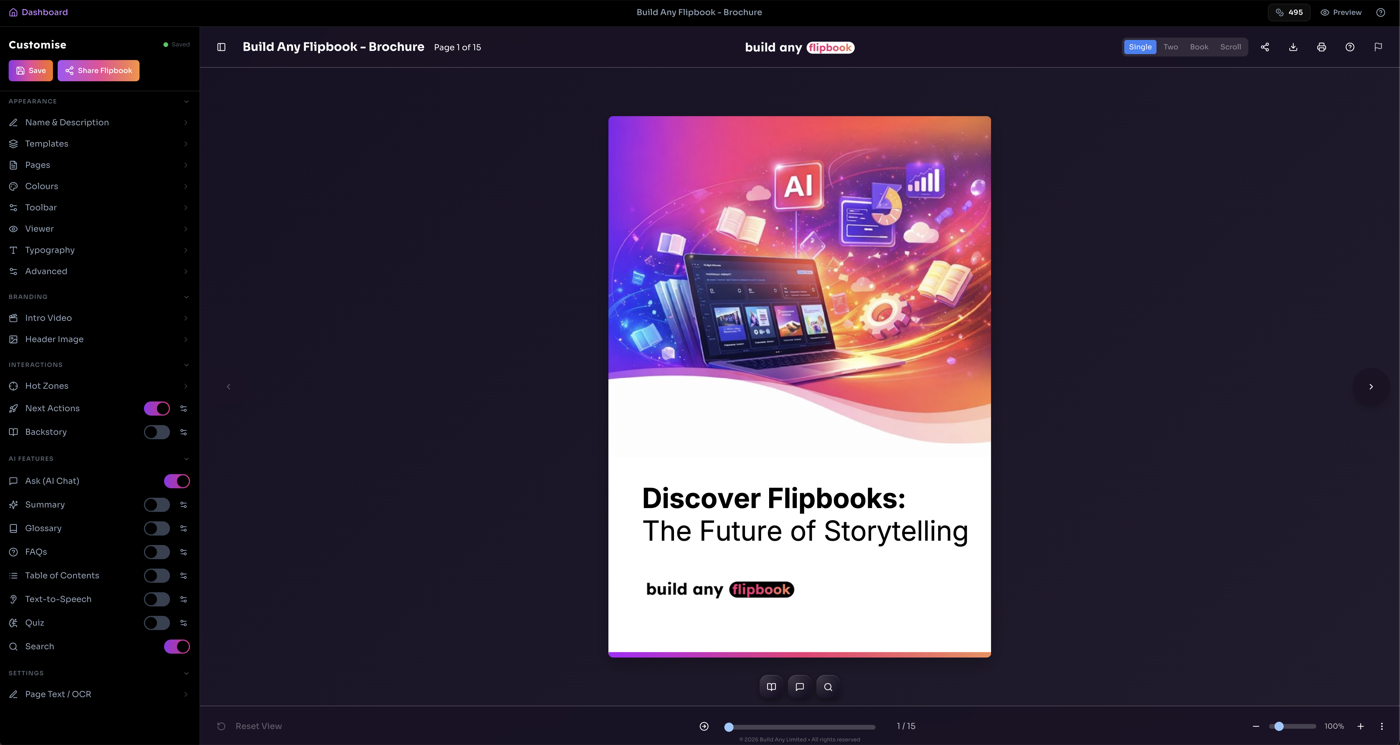
أقسام الشريط الجانبي Customise
- المظهر الاسم والوصف، القوالب، الصفحات، الألوان (مع presets)، شريط الأدوات/الخلفية، العارض، الطباعة، الصوت، متقدم
- العلامة التجارية Intro Video, Header Image
- التفاعلات Hot Zones, Avatars, Next Actions (يفتح في تبويب جديد), Backstory (يفتح في تبويب جديد)
- ميزات AI صفوف تبديل لـ Chat, Summary, Glossary, FAQs, Table of Contents, TTS, Quiz, و Search
- الإعدادات محرر نص/OCR الصفحة
انقر أي رأس قسم في accordion للتوسيع، ثم انقر عنصر قائمة لفتح إعداداته في عرض تبويب عميق. استخدم زر الرجوع للعودة للقائمة الرئيسية. تُعاين تغييرات إعدادات التصميم مباشرة على العارض.
💡 حفظ تلقائي: تُحفظ تغييرات التصميم تلقائيًا بعد ثانية واحدة. ابحث عن مؤشر الحالة بجانب "Customise" - الكهرماني يعني الحفظ، الأخضر يعني محفوظ.
12.1 إعدادات التصميم
حرّر المظهر المرئي لـ flipbook مباشرة من الشريط الجانبي Customise دون مغادرة وضع التحرير. تُعاين جميع التغييرات مباشرة على العارض.
| الإعداد | ما يتحكم به |
|---|---|
| الصفحات | نصف قطر الحدود، عمق الظل، نمط رسوم تقليب الصفحة، ظل العمود الفقري |
| الألوان | ألوان الخلفية وشريط الأدوات والرأس والنص - مع themes preset بنقرة واحدة |
| الخلفية | خلفيات لون صلب أو متدرج أو صورة مع أنماط اختيارية ولون overlay وblur |
| العارض | رؤية شريط الأدوات، تبديل العنوان، نوع شاشة التحميل، اختيار spinner، لون spinner، صورة preloader مخصصة، لون خلفية التحميل |
| الطباعة | عائلة الخط، الوزن، الحجم، وتحويل نص العنوان |
| الصوت | presets صوت تقليب الصفحة (أو رفع مخصص)، موسيقى خلفية مع عناصر تحكم بالصوت والتكرار والتشغيل التلقائي |
| متقدم | حقن CSS مخصص في العارض للتحكم الكامل في التنسيق |
12.2 القوالب
احفظ وأعد استخدام تكوينات التصميم عبر flipbooks باستخدام القوالب.
- افتح القوالب من قسم المظهر في الشريط الجانبي Customise
- احفظ تصميمك الحالي كقالب مسماً للاستخدام المستقبلي
- طبّق قالبًا محفوظًا لتحديث جميع إعدادات التصميم فورًا
- القوالب متاحة أيضًا في صفحة المصمم المستقلة
12.3 مفاتيح ميزات AI
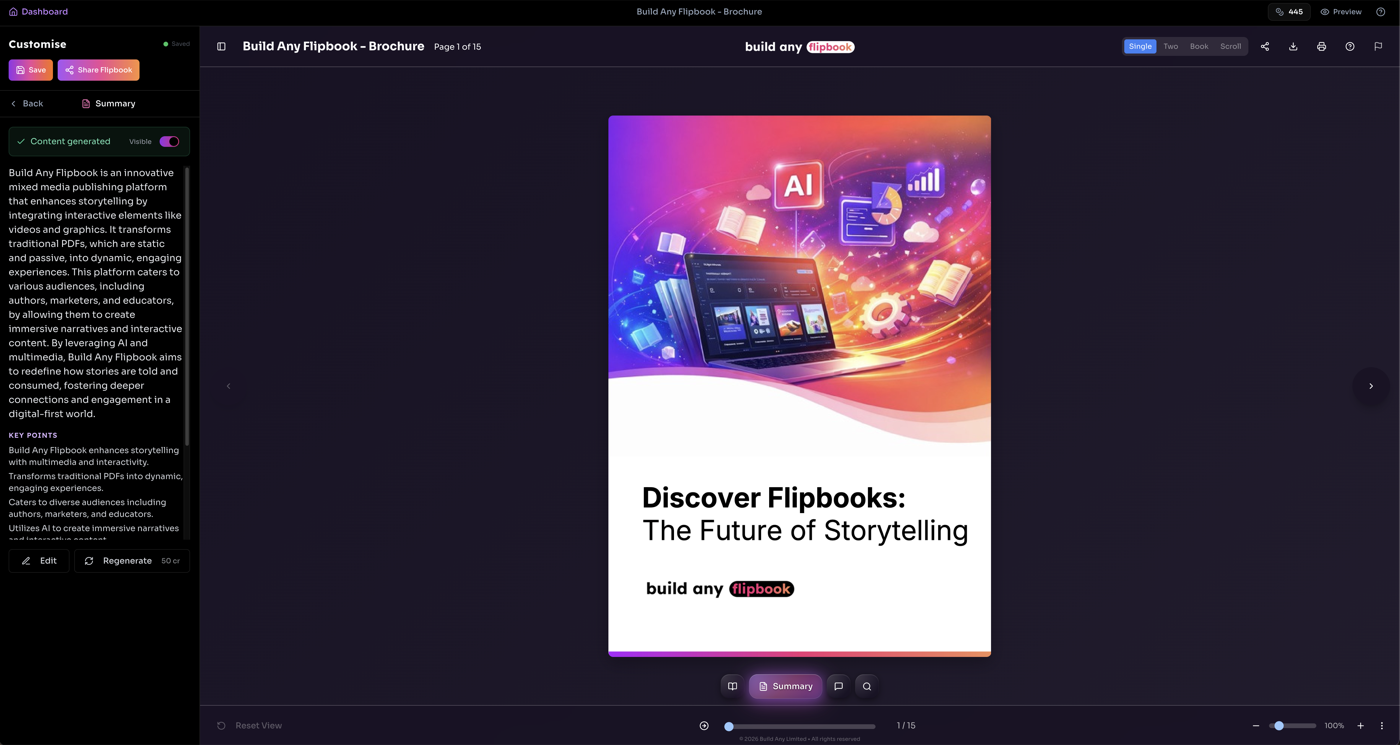
يعرض قسم ميزات AI في الشريط الجانبي Customise مفاتيح تبديل لكل ميزة AI. يتحكم كل مفتاح في ما إذا كانت الميزة مرئية للمشاهدين.
- مفعّل (متدرج) = مرئي للمشاهدين
- معطّل (رمادي) = مخفي عن المشاهدين
- انقر أيقونة الإعدادات بجانب أي مفتاح لفتح لوحة التحرير
- تُفعّل الميزات تلقائيًا عند الإنشاء الأول
- التعطيل يخفي الميزة دون حذف المحتوى المُنشأ
13. المصمم
توفر صفحة المصمم بيئة مخصصة لتخصيص المظهر المرئي لـ flipbook. تستخدم تخطيط ثلاثي الأعمدة: أزرار تبويب ضيقة على اليسار، لوحة إعدادات أوسع في الوسط، ومعاينة مباشرة ثابتة على اليمين.
تبويبات المصمم
- الألوان ألوان الخلفية وشريط الأدوات والرأس والنص مع themes preset
- الصفحات نصف قطر الحدود، الظل، رسوم التقليب، ظل العمود الفقري
- شريط الأدوات الرؤية، الموضع، وخيارات المحتوى
- العارض الشعار، عرض العنوان، شاشة التحميل
- الطباعة عائلة الخط، الوزن، الحجم، تحويل العنوان
- الصوت مؤثرات صوت تقليب الصفحة وموسيقى خلفية
- متقدم حقن CSS مخصص
بطاقة ملخص "Current Design" أسفل المعاينة تعرض خصائص التصميم النشطة بنظرة سريعة. يدعم المصمم أيضًا حفظ وتحميل قوالب التصميم.
💡 نصيحة: نفس إعدادات التصميم متاحة مضمنة في وضع التحرير، لذا يمكنك تخصيص المظهر دون مغادرة المحرر.
14. معلومات الوصول
يمكن الوصول إلى صفحة هبوط عارض Flipbook على:
💡 نصيحة: أي شخص لديه رابط flipbook يمكنه مشاهدته في متصفحه - لا يلزم حساب!
15. معلومات المستند
آخر تحديث: يوليو 2026 • العودة إلى Build Any Flipbook