
Dokumentation
Alt hvad du behøver at vide om at oprette, administrere og dele interaktive flipbooks med AI-drevne funktioner.
1. Introduktion
Flipbook-fremviseren er et avanceret digitalt dokumentpræsentationssystem, der forvandler statiske dokumenter til engagerende, interaktive læseoplevelser. Bygget til moderne webbrowsere giver den en problemfri måde at vise, navigere og interagere med flersidede dokumenter som brochurer, rapporter, præsentationer og publikationer.
Denne dokumentation dækker alle funktioner i Flipbook-fremviseren som implementeret på buildanyflipbook.com, herunder brugergrænsefladen, navigationskontroller, tilgængelighedsfunktioner og AI-drevne dokumentinteraktionsmuligheder.
💡 Ny hos Build Any Flipbook? Start med at oprette en gratis konto, og upload derefter din første PDF for at se fremviseren i aktion!
2. Grænsefladeoversigt
Flipbook-fremviserens grænseflade er opdelt i tre hovedområder: panelet med sideminiaturer til venstre, hoveddokumentvisningsområdet i midten og værktøjslinjen øverst. Dette layout giver intuitiv dokumentnavigation og maksimerer læseområdet.

2.1 Dokumentheader
Headerbjælken viser vigtig dokumentinformation, herunder dokumenttitlen (f.eks. "AxisPoint Consulting") og den aktuelle sideindikator, der viser din position i dokumentet (f.eks. "Side 1 af 2"). Disse oplysninger forbliver synlige til enhver tid for nem reference.
2.2 Panel med sideminiaturer
Placeret på venstre side af grænsefladen giver panelet med sideminiaturer et visuelt overblik over alle dokumentsider. Nøglefunktioner omfatter:
- Visuelle sideforhåndsvisninger: Miniaturegengivelser af hver side til hurtig identifikation
- Indikator for aktuel side: Den aktuelt viste side fremhæves med en blå kant og etiketten "Aktuel"
- Sideetiketter: Hver miniature viser sit sidenummer (f.eks. "Side 1", "Side 2")
- Kliknavigation: Klik på en miniature for at springe direkte til den side
- Sideantalvisning: Panelheaderen viser det samlede antal sider (f.eks. "SIDER (2)")

Miniaturpanelet kan slås til og fra med knappen "Skjul sideminiaturer" i øverste venstre hjørne af grænsefladen. Skjuling af panelet giver mere skærmplads til hoveddokumentvisningen.
3. Værktøjslinjefunktioner
Værktøjslinjen øverst i fremviseren giver adgang til alle større funktioner og kontroller. Fra venstre mod højre omfatter værktøjslinjen følgende elementer:
| Funktion | Beskrivelse |
|---|---|
| Tekst til tale | Læser dokumentindholdet højt op ved hjælp af syntetiseret tale. Nyttigt til tilgængelighed og håndfri læsning. |
| Chat med dokument | Åbner en AI-drevet chatgrænseflade til at stille spørgsmål om dokumentindholdet og modtage intelligente svar. |
| Resumé | Genererer et AI-drevet resumé af dokumentets nøglepunkter og hovedindhold. |
| Ordliste | Viser definitioner af nøgleord og begreber fundet i dokumentet. |
| FAQ | Viser AI-genererede ofte stillede spørgsmål og svar baseret på dokumentindholdet. |
| Indholdsfortegnelse | Viser en AI-genereret struktureret indholdsfortegnelse med klikbare sidereferencer til hurtig navigation. |
| Quiz | Åbner en interaktiv AI-genereret quiz til at teste forståelsen af dokumentindholdet. |
| Søg | Muliggør fuldtekstsøgning i hele dokumentet for hurtigt at finde specifikt indhold. |
| Visningstilstandskontakt | Skifter mellem enkelt sidevisning og to-sides spredning for forskellige læsepræferencer. |
| Del | Giver muligheder for at dele flipbooken via LinkedIn, X (Twitter), Facebook, kopier link eller kopier PDF-link. |
| Download | Downloader den originale dokumentfil til din enhed. |
| Udskriv flipbook | Åbner browserens udskrivningsdialog for at udskrive flipbooken eller gemme som PDF. |
| Fuldskærm | Udvider fremviseren til at fylde hele skærmen for en immersiv, distraktionsfri læseoplevelse. |
3.1 Visningstilstandskontakt

Visningstilstandskontakten giver dig mulighed for at skifte mellem enkelt side- og to-sides spredningsvisninger. Kontakten er placeret i værktøjslinjen og viser "Enkelt" og "To" med en glidende vælger. Når du holder musen over kontakten, vises et værktøjstip med "Skift til to-sides visning" for at angive den tilgængelige handling.
3.2 Delingsfunktion


Delingsfunktionen giver flere muligheder for at distribuere flipbooken:
- LinkedIn: Del direkte til dit LinkedIn-feed eller send som besked
- X (Twitter): Post flipbook-linket på din X-tidslinje
- Facebook: Del på din Facebook-væg eller i Messenger
- Kopiér link: Kopiér flipbook-URL'en til udklipsholderen til manuel deling
- Kopiér PDF-link: Kopiér et direkte link til PDF-filen til deling af download
3.3 Downloadfunktion

Download-knappen giver brugere mulighed for at gemme dokumentfilen på deres lokale enhed. Når den klikkes, initierer browseren en download af den originale dokumentfil. Dette er nyttigt til offlinevisning eller når du skal arbejde med dokumentet i andre applikationer.
3.4 Udskriv flipbook-funktion

Udskriv flipbook-funktionen åbner din browsers indbyggede udskrivningsdialog, så du kan udskrive dokumentet eller gemme det som PDF. Du kan vælge specifikke sider, justere udskriftsindstillinger og vælge din foretrukne printer eller PDF-outputmulighed.
3.5 Fuldskærmstilstand


Fuldskærmstilstand maksimerer læseoplevelsen ved at fjerne browserkrom og system-UI-elementer. I fuldskærmstilstand:
- Dokumentet udvider sig til at fylde hele skærmen
- Alle værktøjslinjefunktioner forbliver tilgængelige
- Panelet med sideminiaturer er stadig tilgængeligt
- Tryk Escape eller klik på fuldskærm-knappen igen for at afslutte
- Zoom-skyderen viser et "Zoom"-værktøjstip nederst til højre
4. AI-drevne funktioner
Flipbook-fremviseren inkluderer flere AI-drevne funktioner, der forbedrer læseoplevelsen og gør dokumentinteraktion mere intelligent og effektiv.
4.1 Tekst til tale

Tekst til tale-funktionen konverterer dokumenttekst til naturligt klingende lyd. Denne tilgængelighedsfunktion er særligt nyttig til:
- Brugere med synshandicap, der drager fordel af lydindhold
- Multitasking-scenarier, hvor læsning ikke er mulig
- Læring og forståelse gennem auditiv forstærkning
- Lange dokumenter, hvor lytning reducerer øjenbelastning
Pris: 10 kreditter pr. 1.000 tegn (£0,10 pr. 1.000 tegn)
4.2 Chat med dokument

Chat med dokument-funktionen muliggør samtaleinteraktion med dokumentindhold ved hjælp af AI-teknologi. Brugere kan:
- Stille specifikke spørgsmål om dokumentets indhold
- Anmode om afklaring af komplekse emner eller terminologi
- Udtrække specifik information uden at læse hele dokumentet
- Få øjeblikkelige svar baseret på dokumentets kontekst
Pris: 10 kreditter pr. besked (£0,10 pr. besked)
4.3 Resumé

Resumé-funktionen bruger AI til at analysere dokumentet og generere et kortfattet overblik over dets hovedpunkter. Dette er ideelt til:
- Hurtig dokumentvurdering før detaljeret læsning
- Forståelse af dokumentets omfang og nøglebudskaber
- Oprettelse af mødenotater eller ledelsesbriefinger
- Tidseffektiv gennemgang af lange dokumenter
Pris: 50 kreditter for fuldt dokumentresumé (£0,50), 25 kreditter for sideresumé (£0,25)
4.4 Ordliste

Ordliste-funktionen identificerer og definerer automatisk nøgleord, akronymer og specialiseret ordforråd i dokumentet. Fordele omfatter:
- Hurtig adgang til definitioner uden ekstern research
- Kontekstbevidste forklaringer baseret på dokumentbrug
- Forbedret forståelse af teknisk eller specialiseret indhold
- Support til ikke-ekspertlæsere, der engagerer sig med domænespecifikt materiale
Pris: 25 kreditter pr. ordlistegenerering (£0,25)
4.5 FAQ-generering
FAQ-genereringsfunktionen opretter automatisk en omfattende liste over ofte stillede spørgsmål og svar baseret på dit dokumentindhold. Dette hjælper læsere med at:
- Hurtigt finde svar på almindelige spørgsmål
- Forstå nøglebegreber uden at læse hele dokumentet
- Få afklaring på potentielt forvirrende emner
- Forbedre dokumenttilgængelighed for alle læsere
Pris: 25 kreditter pr. FAQ-generering (£0,25, genererer typisk 8-12 spørgsmål og svar)
4.6 Indholdsfortegnelse
Indholdsfortegnelsesfunktionen bruger AI til at analysere din dokumentstruktur og generere et navigerbart indeks med sidereferencer. Seere kan klikke på en post for at springe direkte til det afsnit.
- Identificerer automatisk overskrifter, sektioner og emner
- Klikbare sidereferencer til øjeblikkelig navigation
- Hierarkisk struktur, der bevarer dokumentorganisation
Pris: 20 kreditter pr. generering (£0,20)
4.7 Quiz
Quiz-funktionen genererer interaktive vidensprøver baseret på dit dokumentindhold. Seere kan teste deres forståelse med multiple choice-spørgsmål og modtage øjeblikkelig feedback.
- Konfigurerbar sværhedsgrad, spørgsmålsantal og scoring
- Valgfri visning af korrekte svar efter afslutning
- E-mailindsamling til leadgenerering
- Seere kan valgfrit tilpasse quizparametre
Pris: 20 kreditter pr. quizgenerering (£0,20)
4.8 Søg
Søgefunktionen giver seere mulighed for at finde specifikt indhold i dokumentet. Resultater fremhæver matchende tekst og tillader navigation til den relevante side med ét klik.
- Fuldtekstsøgning på tværs af alle dokumentsider
- Fremhævede matches med sidereferencer
- Klik på et resultat for at springe direkte til den side
💡 Bemærk: Søgning kræver udtrukket sidetekst. Tekstbaserede PDF'er indekseres automatisk; scannede PDF'er kræver tekstudtrækning (5 kreditter pr. side).
4.9 AI-kreditsystem
AI-funktioner kræver kreditter. £1 = 100 kreditter. Denne pay-as-you-go-model betyder, at du kun betaler for det AI-arbejde, du faktisk bruger. Kreditter udløber aldrig og overføres altid. For teams, der foretrækker forudsigelig fakturering, er valgfrie månedlige optankninger tilgængelige med op til 30% rabat. Ingen kontrakt, ingen binding. Pause eller annuller med ét klik. Vi sender en påmindelse 48 timer før hver opkrævning.
Kreditomkostninger pr. funktion
💡 Tip: AI-kreditter udløber aldrig og kan købes i forskellige pakker. Besøg Indstillinger → Fakturering for at købe kreditter.
5.2 Gå til side-funktion

Knappen "Gå til side" er placeret nederst i fremviseren ved siden af fremskridtslinjen. Når du klikker på denne knap, kan du indtaste et specifikt sidenummer og springe direkte til den side. Dette er særligt nyttigt til længere dokumenter, hvor rulning eller klik gennem sider ville være tidskrævende.
5.3 Visningstilstande
Fremviseren understøtter to forskellige visningstilstande, tilgængelige via kontakten i værktøjslinjen:
Enkelt sidevisning
Viser én side ad gangen og maksimerer læsbarheden på mindre skærme eller til detaljeret gennemgang. Kontakten viser "Enkelt", når denne tilstand er aktiv.
To-sides spredning
Viser to tilstødende sider side om side og simulerer oplevelsen af at læse en fysisk bog eller et magasin. Kontakten viser "To", når denne tilstand er aktiv.
5.4 Zoomkontroller
Placeret i nederste højre hjørne giver zoomkontrollerne dig mulighed for at justere dokumentforstørrelsen:
- Zoom ind (+): Øger forstørrelsen til detaljeret visning
- Zoom ud (-): Reducerer forstørrelsen til overblik
- Zoom-skyder: Træk skyderen for at justere zoomniveauet jævnt
- Zoom-procent: Viser det aktuelle zoomniveau (f.eks. "100%")
- Nulstil visning: Placeret nederst til venstre, vender tilbage til standard zoomniveau og position
6. Tekniske specifikationer
6.1 Understøttede browsere
Flipbook-fremviseren er optimeret til moderne webbrowsere:
- Google Chrome (version 90+)
- Mozilla Firefox (version 88+)
- Microsoft Edge (version 90+)
- Safari (version 14+)
- Opera (version 76+)
6.2 Enhedskompatibilitet
Fremviseren er fuldt responsiv og fungerer på tværs af:
Stationære computere
Fuldt funktionssæt med tastaturgenveje
Tablets
Berøringsoptimeret navigation med gestusunderstøttelse
Mobilenheder
Strømlinet grænseflade med swipe-navigation
6.3 Understøttelse af dokumentformater
Flipbook-fremviseren kan vise dokumenter konverteret fra:
- PDF-filer (.pdf)
- Microsoft Word-dokumenter (.docx, .doc)
- PowerPoint-præsentationer (.pptx, .ppt)
- Billedsamlinger (.jpg, .png)
7. Tastaturgenveje
Følgende tastaturgenveje forbedrer navigationseffektiviteten:
| Genvej | Handling |
|---|---|
| ← (Venstre pil) | Forrige side |
| → (Højre pil) | Næste side |
| Home | Gå til første side |
| End | Gå til sidste side |
| + (Plus) | Zoom ind |
| - (Minus) | Zoom ud |
| F eller F11 | Skift fuldskærm |
| Esc | Afslut fuldskærm |
8. Tilgængelighedsfunktioner
Flipbook-fremviseren er designet med tilgængelighed for øje og inkorporerer funktioner, der sikrer, at alle brugere effektivt kan interagere med dokumentindhold.
- Skærmlæserkompatibilitet: Fuld support til populære skærmlæsere inklusive NVDA, JAWS og VoiceOver
- Tekst til tale: Indbygget lydfortælling af dokumentindhold
- Tastaturnavigation: Fuld tastaturtilgængelighed for alle funktioner
- Høj kontrast-tilstand: Kompatibel med systemets høj kontrast-indstillinger
- Fokusindikatorer: Tydelige visuelle fokustilstande for tastaturbrugere
- Værktøjstips: Alle værktøjslinjeknapper viser beskrivende værktøjstips ved hover
9. Priser
Build Any Flipbook har ingen abonnementsplaner. Hele platformen er gratis for alle brugere. Du betaler kun, når du vil have AI til at arbejde på dine dokumenter, ved hjælp af kreditter. £1 = 100 kreditter. Kreditter udløber aldrig.
Alle funktioner er inkluderet uden omkostninger. Ingen vandmærker, ingen flipbook-grænser, ingen funktionslåse.
- Ubegrænsede flipbooks
- Ingen vandmærker
- Hot Zones, Back-Story, Next Actions, Test Your Knowledge
- White Label Designer
- Materialbibliotek, kontakt/abonnementsformularer, Google Maps
- Analyse, indlejring, deling, tilpasset CTA
- 2 GB lagerplads til at starte med
- 500 gratis AI-kreditter ved tilmelding
Køb kreditter til at drive AI-funktioner. Tilgængelige i pakker fra £5 til £500, eller kontakt os for virksomhedsvolumener.
- 500 kreditter for £5
- 2.000 kreditter for £20
- 5.000 kreditter for £50
- 20.000 kreditter for £200
- 50.000 kreditter for £500
- Kreditter udløber aldrig
Lagerpladsen øges automatisk baseret på dine samlede kreditkøb. Den falder aldrig.
- 2 GB gratis til at starte med
- 5 GB ved £20 brugt
- 10 GB ved £50 brugt
- 25 GB ved £200 brugt
- 50 GB ved £500+ brugt
Når du tilslutter dig et team, trækkes al AI-brug fra arbejdspladsens kreditpulje, som administreres af teamejeren.
- Alle teammedlemmer deler arbejdspladsens kreditpulje
- Personlige kreditter sættes på pause (ikke slettet), mens du er på et team
- Personlige kreditter genoptages, hvis du forlader teamet
- Kun arbejdspladsejeren kan købe kreditter
- Hver AI-handling logges med teammedlemmets navn
For organisationer, der har brug for funktioner i virksomhedsklasse.
- AI-avatarvideoer
- Flersprogede flipbooks
- Tilpasset domænetilknytning (docs.yourbrand.com)
- Digitale signaturer
- Prioriteret Google-indeksering
- Prioriteret support
- 100 GB+ lagerplads
9.1 AI-kreditomkostninger
| AI-funktion | Kreditter pr. handling | Omtrentlig pris (GBP) |
|---|---|---|
| AI-chat (standard) | 10 kreditter | £0,10 |
| AI-chat (avanceret) | 20 kreditter | £0,20 |
| Sideresumé | 25 kreditter | £0,25 |
| Fuld resumé | 50 kreditter | £0,50 |
| Ordliste | 25 kreditter | £0,25 |
| FAQ-generering | 25 kreditter | £0,25 |
| Indholdsfortegnelse | 20 kreditter | £0,20 |
| Nøglepunkter | 50 kreditter | £0,50 |
| AI-quiz | 20 kreditter | £0,20 |
| Tekst til tale | 10 kreditter / 1.000 tegn | £0,10 / 1.000 tegn |
| Grammatikkontrol | 10 kreditter | £0,10 |
| Sideundertekst | 5 kreditter | £0,05 |
| Tekstudtrækning (scannede PDF'er) | 5 kreditter / side | £0,05 / side |
| AI-OCR (gen-scan side) | 5 kreditter / side | £0,05 / side |
| Samlingchat | 100 kreditter / besked | £1,00 |
| Avatarvideo | 250 kreditter | £2,50 |
Tekstudtrækning
- Tekstbaserede PDF'er: Gratis. Vi læser tekstlaget direkte fra dit dokument.
- Billedbaserede / scannede PDF'er: 5 kreditter pr. side. Vi bruger AI til at læse teksten fra sidebilleder. Almindeligt med Canva-designs, scannede dokumenter og billedeksport.
- Alle PDF'er får gratis miniaturegenerering uanset.
- Du kan prøve tekstudtrækning igen når som helst fra redigeringstilstand.
- Du vil altid blive underrettet, når kreditter bruges til tekstudtrækning.
Bemærk: Når kreditterne løber tør, pauser AI-funktioner, men alt andet fortsætter med at fungere normalt. Optank når som helst for at genoptage. Kreditter udløber aldrig.
10. Fejlfinding
Almindelige problemer og deres løsninger:
Dokument indlæses ikke
Sørg for, at du har en stabil internetforbindelse. Prøv at opdatere siden eller rydde browsercachen. Hvis problemet fortsætter, kan dokumentet være midlertidigt utilgængeligt.
Tekst til tale virker ikke
Tjek at din browser understøtter Web Speech API. Sørg for, at din enheds lyd ikke er slået fra. Nogle browsere kan kræve brugerinteraktion, før lyd afspilles.
AI-funktioner utilgængelige
AI-funktioner kræver en aktiv internetforbindelse og tilstrækkelige AI-kreditter. Hvis funktioner er gråtonede, er dokumentet muligvis endnu ikke behandlet til AI-interaktion, eller tjenesten kan være midlertidigt utilgængelig. Tjek din kreditsaldo i Indstillinger → Fakturering.
Sider fremstår slørede
Brug zoomkontrollerne til at øge forstørrelsen. Hvis siderne forbliver slørede, kan kildedokumentet være uploadet i lav opløsning.
Fuldskærmstilstand virker ikke
Nogle browsere kræver brugerinteraktion (som et klik), før fuldskærm tillades. Prøv at klikke direkte på fuldskærm-knappen. Hvis du bruger tastaturgenveje, skal du sikre, at flipbooken har fokus.
Delingsmuligheder vises ikke
Sørg for, at pop-up-blokkere er deaktiveret for sitet. Delingsmenuen bør vises, når du klikker på del-knappen. Hvis social deling mislykkes, tjek at du er logget ind på den respektive platform.
11. Dashboard og administration
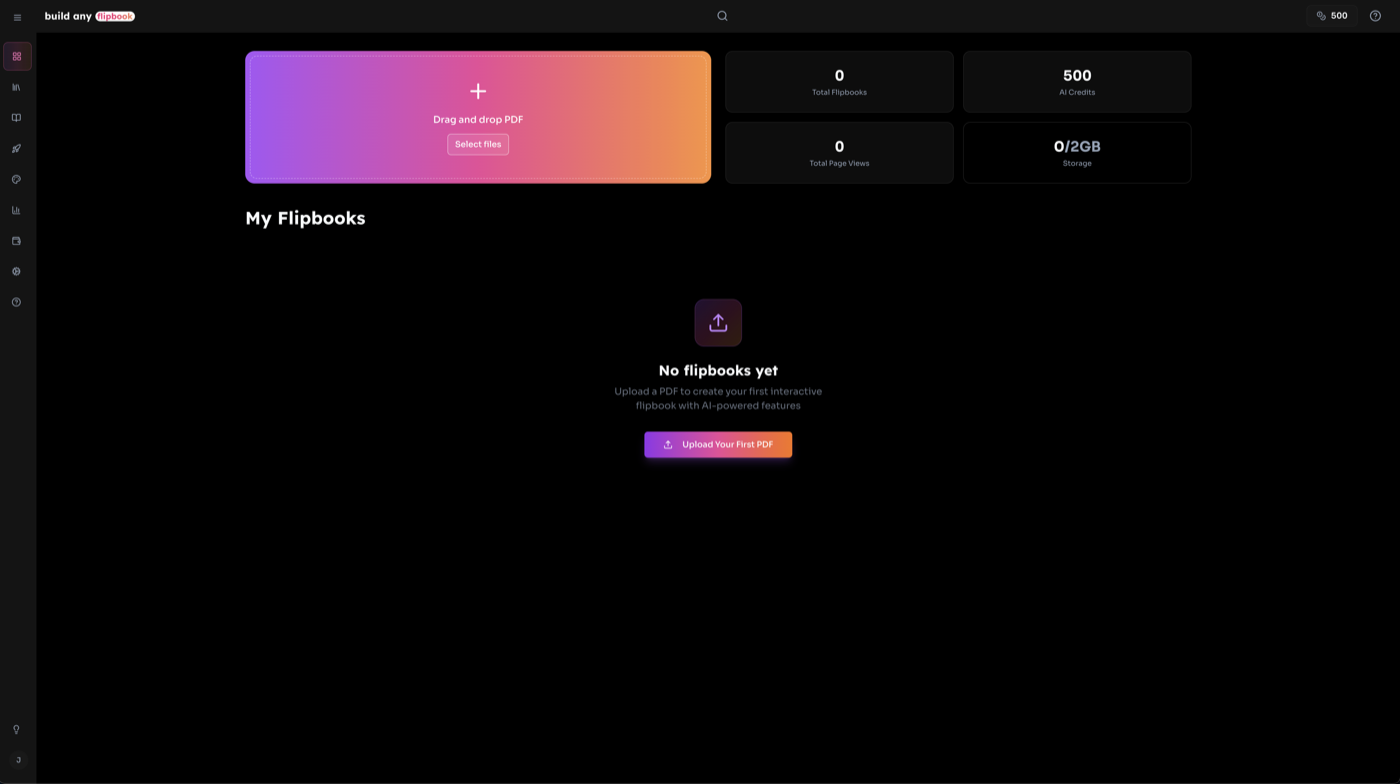
Dashboardet er dit centrale knudepunkt til at administrere alle dine flipbooks. Det giver uploadmuligheder, oversigtsstatistikker og hurtig adgang til alle flipbook-administrationsværktøjer.
Nøglefunktioner i dashboardet
- Gradient upload-dropzone træk og slip en PDF eller klik for at gennemse
- Statistikoversigt flipbook-antal, samlede visninger, AI-kreditter og lagerforbrug med animeret optælling
- Samlet filter-pille filtrer efter Alle/Privat/Team, søg efter navn og sortér efter dato i én kontrol
- Gitter- og listevisninger skift mellem kortgitter og kompakte liste-layouts
- Fuldskærms træk-og-slip træk en PDF hvor som helst på skærmen for at uploade
11.1 Upload af en flipbook
Der er to måder at uploade en PDF og oprette en flipbook på:
- Upload-dropzone: Klik på det gradient upload-område øverst i dashboardet, eller klik på knappen "Gennemse filer" i det.
- Træk og slip: Træk en PDF-fil hvor som helst på skærmen. Et fuldskærms overlay vises, der bekræfter drop-zonen. Slip for at uploade.
💡 Tip: Tekstbaserede PDF'er behandles gratis. Scannede eller billedbaserede PDF'er (som Canva-eksport) kræver AI-tekstudtrækning til 5 kreditter pr. side.
11.2 Flipbook-detaljevisning
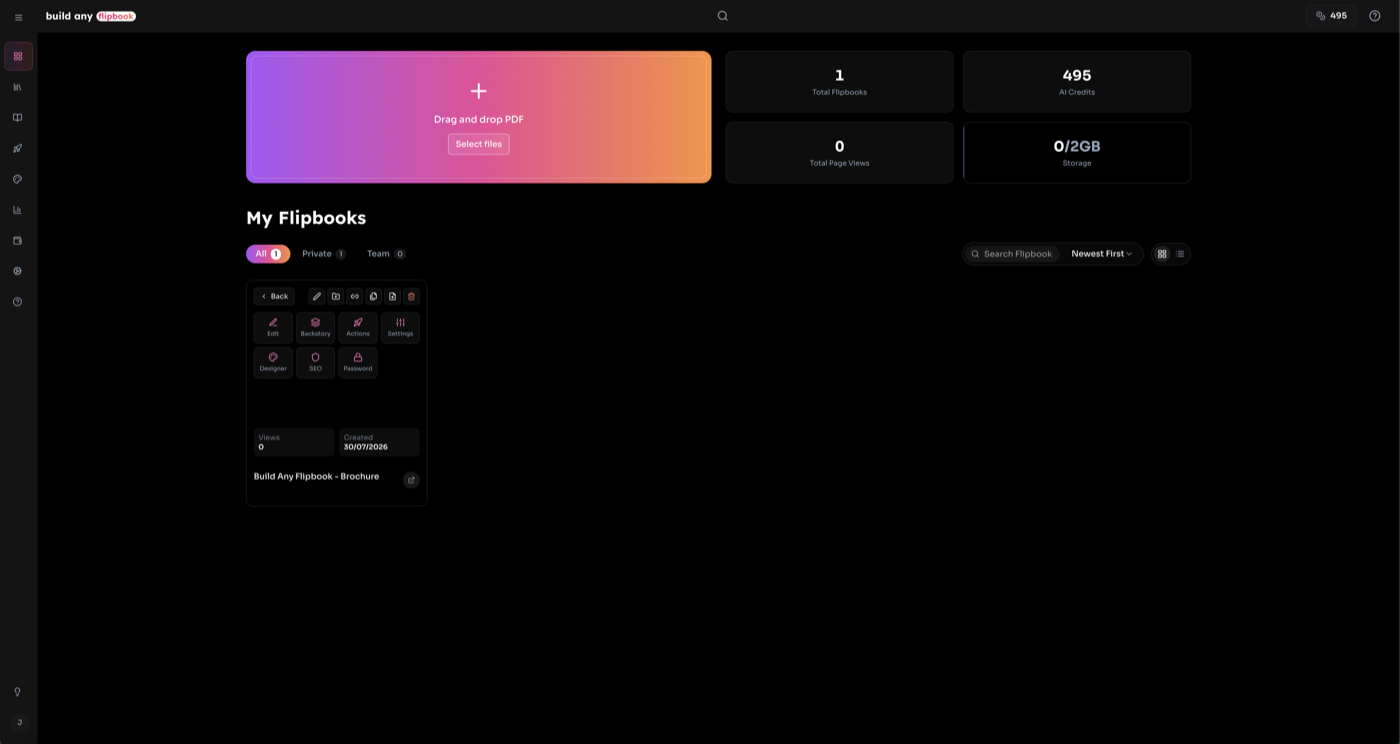
Klik på midterikonet på en flipbook-miniature for at åbne detaljevisningen - en mellemliggende administrationsskærm i dashboardet.
- Live forhåndsvisning: En indlejret, interaktiv flipbook-fremviser, der viser alle sider.
- Privatlivsindstillinger: Skift mellem Privat og Team-synlighed, indstil eller skift adgangskoder (kun ejer).
- Deling: Kopiér flipbook-URL'en eller åbn den fulde delingsdialog.
- Administrationshandlinger: Hurtig adgang til Editor, Indlejr, Analyse, Designer, Tilføj til samling, Erstat PDF, Dupliker, Omdøb og Slet.
- AI-funktionskontakter: Aktiver eller deaktiver AI-funktioner (Chat, Resumé, Lyt, Indeks, FAQ, Backstory, Ordliste, Søg, Quiz) med ét klik.
- Statistik: Visningstal, sidevisninger, AI-kreditter brugt og oprettelsesdato.
11.3 Gitter- og listevisninger
Dashboardet tilbyder to måder at gennemse dine flipbooks på:
Gittervisning
Portrætminiaturkort med hover-handlinger. Funktioner omfatter:
- • 3D-flip "Mere"-menu med handlingsgitter og statistik
- • Kun ved hover gradient-badges (Team, Beskyttet, Chat beskyttet)
- • Gradient "Åbn"-knap i midten af hver miniature
- • Hurtige handlingsikoner (slet, del, indstillinger) ved hover
- • Responsive kolonner (2-5 baseret på skærmbredde)
Listevisning
Kompakte rækker med udvidelige detaljer. Funktioner omfatter:
- • Klik på indstillingsikonet for at udvide en række
- • Udvidet visning viser handlingsgitter, AI-funktionskontakter og statistik
- • Ejerskabs- og informationsbadges organiseret i kolonner
- • AI-funktionskontaktknapper til at aktivere/deaktivere funktioner pr. flipbook
- • "Konfigurer i redigeringstilstand"-link til at åbne den fulde editor
12. Redigeringstilstand
Redigeringstilstand giver et omfattende redigeringsmiljø til din flipbook. Få adgang ved at klikke på "Editor" fra detaljevisningen eller handlingsmenuen i gitter/listevisning. Den live flipbook-fremviser vises til højre, mens Tilpas-sidebjælken til venstre giver adgang til alle redigeringsværktøjer.
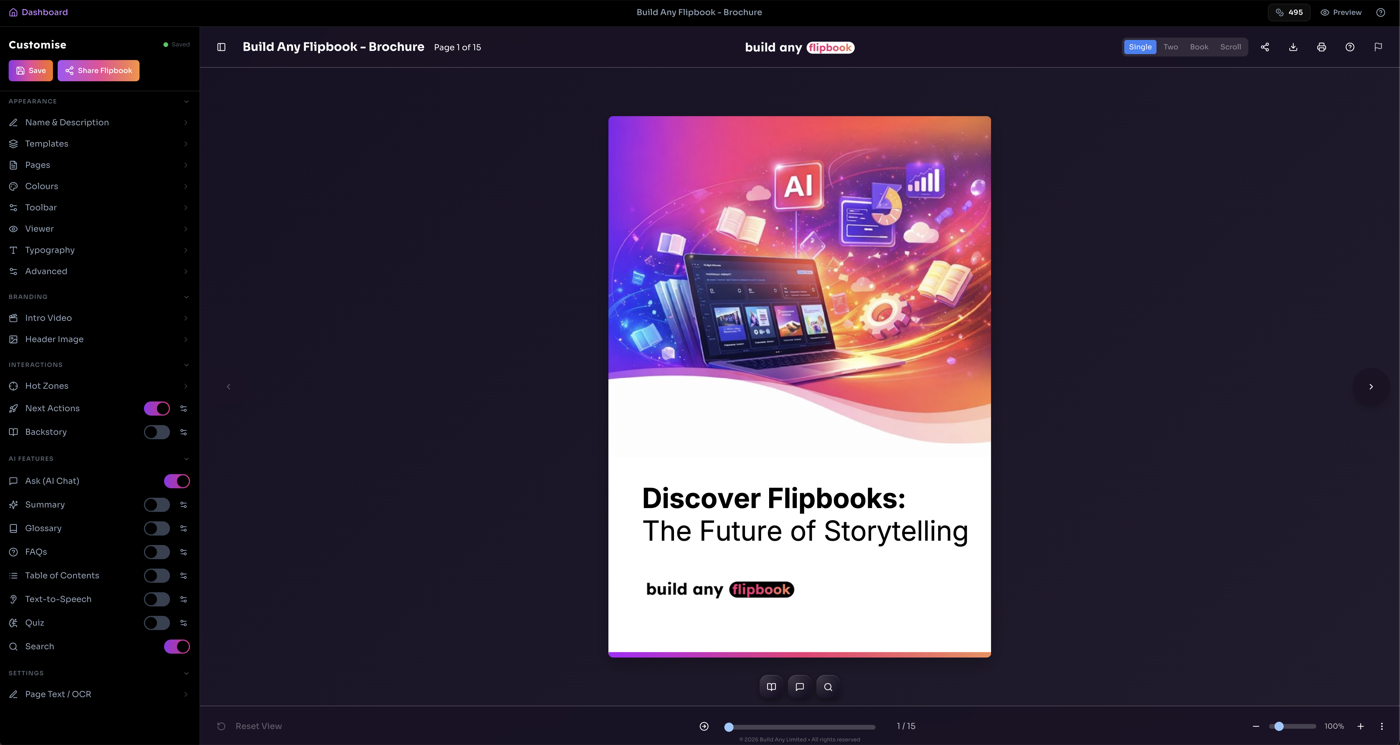
Tilpas-sidebjælke-sektioner
- Udseende Navn og beskrivelse, Skabeloner, Sider, Farver (med forudindstillinger), Værktøjslinje/Baggrund, Fremviser, Typografi, Lyd, Avanceret
- Branding Introvideo, Headerbillede
- Interaktioner Hot Zones, Avatars, Next Actions (åbner i ny fane), Backstory (åbner i ny fane)
- AI-funktioner Kontaktrækker for Chat, Resumé, Ordliste, FAQ, Indholdsfortegnelse, TTS, Quiz og Søg
- Indstillinger Sidetekst/OCR-editor
Klik på en sektionsheader i harmonikaen for at udvide den, og klik derefter på et menupunkt for at åbne dets indstillinger i en dyb fanevisning. Brug Tilbage-knappen for at vende tilbage til hovedmenuen. Ændringer i designindstillinger forhåndsvises live i fremviseren.
💡 Auto-gem: Designændringer gemmes automatisk efter 1 sekund. Se efter statusindikatoren ved siden af "Tilpas" - amber betyder gemmer, grøn betyder gemt.
12.1 Designindstillinger
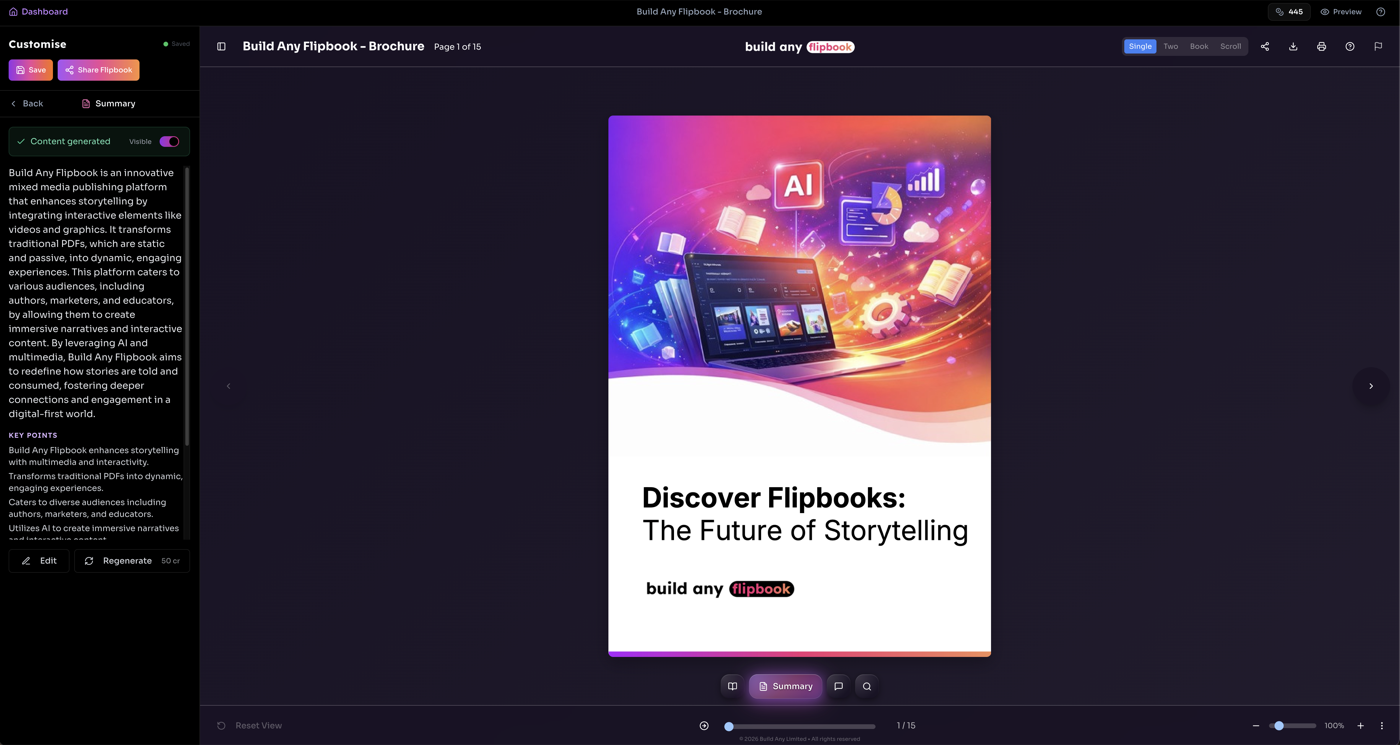
Rediger din flipbooks visuelle udseende direkte fra Tilpas-sidebjælken uden at forlade redigeringstilstand. Alle ændringer forhåndsvises live i fremviseren.
| Indstilling | Hvad den styrer |
|---|---|
| Sider | Kantradius, skyggedybde, sidevendingsanimationsstil, rygskygge |
| Farver | Baggrund, værktøjslinje, header, tekstfarver - med et-klik forudindstillede temaer |
| Baggrund | Ensfarvet, gradient eller billedbaggrunde med valgfrie mønstre, overlayfarve og sløring |
| Fremviser | Værktøjslinjesynlighed, titelkontakt, indlæsningsskærmstype, spinner-vælger, spinnerfarve, tilpasset preloader-billede, indlæsningsbaggrundsfarve |
| Typografi | Skrifttype, vægt, størrelse og titelteksttransformation |
| Lyd | Sidevendingslyd-forudindstillinger (eller tilpasset upload), baggrundsmusik med lydstyrke, loop og autoplay-kontroller |
| Avanceret | Indsæt tilpasset CSS i fremviseren for fuld stylingkontrol |
12.2 Skabeloner
Gem og genbrug designkonfigurationer på tværs af dine flipbooks ved hjælp af Skabeloner.
- Åbn Skabeloner fra sektionen Udseende i Tilpas-sidebjælken
- Gem dit nuværende design som en navngiven skabelon til fremtidig brug
- Anvend en gemt skabelon for øjeblikkeligt at opdatere alle designindstillinger
- Skabeloner er også tilgængelige på den selvstændige Designer-side
12.3 AI-funktionskontakter
AI-funktioner-sektionen i Tilpas-sidebjælken viser kontakter for hver AI-funktion. Hver kontakt styrer, om funktionen er synlig for seere.
- Aktiveret (gradient) = synlig for seere
- Deaktiveret (grå) = skjult for seere
- Klik på indstillingsikonet ved siden af en kontakt for at åbne dens redigeringspanel
- Funktioner aktiveres automatisk ved første generering
- Deaktivering skjuler funktionen uden at slette genereret indhold
13. Designer
Designer-siden giver et dedikeret miljø til at tilpasse din flipbooks visuelle udseende. Den bruger et tre-kolonne layout: smalle fane-knapper til venstre, et bredere indstillingspanel i midten og en sticky live forhåndsvisning til højre.
Designer-faner
- Farver Baggrund, værktøjslinje, header og tekstfarver med forudindstillede temaer
- Sider Kantradius, skygge, vendeanimation, rygskygge
- Værktøjslinje Synlighed, placering og indholdsmuligheder
- Fremviser Logo, titelvisning, indlæsningsskærm
- Typografi Skrifttype, vægt, størrelse, titeltransformation
- Lyd Sidevendingslydeffekter og baggrundsmusik
- Avanceret Tilpasset CSS-indsættelse
Et "Nuværende design"-resumékort under forhåndsvisningen viser de aktive designegenskaber med et blik. Designer understøtter også gemning og indlæsning af designskabeloner.
💡 Tip: De samme designindstillinger er tilgængelige inline i redigeringstilstand, så du kan tilpasse udseendet uden at forlade editoren.
14. Adgangsinformation
Flipbook-fremviserens landingsside er tilgængelig på:
💡 Tip: Alle med et flipbook-link kan se det i deres browser - ingen konto påkrævet!
15. Dokumentinformation
Sidst opdateret: Juli 2026 • Tilbage til Build Any Flipbook