
Documentación
Todo lo que necesitas saber sobre crear, gestionar y compartir flipbooks interactivos con funciones impulsadas por IA.
1. Introducción
El visor de flipbooks es un sofisticado sistema de presentación de documentos digitales que transforma documentos estáticos en experiencias de lectura interactivas y atractivas. Diseñado para navegadores web modernos, ofrece una forma fluida de mostrar, navegar e interactuar con documentos de varias páginas como folletos, informes, presentaciones y publicaciones.
Esta documentación cubre todas las funciones del visor de flipbooks tal como están implementadas en buildanyflipbook.com, incluyendo la interfaz de usuario, los controles de navegación, las funciones de accesibilidad y las capacidades de interacción con documentos impulsadas por IA.
💡 ¿Nuevo en Build Any Flipbook? Empieza creando una cuenta gratuita, luego sube tu primer PDF para ver el visor en acción.
2. Resumen de la interfaz
La interfaz del visor de flipbooks se divide en tres áreas principales: el panel de miniaturas de páginas a la izquierda, el área principal de visualización del documento en el centro y la barra de herramientas en la parte superior. Este diseño proporciona una navegación intuitiva del documento mientras maximiza el área de lectura.

2.1 Encabezado del documento
La barra de encabezado muestra información esencial del documento, incluyendo el título del documento (p. ej., "AxisPoint Consulting") y el indicador de página actual que muestra tu posición dentro del documento (p. ej., "Página 1 de 2"). Esta información permanece visible en todo momento para una referencia fácil.
2.2 Panel de miniaturas de páginas
Ubicado en el lado izquierdo de la interfaz, el panel de miniaturas de páginas proporciona una vista general visual de todas las páginas del documento. Las funciones clave incluyen:
- Vistas previas visuales de páginas: Representaciones en miniatura de cada página para identificación rápida
- Indicador de página actual: La página visualizada actualmente se resalta con un borde azul y la etiqueta "Current"
- Etiquetas de página: Cada miniatura muestra su número de página (p. ej., "Página 1", "Página 2")
- Navegación por clic: Haz clic en cualquier miniatura para saltar directamente a esa página
- Visualización del recuento de páginas: El encabezado del panel muestra el número total de páginas (p. ej., "PAGES (2)")

El panel de miniaturas se puede activar o desactivar usando el botón "Hide page thumbnails" ubicado en la esquina superior izquierda de la interfaz. Ocultar el panel proporciona más espacio en pantalla para la vista principal del documento.
3. Funciones de la barra de herramientas
La barra de herramientas en la parte superior del visor proporciona acceso a todas las funciones y controles principales. De izquierda a derecha, la barra de herramientas incluye los siguientes elementos:
| Función | Descripción |
|---|---|
| Texto a voz | Lee el contenido del documento en voz alta usando voz sintetizada. Útil para accesibilidad y lectura manos libres. |
| Chat con el documento | Abre una interfaz de chat impulsada por IA para hacer preguntas sobre el contenido del documento y recibir respuestas inteligentes. |
| Resumen | Genera un resumen impulsado por IA de los puntos clave y el contenido principal del documento. |
| Glosario | Muestra definiciones de términos clave y conceptos encontrados en el documento. |
| FAQ | Muestra preguntas frecuentes y respuestas generadas por IA basadas en el contenido del documento. |
| Tabla de contenidos | Muestra una tabla de contenidos estructurada generada por IA con referencias de página clicables para navegación rápida. |
| Cuestionario | Abre un cuestionario interactivo generado por IA para evaluar la comprensión del contenido del documento. |
| Buscar | Permite búsqueda de texto completo en todo el documento para encontrar contenido específico rápidamente. |
| Alternar modo de vista | Alterna entre vista de página única y vista de doble página según las preferencias de lectura. |
| Compartir | Proporciona opciones para compartir el flipbook vía LinkedIn, X (Twitter), Facebook, copiar enlace o copiar enlace PDF. |
| Descargar | Descarga el archivo del documento original a tu dispositivo. |
| Imprimir flipbook | Abre el diálogo de impresión del navegador para imprimir el flipbook o guardarlo como PDF. |
| Entrar en pantalla completa | Expande el visor para llenar toda la pantalla para una lectura inmersiva y sin distracciones. |
3.1 Alternar modo de vista

El alternador de modo de vista te permite cambiar entre vistas de página única y doble página. El alternador está ubicado en la barra de herramientas y muestra las opciones "Single" y "Two" con un selector deslizante. Al pasar el cursor sobre el alternador, un tooltip muestra "Switch to two page view" para indicar la acción disponible.
3.2 Función de compartir


La función Compartir proporciona múltiples opciones para distribuir el flipbook:
- LinkedIn: Comparte directamente en tu feed de LinkedIn o envía como mensaje
- X (Twitter): Publica el enlace del flipbook en tu timeline de X
- Facebook: Comparte en tu muro de Facebook o en Messenger
- Copiar enlace: Copia la URL del flipbook al portapapeles para compartir manualmente
- Copiar enlace PDF: Copia un enlace directo al archivo PDF para compartir la descarga
3.3 Función de descarga

El botón Descargar permite a los usuarios guardar el archivo del documento en su dispositivo local. Al hacer clic, el navegador iniciará la descarga del archivo del documento original. Esto es útil para visualización sin conexión o cuando necesitas trabajar con el documento en otras aplicaciones.
3.4 Función Imprimir flipbook

La función Imprimir flipbook abre el diálogo de impresión nativo de tu navegador, permitiéndote imprimir el documento o guardarlo como PDF. Puedes seleccionar páginas específicas, ajustar la configuración de impresión y elegir tu impresora preferida o la opción de salida PDF.
3.5 Modo pantalla completa


El modo pantalla completa maximiza la experiencia de lectura eliminando los elementos de la interfaz del navegador y del sistema. En modo pantalla completa:
- El documento se expande para llenar toda tu pantalla
- Todas las funciones de la barra de herramientas permanecen accesibles
- El panel de miniaturas de páginas sigue disponible
- Presiona Escape o haz clic de nuevo en el botón de pantalla completa para salir
- El control deslizante de zoom muestra un tooltip "Zoom" en la parte inferior derecha
4. Funciones impulsadas por IA
El visor de flipbooks incluye varias funciones impulsadas por IA que mejoran la experiencia de lectura y hacen la interacción con documentos más inteligente y eficiente.
4.1 Texto a voz

La función Texto a voz convierte el texto del documento en audio de sonido natural. Esta función de accesibilidad es especialmente útil para:
- Usuarios con discapacidad visual que se benefician del contenido de audio
- Escenarios de multitarea donde la lectura no es posible
- Aprendizaje y comprensión mediante refuerzo auditivo
- Documentos largos donde escuchar reduce la fatiga visual
Coste: 10 créditos por 1.000 caracteres (£0.10 por 1.000 caracteres)
4.2 Chat con el documento

La función Chat con el documento permite la interacción conversacional con el contenido del documento usando tecnología de IA. Los usuarios pueden:
- Hacer preguntas específicas sobre el contenido del documento
- Solicitar aclaraciones sobre temas complejos o terminología
- Extraer información específica sin leer todo el documento
- Obtener respuestas instantáneas basadas en el contexto del documento
Coste: 10 créditos por mensaje (£0.10 por mensaje)
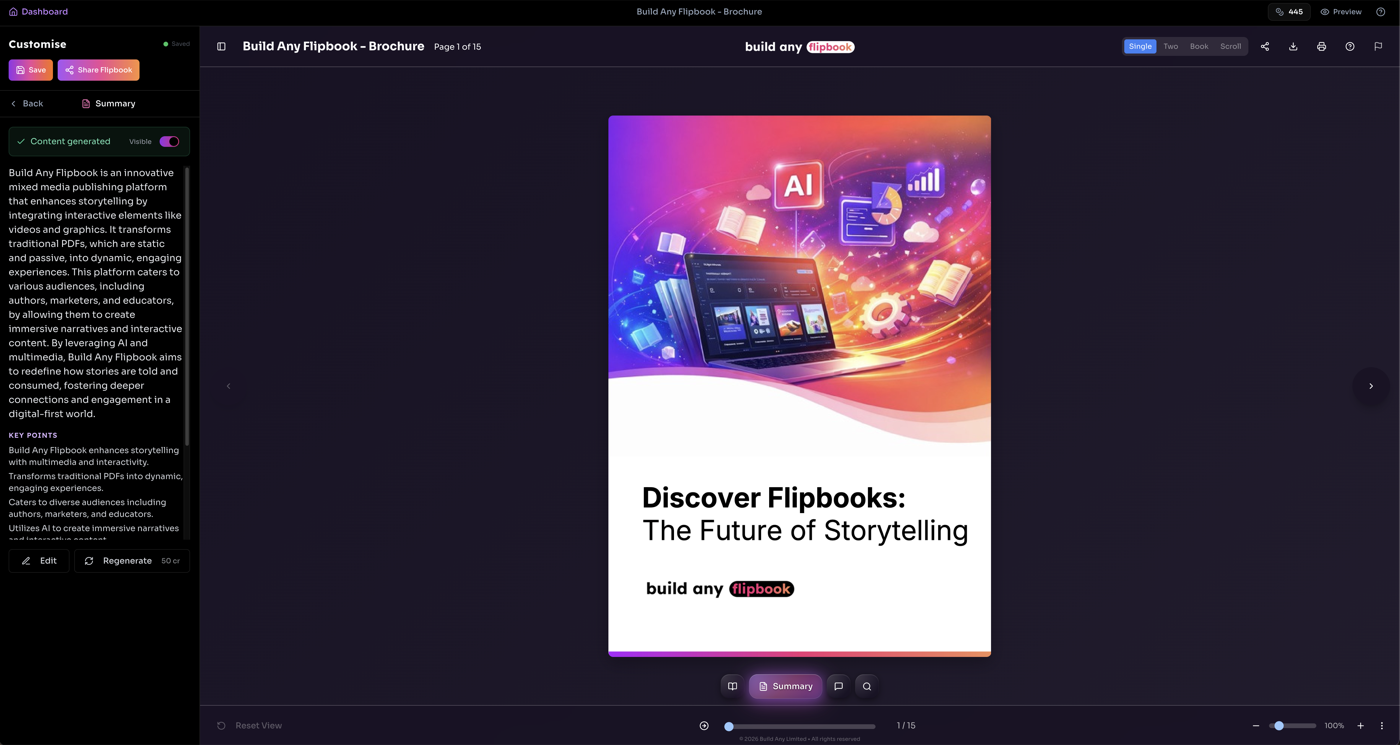
4.3 Resumen

La función Resumen usa IA para analizar el documento y generar una visión general concisa de sus puntos principales. Esto es ideal para:
- Evaluación rápida del documento antes de una lectura detallada
- Comprender el alcance y los mensajes clave del documento
- Crear notas de reunión o informes ejecutivos
- Revisión eficiente en tiempo de documentos extensos
Coste: 50 créditos para resumen completo del documento (£0.50), 25 créditos para resumen de página (£0.25)
4.4 Glosario

La función Glosario identifica y define automáticamente términos clave, acrónimos y vocabulario especializado dentro del documento. Los beneficios incluyen:
- Acceso rápido a definiciones sin investigación externa
- Explicaciones contextuales basadas en el uso en el documento
- Comprensión mejorada para contenido técnico o especializado
- Apoyo para lectores no expertos que interactúan con material específico del dominio
Coste: 25 créditos por generación de glosario (£0.25)
4.5 Generación de FAQ
La función Generación de FAQ crea automáticamente una lista completa de preguntas frecuentes y respuestas basadas en el contenido de tu documento. Esto ayuda a los lectores a:
- Encontrar rápidamente respuestas a preguntas comunes
- Comprender conceptos clave sin leer el documento completo
- Obtener aclaraciones sobre temas potencialmente confusos
- Mejorar la accesibilidad del documento para todos los lectores
Coste: 25 créditos por generación de FAQ (£0.25, normalmente genera 8-12 pares de preguntas y respuestas)
4.6 Tabla de contenidos
La función Tabla de contenidos usa IA para analizar la estructura de tu documento y generar un índice navegable con referencias de página. Los espectadores pueden hacer clic en cualquier entrada para saltar directamente a esa sección.
- Identifica automáticamente encabezados, secciones y temas
- Referencias de página clicables para navegación instantánea
- Estructura jerárquica que preserva la organización del documento
Coste: 20 créditos por generación (£0.20)
4.7 Cuestionario
La función Cuestionario genera pruebas de conocimiento interactivas basadas en el contenido de tu documento. Los espectadores pueden evaluar su comprensión con preguntas de opción múltiple y recibir retroalimentación instantánea.
- Dificultad, número de preguntas y puntuación configurables
- Visualización opcional de respuestas correctas tras completar
- Recopilación de correo electrónico para generación de leads
- Los espectadores pueden personalizar opcionalmente los parámetros del cuestionario
Coste: 20 créditos por generación de cuestionario (£0.20)
4.8 Buscar
La función Buscar permite a los espectadores encontrar contenido específico dentro del documento. Los resultados resaltan el texto coincidente y permiten navegación con un clic a la página relevante.
- Búsqueda de texto completo en todas las páginas del documento
- Coincidencias resaltadas con referencias de página
- Haz clic en cualquier resultado para saltar directamente a esa página
💡 Nota: La búsqueda requiere texto de página extraído. Los PDF basados en texto se indexan automáticamente; los PDF escaneados requieren extracción de texto (5 créditos por página).
4.9 Sistema de créditos de IA
Las funciones de IA requieren créditos. £1 = 100 créditos. Este modelo de pago por uso significa que solo pagas por el trabajo de IA que realmente usas. Los créditos nunca expiran y siempre se acumulan. Para equipos que prefieren facturación predecible, hay recargas mensuales opcionales con hasta un 30% de descuento. Sin contrato, sin permanencia. Pausa o cancela con un clic. Enviamos un recordatorio 48 horas antes de cada cargo.
Costes de créditos por función
💡 Consejo: Los créditos de IA nunca expiran y se pueden comprar en varios paquetes. Visita Configuración → Facturación para comprar créditos.
5.2 Función Ir a página

El botón "Go to page" está ubicado en la parte inferior del visor junto a la barra de progreso. Al hacer clic en este botón puedes introducir un número de página específico y saltar directamente a esa página. Esto es especialmente útil para documentos más largos donde desplazarse o hacer clic página por página sería lento.
5.3 Modos de vista
El visor admite dos modos de visualización distintos accesibles mediante el interruptor en la barra de herramientas:
Vista de página única
Muestra una página a la vez, maximizando la legibilidad en pantallas pequeñas o para examen detallado. El interruptor muestra "Single" cuando este modo está activo.
Doble página
Muestra dos páginas adyacentes lado a lado, simulando la experiencia de leer un libro o revista física. El interruptor muestra "Two" cuando este modo está activo.
5.4 Controles de zoom
Ubicados en la esquina inferior derecha, los controles de zoom te permiten ajustar la ampliación del documento:
- Acercar (+): Aumenta la ampliación para visualización detallada
- Alejar (-): Disminuye la ampliación para vista general
- Control deslizante de zoom: Arrastra el control deslizante para ajustar el nivel de zoom suavemente
- Porcentaje de zoom: Muestra el nivel de zoom actual (p. ej., "100%")
- Restablecer vista: Ubicado en la parte inferior izquierda, vuelve al nivel de zoom y posición predeterminados
6. Especificaciones técnicas
6.1 Navegadores compatibles
El visor de flipbooks está optimizado para navegadores web modernos:
- Google Chrome (versión 90+)
- Mozilla Firefox (versión 88+)
- Microsoft Edge (versión 90+)
- Safari (versión 14+)
- Opera (versión 76+)
6.2 Compatibilidad de dispositivos
El visor es totalmente responsive y funciona en:
Ordenadores de escritorio
Conjunto completo de funciones con atajos de teclado
Tablets
Navegación optimizada para touch con soporte de gestos
Dispositivos móviles
Interfaz simplificada con navegación por deslizamiento
6.3 Compatibilidad de formatos de documento
El visor de flipbooks puede mostrar documentos convertidos desde:
- Archivos PDF (.pdf)
- Documentos Microsoft Word (.docx, .doc)
- Presentaciones PowerPoint (.pptx, .ppt)
- Colecciones de imágenes (.jpg, .png)
7. Atajos de teclado
Los siguientes atajos de teclado mejoran la eficiencia de navegación:
| Atajo | Acción |
|---|---|
| ← (Flecha izquierda) | Página anterior |
| → (Flecha derecha) | Página siguiente |
| Inicio | Ir a la primera página |
| Fin | Ir a la última página |
| + (Más) | Acercar |
| - (Menos) | Alejar |
| F o F11 | Alternar pantalla completa |
| Esc | Salir de pantalla completa |
8. Funciones de accesibilidad
El visor de flipbooks está diseñado pensando en la accesibilidad, incorporando funciones que garantizan que todos los usuarios puedan interactuar eficazmente con el contenido del documento.
- Compatibilidad con lectores de pantalla: Soporte completo para lectores de pantalla populares incluyendo NVDA, JAWS y VoiceOver
- Texto a voz: Narración de audio integrada para el contenido del documento
- Navegación por teclado: Accesibilidad completa por teclado para todas las funciones
- Modo de alto contraste: Compatible con la configuración de alto contraste del sistema
- Indicadores de foco: Estados de foco visual claros para usuarios de teclado
- Tooltips: Todos los botones de la barra de herramientas muestran tooltips descriptivos al pasar el cursor
9. Precios
Build Any Flipbook no tiene planes de suscripción. Toda la plataforma es gratuita para cada usuario. Solo pagas cuando quieres que la IA trabaje en tus documentos, usando créditos. £1 = 100 créditos. Los créditos nunca expiran.
Todas las funciones están incluidas sin coste. Sin marcas de agua, sin límites de flipbooks, sin restricciones de funciones.
- Flipbooks ilimitados
- Sin marcas de agua
- Hot Zones, Back-Story, Next Actions, Test Your Knowledge
- White Label Designer
- Materials Library, formularios Contact/Subscribe, Google Maps
- Analítica, incrustación, compartir, CTA personalizado
- 2 GB de almacenamiento para empezar
- 500 créditos de IA gratis al registrarse
Compra créditos para impulsar las funciones de IA. Disponibles en paquetes de £5 a £500, o contáctanos para volúmenes empresariales.
- 500 créditos por £5
- 2.000 créditos por £20
- 5.000 créditos por £50
- 20.000 créditos por £200
- 50.000 créditos por £500
- Los créditos nunca expiran
El almacenamiento aumenta automáticamente según tus compras totales de créditos. Nunca disminuye.
- 2 GB gratis para empezar
- 5 GB con £20 gastados
- 10 GB con £50 gastados
- 25 GB con £200 gastados
- 50 GB con £500+ gastados
Cuando te unes a un equipo, todo el uso de IA se extrae del pool de créditos del espacio de trabajo gestionado por el propietario del equipo.
- Todos los miembros del equipo comparten el pool de créditos del espacio de trabajo
- Los créditos personales se pausan (no se eliminan) mientras estás en un equipo
- Los créditos personales se reanudan si abandonas el equipo
- Solo el propietario del espacio de trabajo puede comprar créditos
- Cada acción de IA se registra con el nombre del miembro del equipo
Para organizaciones que necesitan funciones de nivel empresarial.
- Videos con avatar de IA
- Flipbooks multilingües
- Mapeo de dominio personalizado (docs.yourbrand.com)
- Firmas digitales
- Indexación prioritaria en Google
- Soporte prioritario
- 100 GB+ de almacenamiento
9.1 Costes de créditos de IA
| Función de IA | Créditos por acción | Coste aproximado (GBP) |
|---|---|---|
| Chat de IA (estándar) | 10 créditos | £0.10 |
| Chat de IA (avanzado) | 20 créditos | £0.20 |
| Resumen de página | 25 créditos | £0.25 |
| Resumen completo | 50 créditos | £0.50 |
| Glosario | 25 créditos | £0.25 |
| Generación de FAQ | 25 créditos | £0.25 |
| Tabla de contenidos | 20 créditos | £0.20 |
| Puntos clave | 50 créditos | £0.50 |
| Cuestionario de IA | 20 créditos | £0.20 |
| Texto a voz | 10 créditos / 1.000 caracteres | £0.10 / 1.000 caracteres |
| Revisión gramatical | 10 créditos | £0.10 |
| Leyenda de página | 5 créditos | £0.05 |
| Extracción de texto (PDF escaneados) | 5 créditos / página | £0.05 / página |
| AI OCR (reescanear página) | 5 créditos / página | £0.05 / página |
| Chat de colección | 100 créditos / mensaje | £1.00 |
| Video con avatar | 250 créditos | £2.50 |
Extracción de texto
- PDF basados en texto: Gratis. Leemos la capa de texto directamente de tu documento.
- PDF basados en imagen / escaneados: 5 créditos por página. Usamos IA para leer el texto de las imágenes de página. Común con diseños de Canva, documentos escaneados y exportaciones de imagen.
- Todos los PDF obtienen generación gratuita de miniaturas.
- Puedes reintentar la extracción de texto en cualquier momento desde el modo de edición.
- Siempre se te notificará cuando se usen créditos para extracción de texto.
Nota: Cuando se agotan los créditos, las funciones de IA se pausan pero todo lo demás sigue funcionando con normalidad. Recarga en cualquier momento para reanudar. Los créditos nunca expiran.
10. Solución de problemas
Problemas comunes y sus soluciones:
El documento no carga
Asegúrate de tener una conexión a internet estable. Intenta actualizar la página o borrar la caché del navegador. Si el problema persiste, el documento puede estar temporalmente no disponible.
Texto a voz no funciona
Comprueba que tu navegador admite la Web Speech API. Asegúrate de que el audio de tu dispositivo no esté silenciado. Algunos navegadores pueden requerir interacción del usuario antes de reproducir audio.
Funciones de IA no disponibles
Las funciones de IA requieren conexión a internet activa y créditos de IA suficientes. Si las funciones aparecen atenuadas, el documento puede no estar procesado aún para interacción con IA, o el servicio puede estar temporalmente no disponible. Comprueba tu saldo de créditos en Configuración → Facturación.
Las páginas aparecen borrosas
Usa los controles de zoom para aumentar la ampliación. Si las páginas siguen borrosas, el documento fuente puede haberse subido en baja resolución.
El modo pantalla completa no funciona
Algunos navegadores requieren interacción del usuario (como un clic) antes de permitir pantalla completa. Intenta hacer clic directamente en el botón de pantalla completa. Si usas atajos de teclado, asegúrate de que el flipbook tenga el foco.
Las opciones de compartir no aparecen
Asegúrate de que los bloqueadores de ventanas emergentes estén desactivados para el sitio. El menú de compartir debería aparecer al hacer clic en el botón compartir. Si falla el compartir en redes sociales, comprueba que hayas iniciado sesión en la plataforma correspondiente.
11. Panel y gestión
El panel es tu centro principal para gestionar todos tus flipbooks. Proporciona capacidades de carga, estadísticas generales y acceso rápido a todas las herramientas de gestión de flipbooks.
Funciones clave del panel
- Zona de carga con gradiente arrastra y suelta un PDF o haz clic para explorar
- Resumen de estadísticas recuento de flipbooks, vistas totales, créditos de IA y uso de almacenamiento con animación de conteo
- Píldora de filtro unificada filtra por All/Private/Team, busca por nombre y ordena por fecha en un solo control
- Vistas de cuadrícula y lista alterna entre diseños de cuadrícula de tarjetas y lista compacta
- Arrastrar y soltar a pantalla completa arrastra un PDF a cualquier lugar de la pantalla para subirlo
11.1 Subir un flipbook
Hay dos formas de subir un PDF y crear un flipbook:
- Zona de carga: Haz clic en el área de carga con gradiente en la parte superior del panel, o haz clic en el botón "Browse Files" dentro de ella.
- Arrastrar y soltar: Arrastra un archivo PDF a cualquier lugar de la pantalla. Aparecerá una superposición a pantalla completa confirmando la zona de soltar. Suelta para subir.
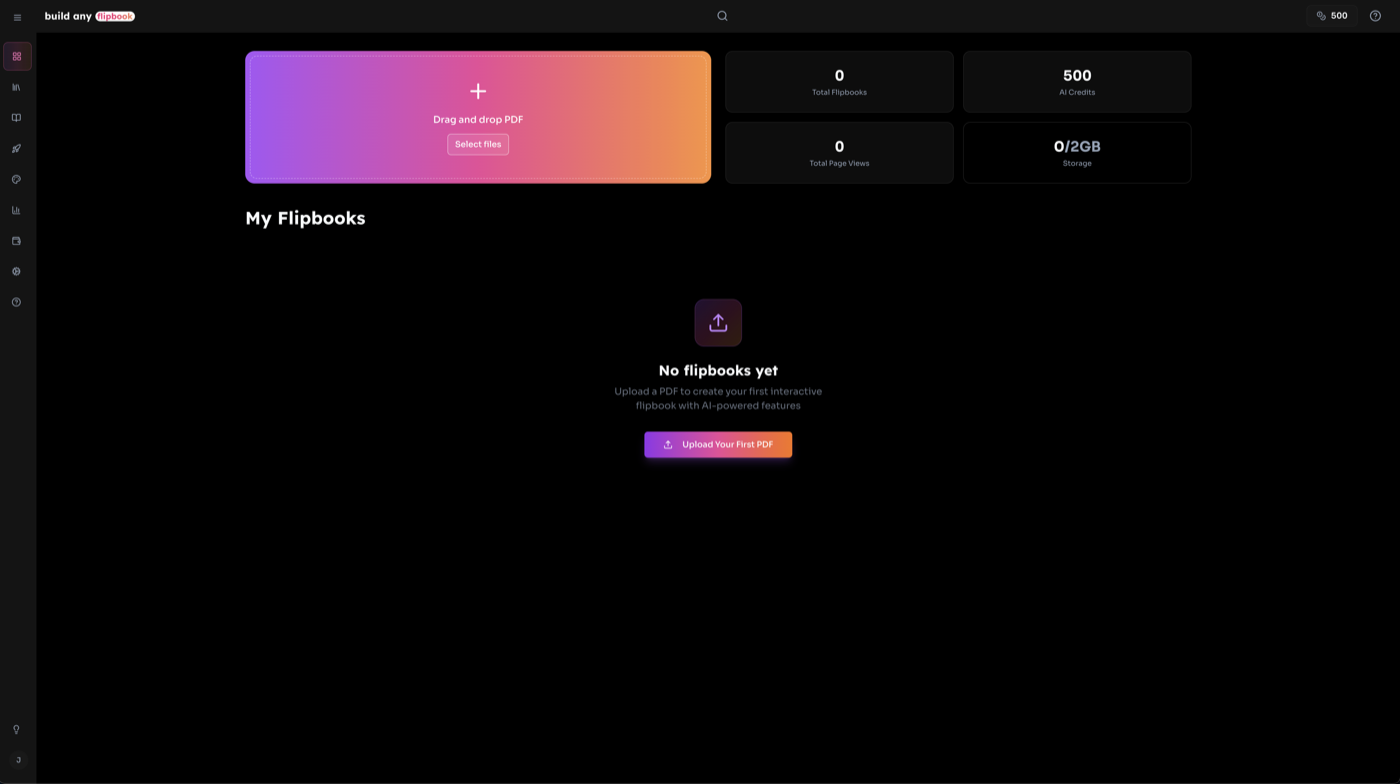
💡 Consejo: Los PDF basados en texto se procesan gratis. Los PDF escaneados o basados en imagen (como exportaciones de Canva) requieren extracción de texto con IA a 5 créditos por página.
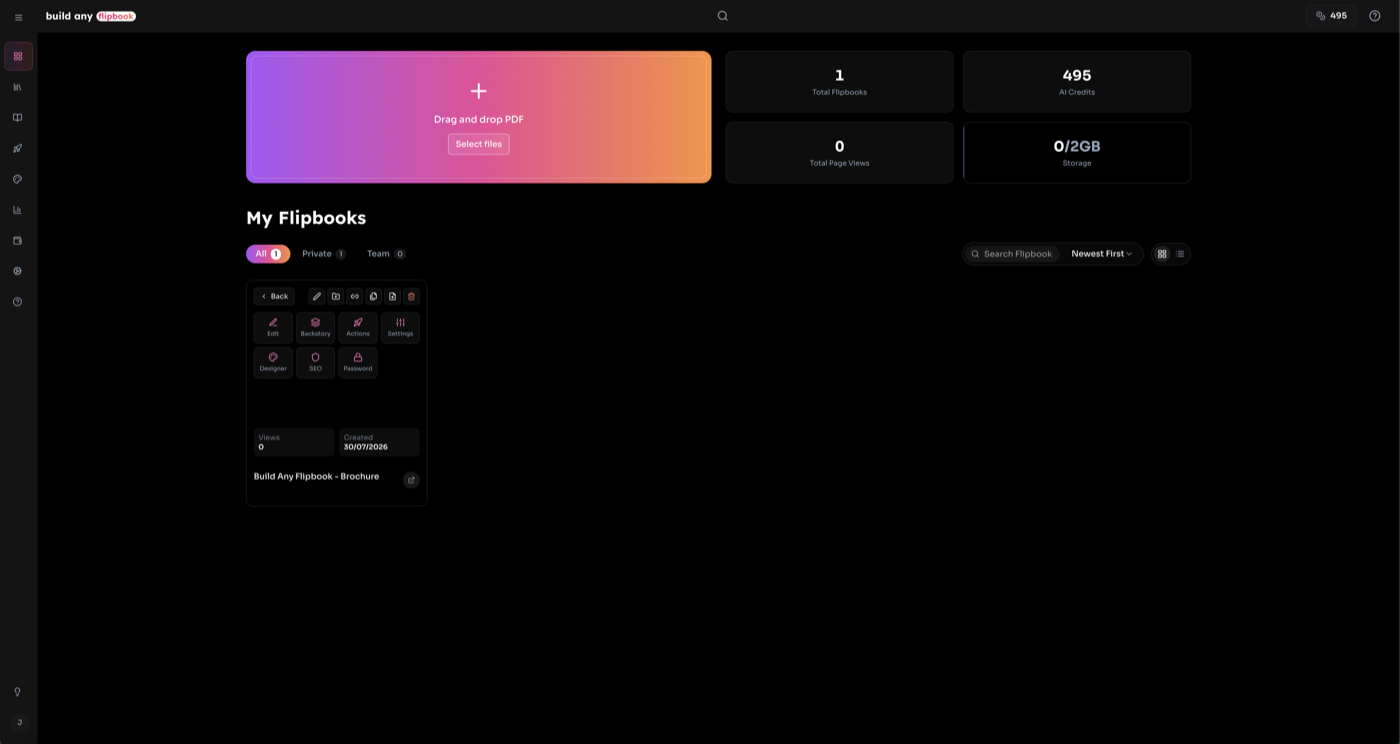
11.2 Vista detallada del flipbook
Haz clic en el icono central de cualquier miniatura de flipbook para abrir la vista detallada, una pantalla de gestión intermedia dentro del panel.
- Vista previa en vivo: Un visor de flipbook interactivo incrustado que muestra todas las páginas.
- Configuración de privacidad: Alterna entre visibilidad Private y Team, establece o cambia contraseñas (solo propietario).
- Compartir: Copia la URL del flipbook o abre el diálogo completo de compartir.
- Acciones de gestión: Acceso rápido a Editor, Embed, Analytics, Designer, Add to Collection, Replace PDF, Duplicate, Rename y Delete.
- Interruptores de funciones de IA: Activa o desactiva funciones de IA (Chat, Summary, Listen, Index, FAQ, Backstory, Glossary, Search, Quiz) con un clic.
- Estadísticas: Recuento de vistas, vistas de página, créditos de IA usados y fecha de creación.
11.3 Vistas de cuadrícula y lista
El panel ofrece dos formas de explorar tus flipbooks:
Vista de cuadrícula
Tarjetas de miniaturas en vertical con acciones al pasar el cursor. Las funciones incluyen:
- • Menú "More" con efecto 3D flip con cuadrícula de acciones y estadísticas
- • Insignias con gradiente solo al pasar el cursor (Team, Protected, Chat Protected)
- • Botón "Open" con gradiente en el centro de cada miniatura
- • Iconos de acción rápida (eliminar, compartir, configuración) al pasar el cursor
- • Columnas responsive (2-5 según el ancho de pantalla)
Vista de lista
Filas compactas con detalles expandibles. Las funciones incluyen:
- • Haz clic en el icono de configuración para expandir una fila
- • La vista expandida muestra cuadrícula de acciones, interruptores de funciones de IA y estadísticas
- • Insignias de propiedad e información organizadas en columnas
- • Botones de interruptor de funciones de IA para activar/desactivar funciones por flipbook
- • Enlace "Configure in Edit Mode" para abrir el editor completo
12. Modo de edición
El modo de edición proporciona un entorno de edición completo para tu flipbook. Accede haciendo clic en "Editor" desde la vista detallada o el menú de acciones de vista de cuadrícula/lista. El visor de flipbook en vivo se muestra a la derecha mientras la barra lateral Personalizar a la izquierda te da acceso a todas las herramientas de edición.
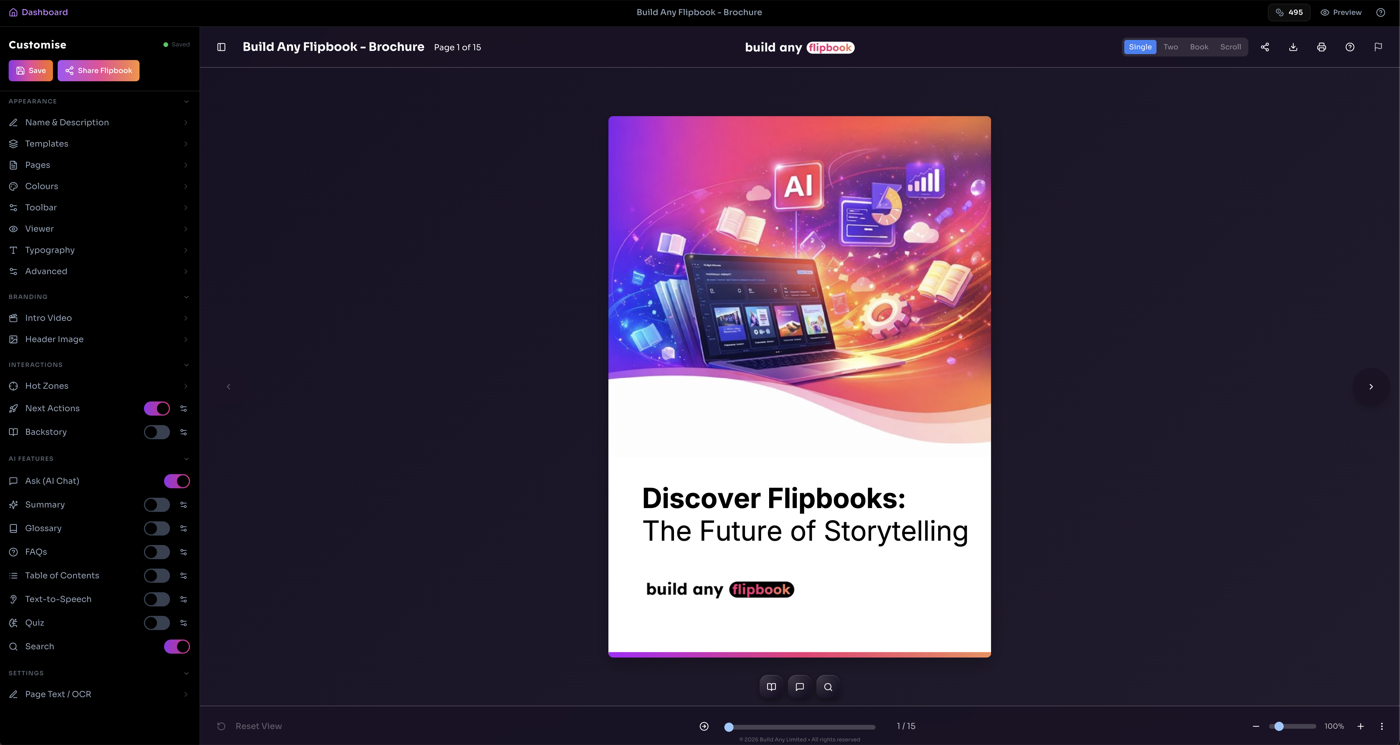
Secciones de la barra lateral Personalizar
- Apariencia Name & Description, Templates, Pages, Colours (with presets), Toolbar/Background, Viewer, Typography, Sound, Advanced
- Branding Intro Video, Header Image
- Interacciones Hot Zones, Avatars, Next Actions (opens in new tab), Backstory (opens in new tab)
- Funciones de IA Filas de interruptores para Chat, Summary, Glossary, FAQs, Table of Contents, TTS, Quiz y Search
- Configuración Editor de texto de página/OCR
Haz clic en cualquier encabezado de sección en el acordeón para expandirlo, luego haz clic en un elemento del menú para abrir su configuración en una vista de pestaña profunda. Usa el botón Atrás para volver al menú principal. Los cambios en la configuración de diseño se previsualizan en vivo en el visor.
💡 Guardado automático: Los cambios de diseño se guardan automáticamente tras 1 segundo. Busca el indicador de estado junto a "Personalizar": ámbar significa guardando, verde significa guardado.
12.1 Configuración de diseño
Edita la apariencia visual de tu flipbook directamente desde la barra lateral Personalizar sin salir del modo de edición. Todos los cambios se previsualizan en vivo en el visor.
| Configuración | Qué controla |
|---|---|
| Páginas | Radio del borde, profundidad de sombra, estilo de animación de paso de página, sombra del lomo |
| Colores | Colores de fondo, barra de herramientas, encabezado y texto, con temas preestablecidos de un clic |
| Fondo | Fondos de color sólido, gradiente o imagen con patrones opcionales, color de superposición y desenfoque |
| Visor | Visibilidad de la barra de herramientas, alternar título, tipo de pantalla de carga, selector de spinner, color del spinner, imagen de precarga personalizada, color de fondo de carga |
| Tipografía | Familia de fuentes, peso, tamaño y transformación del texto del título |
| Sonido | Preajustes de sonido de paso de página (o carga personalizada), música de fondo con controles de volumen, bucle y reproducción automática |
| Avanzado | Inyecta CSS personalizado en el visor para control completo del estilo |
12.2 Plantillas
Guarda y reutiliza configuraciones de diseño en tus flipbooks usando Plantillas.
- Abre Plantillas desde la sección Apariencia en la barra lateral Personalizar
- Guarda tu diseño actual como plantilla con nombre para uso futuro
- Aplica una plantilla guardada para actualizar instantáneamente toda la configuración de diseño
- Las plantillas también están disponibles en la página Designer independiente
12.3 Interruptores de funciones de IA
La sección Funciones de IA en la barra lateral Personalizar muestra interruptores para cada función de IA. Cada interruptor controla si esa función es visible para los espectadores.
- Activado (gradiente) = visible para espectadores
- Desactivado (gris) = oculto para espectadores
- Haz clic en el icono de configuración junto a cualquier interruptor para abrir su panel de edición
- Las funciones se activan automáticamente cuando se generan por primera vez
- Desactivar oculta la función sin eliminar el contenido generado
13. Diseñador
La página Designer proporciona un entorno dedicado para personalizar la apariencia visual de tu flipbook. Usa un diseño de tres columnas: botones de pestaña estrechos a la izquierda, un panel de configuración más ancho en el centro y una vista previa en vivo fija a la derecha.
Pestañas del diseñador
- Colores Colores de fondo, barra de herramientas, encabezado y texto con temas preestablecidos
- Páginas Radio del borde, sombra, animación de paso, sombra del lomo
- Barra de herramientas Visibilidad, posicionamiento y opciones de contenido
- Visor Logo, visualización del título, pantalla de carga
- Tipografía Familia de fuentes, peso, tamaño, transformación del título
- Sonido Efectos de sonido de paso de página y música de fondo
- Avanzado Inyección de CSS personalizado
Una tarjeta de resumen "Current Design" debajo de la vista previa muestra las propiedades de diseño activas de un vistazo. El Designer también admite guardar y cargar plantillas de diseño.
💡 Consejo: La misma configuración de diseño está disponible en línea dentro del modo de edición, así que puedes personalizar la apariencia sin salir del editor.
14. Información de acceso
La página de inicio del visor de flipbooks es accesible en:
💡 Consejo: Cualquier persona con un enlace de flipbook puede verlo en su navegador, ¡no se requiere cuenta!
15. Información del documento
Última actualización: Julio 2026 • Volver a Build Any Flipbook