
Documentation
Tout ce que vous devez savoir pour créer, gérer et partager des flipbooks interactifs avec des fonctionnalités alimentées par l'IA.
1. Introduction
Le visualiseur de flipbooks est un système sophistiqué de présentation de documents numériques qui transforme les documents statiques en expériences de lecture interactives et engageantes. Conçu pour les navigateurs web modernes, il offre un moyen fluide d'afficher, naviguer et interagir avec des documents multipages tels que brochures, rapports, présentations et publications.
Cette documentation couvre toutes les fonctionnalités du visualiseur de flipbooks telles qu'implémentées sur buildanyflipbook.com, y compris l'interface utilisateur, les contrôles de navigation, les fonctionnalités d'accessibilité et les capacités d'interaction documentaire alimentées par l'IA.
💡 Nouveau sur Build Any Flipbook ? Commencez par créer un compte gratuit, puis téléversez votre premier PDF pour voir le visualiseur en action !
2. Aperçu de l'interface
L'interface du visualiseur de flipbooks est divisée en trois zones principales : le panneau des miniatures de pages à gauche, la zone principale de visualisation du document au centre, et la barre d'outils en haut. Cette disposition permet une navigation intuitive du document tout en maximisant la zone de lecture.

2.1 En-tête du document
La barre d'en-tête affiche les informations essentielles du document, y compris le titre du document (p. ex. « AxisPoint Consulting ») et l'indicateur de page actuelle montrant votre position dans le document (p. ex. « Page 1 sur 2 »). Ces informations restent visibles en permanence pour une référence facile.
2.2 Panneau des miniatures de pages
Situé sur le côté gauche de l'interface, le panneau des miniatures de pages offre un aperçu visuel de toutes les pages du document. Les fonctionnalités clés incluent :
- Aperçus visuels des pages : Représentations miniatures de chaque page pour une identification rapide
- Indicateur de page actuelle : La page actuellement consultée est mise en surbrillance avec une bordure bleue et l'étiquette « Current »
- Étiquettes de page : Chaque miniature affiche son numéro de page (p. ex. « Page 1 », « Page 2 »)
- Navigation par clic : Cliquez sur n'importe quelle miniature pour accéder directement à cette page
- Affichage du nombre de pages : L'en-tête du panneau affiche le nombre total de pages (p. ex. « PAGES (2) »)

Le panneau des miniatures peut être activé ou désactivé à l'aide du bouton « Hide page thumbnails » situé dans le coin supérieur gauche de l'interface. Masquer le panneau libère plus d'espace à l'écran pour la vue principale du document.
3. Fonctionnalités de la barre d'outils
La barre d'outils en haut du visualiseur donne accès à toutes les fonctionnalités et contrôles principaux. De gauche à droite, la barre d'outils comprend les éléments suivants :
| Fonctionnalité | Description |
|---|---|
| Synthèse vocale | Lit le contenu du document à voix haute à l'aide d'une voix synthétisée. Utile pour l'accessibilité et la lecture mains libres. |
| Chat avec le document | Ouvre une interface de chat alimentée par l'IA pour poser des questions sur le contenu du document et recevoir des réponses intelligentes. |
| Résumé | Génère un résumé alimenté par l'IA des points clés et du contenu principal du document. |
| Glossaire | Affiche les définitions des termes clés et concepts trouvés dans le document. |
| FAQ | Affiche des questions fréquemment posées et réponses générées par l'IA basées sur le contenu du document. |
| Table des matières | Affiche une table des matières structurée générée par l'IA avec des références de page cliquables pour une navigation rapide. |
| Quiz | Ouvre un quiz interactif généré par l'IA pour tester la compréhension du contenu du document. |
| Recherche | Permet la recherche en texte intégral dans l'ensemble du document pour trouver rapidement un contenu spécifique. |
| Basculer le mode d'affichage | Bascule entre la vue page unique et la vue double page selon les préférences de lecture. |
| Partager | Propose des options pour partager le flipbook via LinkedIn, X (Twitter), Facebook, copier le lien ou copier le lien PDF. |
| Télécharger | Télécharge le fichier du document original sur votre appareil. |
| Imprimer le flipbook | Ouvre la boîte de dialogue d'impression du navigateur pour imprimer le flipbook ou l'enregistrer en PDF. |
| Passer en plein écran | Agrandit le visualiseur pour remplir tout l'écran pour une lecture immersive et sans distraction. |
3.1 Basculer le mode d'affichage

Le basculeur de mode d'affichage vous permet de passer entre les vues page unique et double page. Le basculeur se trouve dans la barre d'outils et affiche les options « Single » et « Two » avec un sélecteur coulissant. Au survol du basculeur, une infobulle affiche « Switch to two page view » pour indiquer l'action disponible.
3.2 Fonctionnalité de partage


La fonctionnalité Partager propose plusieurs options pour distribuer le flipbook :
- LinkedIn : Partagez directement sur votre fil LinkedIn ou envoyez en message
- X (Twitter) : Publiez le lien du flipbook sur votre fil X
- Facebook : Partagez sur votre mur Facebook ou dans Messenger
- Copier le lien : Copiez l'URL du flipbook dans le presse-papiers pour un partage manuel
- Copier le lien PDF : Copiez un lien direct vers le fichier PDF pour le partage du téléchargement
3.3 Fonctionnalité de téléchargement

Le bouton Télécharger permet aux utilisateurs d'enregistrer le fichier du document sur leur appareil local. Au clic, le navigateur lancera le téléchargement du fichier du document original. Utile pour une consultation hors ligne ou lorsque vous devez travailler avec le document dans d'autres applications.
3.4 Fonctionnalité Imprimer le flipbook

La fonctionnalité Imprimer le flipbook ouvre la boîte de dialogue d'impression native de votre navigateur, vous permettant d'imprimer le document ou de l'enregistrer en PDF. Vous pouvez sélectionner des pages spécifiques, ajuster les paramètres d'impression et choisir votre imprimante préférée ou l'option de sortie PDF.
3.5 Mode plein écran


Le mode plein écran maximise l'expérience de lecture en supprimant les éléments de l'interface du navigateur et du système. En mode plein écran :
- Le document s'étend pour remplir tout votre écran
- Toutes les fonctionnalités de la barre d'outils restent accessibles
- Le panneau des miniatures de pages reste disponible
- Appuyez sur Échap ou cliquez à nouveau sur le bouton plein écran pour quitter
- Le curseur de zoom affiche une infobulle « Zoom » en bas à droite
4. Fonctionnalités alimentées par l'IA
Le visualiseur de flipbooks inclut plusieurs fonctionnalités alimentées par l'IA qui améliorent l'expérience de lecture et rendent l'interaction documentaire plus intelligente et efficace.
4.1 Synthèse vocale

La fonctionnalité Synthèse vocale convertit le texte du document en audio au son naturel. Cette fonctionnalité d'accessibilité est particulièrement utile pour :
- Les utilisateurs malvoyants qui bénéficient du contenu audio
- Les scénarios de multitâche où la lecture n'est pas possible
- L'apprentissage et la compréhension par renforcement auditif
- Les longs documents où l'écoute réduit la fatigue visuelle
Coût : 10 crédits par 1 000 caractères (£0.10 par 1 000 caractères)
4.2 Chat avec le document

La fonctionnalité Chat avec le document permet une interaction conversationnelle avec le contenu du document à l'aide de la technologie IA. Les utilisateurs peuvent :
- Poser des questions spécifiques sur le contenu du document
- Demander des clarifications sur des sujets complexes ou la terminologie
- Extraire des informations spécifiques sans lire l'intégralité du document
- Obtenir des réponses instantanées basées sur le contexte du document
Coût : 10 crédits par message (£0.10 par message)
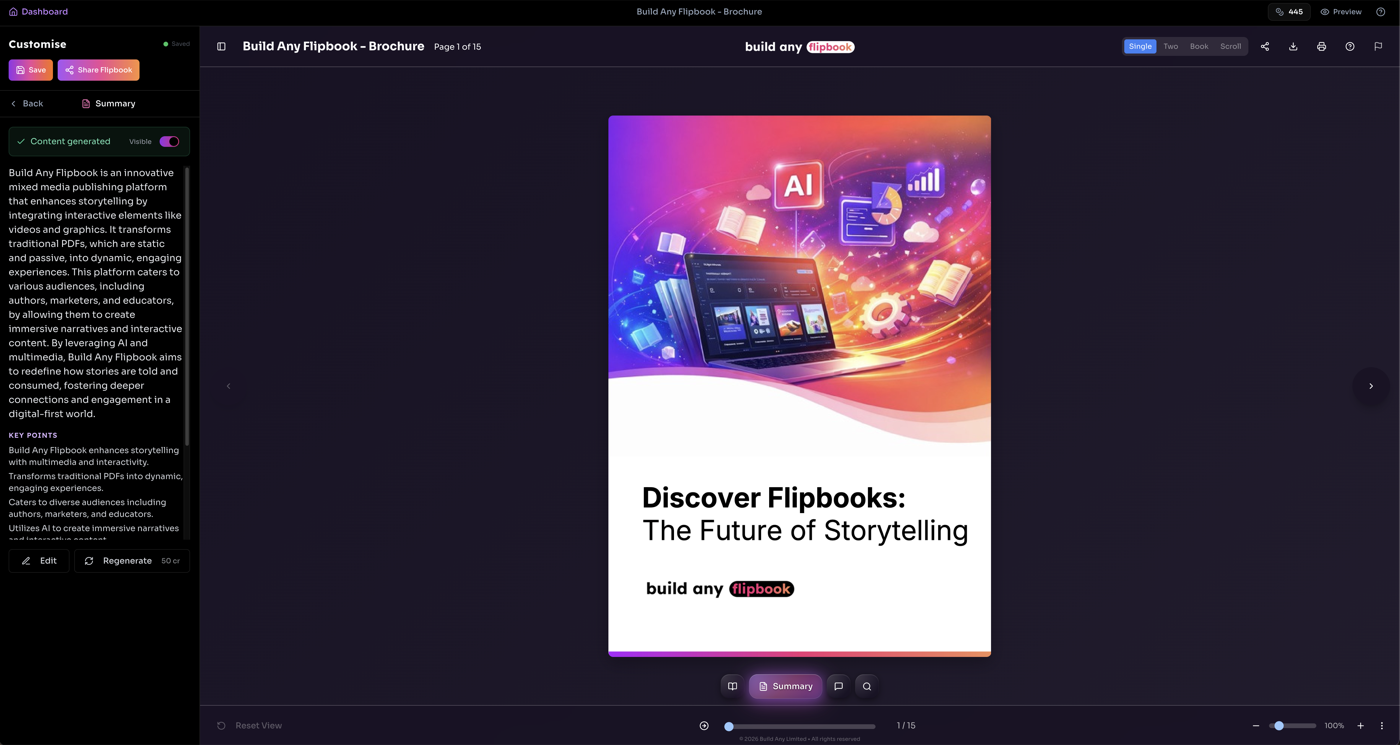
4.3 Résumé

La fonctionnalité Résumé utilise l'IA pour analyser le document et générer un aperçu concis de ses points principaux. Idéal pour :
- Une évaluation rapide du document avant une lecture détaillée
- Comprendre la portée et les messages clés du document
- Créer des notes de réunion ou des briefings exécutifs
- Une revue efficace en temps des documents longs
Coût : 50 crédits pour le résumé complet du document (£0.50), 25 crédits pour le résumé de page (£0.25)
4.4 Glossaire

La fonctionnalité Glossaire identifie et définit automatiquement les termes clés, acronymes et vocabulaire spécialisé du document. Les avantages incluent :
- Accès rapide aux définitions sans recherche externe
- Explications contextuelles basées sur l'utilisation dans le document
- Compréhension améliorée pour le contenu technique ou spécialisé
- Support pour les lecteurs non experts abordant du contenu spécifique à un domaine
Coût : 25 crédits par génération de glossaire (£0.25)
4.5 Génération de FAQ
La fonctionnalité Génération de FAQ crée automatiquement une liste complète de questions fréquemment posées et réponses basées sur le contenu de votre document. Cela aide les lecteurs à :
- Trouver rapidement des réponses aux questions courantes
- Comprendre les concepts clés sans lire l'intégralité du document
- Obtenir des clarifications sur des sujets potentiellement confus
- Améliorer l'accessibilité du document pour tous les lecteurs
Coût : 25 crédits par génération de FAQ (£0.25, génère généralement 8 à 12 paires Q&R)
4.6 Table des matières
La fonctionnalité Table des matières utilise l'IA pour analyser la structure de votre document et générer un index navigable avec des références de page. Les lecteurs peuvent cliquer sur n'importe quelle entrée pour accéder directement à cette section.
- Identifie automatiquement les titres, sections et sujets
- Références de page cliquables pour une navigation instantanée
- Structure hiérarchique préservant l'organisation du document
Coût : 20 crédits par génération (£0.20)
4.7 Quiz
La fonctionnalité Quiz génère des tests de connaissances interactifs basés sur le contenu de votre document. Les lecteurs peuvent tester leur compréhension avec des questions à choix multiples et recevoir un retour instantané.
- Difficulté, nombre de questions et notation configurables
- Affichage optionnel des bonnes réponses après achèvement
- Collecte d'e-mails pour la génération de leads
- Les lecteurs peuvent optionnellement personnaliser les paramètres du quiz
Coût : 20 crédits par génération de quiz (£0.20)
4.8 Recherche
La fonctionnalité Recherche permet aux lecteurs de trouver un contenu spécifique dans le document. Les résultats mettent en surbrillance le texte correspondant et permettent une navigation en un clic vers la page pertinente.
- Recherche en texte intégral sur toutes les pages du document
- Correspondances surlignées avec références de page
- Cliquez sur n'importe quel résultat pour accéder directement à cette page
💡 Note : La recherche nécessite du texte de page extrait. Les PDF textuels sont indexés automatiquement ; les PDF scannés nécessitent une extraction de texte (5 crédits par page).
4.9 Système de crédits IA
Les fonctionnalités IA nécessitent des crédits. £1 = 100 crédits. Ce modèle pay-as-you-go signifie que vous ne payez que pour le travail IA que vous utilisez réellement. Les crédits n'expirent jamais et s'accumulent toujours. Pour les équipes qui préfèrent une facturation prévisible, des recharges mensuelles optionnelles sont disponibles avec jusqu'à 30 % de réduction. Sans contrat, sans engagement. Mettez en pause ou annulez en un clic. Nous envoyons un rappel 48 heures avant chaque prélèvement.
Coûts en crédits par fonctionnalité
💡 Astuce : Les crédits IA n'expirent jamais et peuvent être achetés en différents forfaits. Visitez Paramètres → Facturation pour acheter des crédits.
5.2 Fonctionnalité Aller à la page

Le bouton « Go to page » se trouve en bas du visualiseur à côté de la barre de progression. En cliquant sur ce bouton, vous pouvez saisir un numéro de page spécifique et accéder directement à cette page. Particulièrement utile pour les documents plus longs où faire défiler ou cliquer page par page serait long.
5.3 Modes d'affichage
Le visualiseur prend en charge deux modes d'affichage distincts accessibles via l'interrupteur dans la barre d'outils :
Vue page unique
Affiche une page à la fois, maximisant la lisibilité sur les petits écrans ou pour un examen détaillé. L'interrupteur affiche « Single » lorsque ce mode est actif.
Double page
Affiche deux pages adjacentes côte à côte, simulant l'expérience de lecture d'un livre ou magazine physique. L'interrupteur affiche « Two » lorsque ce mode est actif.
5.4 Contrôles de zoom
Situés dans le coin inférieur droit, les contrôles de zoom vous permettent d'ajuster le grossissement du document :
- Zoom avant (+) : Augmente le grossissement pour une visualisation détaillée
- Zoom arrière (-) : Diminue le grossissement pour une vue d'ensemble
- Curseur de zoom : Faites glisser le curseur pour ajuster le niveau de zoom en douceur
- Pourcentage de zoom : Affiche le niveau de zoom actuel (p. ex. « 100% »)
- Réinitialiser la vue : Situé en bas à gauche, revient au niveau de zoom et à la position par défaut
6. Spécifications techniques
6.1 Navigateurs pris en charge
Le visualiseur de flipbooks est optimisé pour les navigateurs web modernes :
- Google Chrome (version 90+)
- Mozilla Firefox (version 88+)
- Microsoft Edge (version 90+)
- Safari (version 14+)
- Opera (version 76+)
6.2 Compatibilité des appareils
Le visualiseur est entièrement responsive et fonctionne sur :
Ordinateurs de bureau
Ensemble complet de fonctionnalités avec raccourcis clavier
Tablettes
Navigation optimisée tactile avec support des gestes
Appareils mobiles
Interface simplifiée avec navigation par balayage
6.3 Prise en charge des formats de document
Le visualiseur de flipbooks peut afficher des documents convertis depuis :
- Fichiers PDF (.pdf)
- Documents Microsoft Word (.docx, .doc)
- Présentations PowerPoint (.pptx, .ppt)
- Collections d'images (.jpg, .png)
7. Raccourcis clavier
Les raccourcis clavier suivants améliorent l'efficacité de navigation :
| Raccourci | Action |
|---|---|
| ← (Flèche gauche) | Page précédente |
| → (Flèche droite) | Page suivante |
| Début | Aller à la première page |
| Fin | Aller à la dernière page |
| + (Plus) | Zoom avant |
| - (Moins) | Zoom arrière |
| F ou F11 | Basculer le plein écran |
| Échap | Quitter le plein écran |
8. Fonctionnalités d'accessibilité
Le visualiseur de flipbooks est conçu en pensant à l'accessibilité, intégrant des fonctionnalités qui garantissent que tous les utilisateurs peuvent interagir efficacement avec le contenu du document.
- Compatibilité lecteurs d'écran : Prise en charge complète des lecteurs d'écran populaires dont NVDA, JAWS et VoiceOver
- Synthèse vocale : Narration audio intégrée pour le contenu du document
- Navigation clavier : Accessibilité clavier complète pour toutes les fonctionnalités
- Mode contraste élevé : Compatible avec les paramètres de contraste élevé du système
- Indicateurs de focus : États de focus visuels clairs pour les utilisateurs clavier
- Infobulles : Tous les boutons de la barre d'outils affichent des infobulles descriptives au survol
9. Tarifs
Build Any Flipbook n'a pas de plans d'abonnement. Toute la plateforme est gratuite pour chaque utilisateur. Vous ne payez que lorsque vous voulez que l'IA travaille sur vos documents, en utilisant des crédits. £1 = 100 crédits. Les crédits n'expirent jamais.
Toutes les fonctionnalités sont incluses sans frais. Pas de filigranes, pas de limites de flipbooks, pas de restrictions de fonctionnalités.
- Flipbooks illimités
- Pas de filigranes
- Hot Zones, Back-Story, Next Actions, Test Your Knowledge
- White Label Designer
- Materials Library, formulaires Contact/Subscribe, Google Maps
- Analytique, intégration, partage, CTA personnalisé
- 2 Go de stockage pour commencer
- 500 crédits IA gratuits à l'inscription
Achetez des crédits pour alimenter les fonctionnalités IA. Disponibles en forfaits de £5 à £500, ou contactez-nous pour des volumes entreprise.
- 500 crédits pour £5
- 2 000 crédits pour £20
- 5 000 crédits pour £50
- 20 000 crédits pour £200
- 50 000 crédits pour £500
- Les crédits n'expirent jamais
Le stockage augmente automatiquement en fonction de vos achats totaux de crédits. Il ne diminue jamais.
- 2 Go gratuits pour commencer
- 5 Go à £20 dépensés
- 10 Go à £50 dépensés
- 25 Go à £200 dépensés
- 50 Go à £500+ dépensés
Lorsque vous rejoignez une équipe, toute utilisation de l'IA puise dans le pool de crédits de l'espace de travail géré par le propriétaire de l'équipe.
- Tous les membres de l'équipe partagent le pool de crédits de l'espace de travail
- Les crédits personnels sont mis en pause (non supprimés) pendant que vous êtes dans une équipe
- Les crédits personnels reprennent si vous quittez l'équipe
- Seul le propriétaire de l'espace de travail peut acheter des crédits
- Chaque action IA est enregistrée avec le nom du membre de l'équipe
Pour les organisations qui ont besoin de fonctionnalités de niveau entreprise.
- Vidéos avatar IA
- Flipbooks multilingues
- Mappage de domaine personnalisé (docs.yourbrand.com)
- Signatures numériques
- Indexation Google prioritaire
- Support prioritaire
- 100 Go+ de stockage
9.1 Coûts des crédits IA
| Fonctionnalité IA | Crédits par action | Coût approximatif (GBP) |
|---|---|---|
| Chat IA (standard) | 10 crédits | £0.10 |
| Chat IA (avancé) | 20 crédits | £0.20 |
| Résumé de page | 25 crédits | £0.25 |
| Résumé complet | 50 crédits | £0.50 |
| Glossaire | 25 crédits | £0.25 |
| Génération de FAQ | 25 crédits | £0.25 |
| Table des matières | 20 crédits | £0.20 |
| Points clés | 50 crédits | £0.50 |
| Quiz IA | 20 crédits | £0.20 |
| Synthèse vocale | 10 crédits / 1 000 caractères | £0.10 / 1 000 caractères |
| Vérification grammaticale | 10 crédits | £0.10 |
| Légende de page | 5 crédits | £0.05 |
| Extraction de texte (PDF scannés) | 5 crédits / page | £0.05 / page |
| AI OCR (re-numériser la page) | 5 crédits / page | £0.05 / page |
| Chat de collection | 100 crédits / message | £1.00 |
| Vidéo avatar | 250 crédits | £2.50 |
Extraction de texte
- PDF textuels : Gratuit. Nous lisons la couche de texte directement depuis votre document.
- PDF image / scannés : 5 crédits par page. Nous utilisons l'IA pour lire le texte des images de page. Courant avec les designs Canva, documents scannés et exports d'images.
- Tous les PDF bénéficient de la génération gratuite de miniatures.
- Vous pouvez relancer l'extraction de texte à tout moment depuis le mode édition.
- Vous serez toujours informé lorsque des crédits sont utilisés pour l'extraction de texte.
Note : Lorsque les crédits sont épuisés, les fonctionnalités IA sont mises en pause mais tout le reste continue de fonctionner normalement. Rechargez à tout moment pour reprendre. Les crédits n'expirent jamais.
10. Dépannage
Problèmes courants et leurs solutions :
Le document ne se charge pas
Assurez-vous d'avoir une connexion internet stable. Essayez d'actualiser la page ou de vider le cache du navigateur. Si le problème persiste, le document peut être temporairement indisponible.
La synthèse vocale ne fonctionne pas
Vérifiez que votre navigateur prend en charge la Web Speech API. Assurez-vous que l'audio de votre appareil n'est pas coupé. Certains navigateurs peuvent exiger une interaction utilisateur avant de lire l'audio.
Fonctionnalités IA indisponibles
Les fonctionnalités IA nécessitent une connexion internet active et des crédits IA suffisants. Si les fonctionnalités sont grisées, le document n'est peut-être pas encore traité pour l'interaction IA, ou le service peut être temporairement indisponible. Vérifiez votre solde de crédits dans Paramètres → Facturation.
Les pages apparaissent floues
Utilisez les contrôles de zoom pour augmenter le grossissement. Si les pages restent floues, le document source a peut-être été téléversé en basse résolution.
Le mode plein écran ne fonctionne pas
Certains navigateurs exigent une interaction utilisateur (comme un clic) avant d'autoriser le plein écran. Essayez de cliquer directement sur le bouton plein écran. Si vous utilisez des raccourcis clavier, assurez-vous que le flipbook a le focus.
Les options de partage n'apparaissent pas
Assurez-vous que les bloqueurs de pop-up sont désactivés pour le site. Le menu de partage devrait apparaître en cliquant sur le bouton Partager. Si le partage social échoue, vérifiez que vous êtes connecté à la plateforme concernée.
11. Tableau de bord et gestion
Le tableau de bord est votre hub central pour gérer tous vos flipbooks. Il offre des capacités de téléversement, des statistiques globales et un accès rapide à tous les outils de gestion de flipbooks.
Fonctionnalités clés du tableau de bord
- Zone de dépôt avec dégradé glissez-déposez un PDF ou cliquez pour parcourir
- Aperçu des statistiques nombre de flipbooks, vues totales, crédits IA et utilisation du stockage avec compteur animé
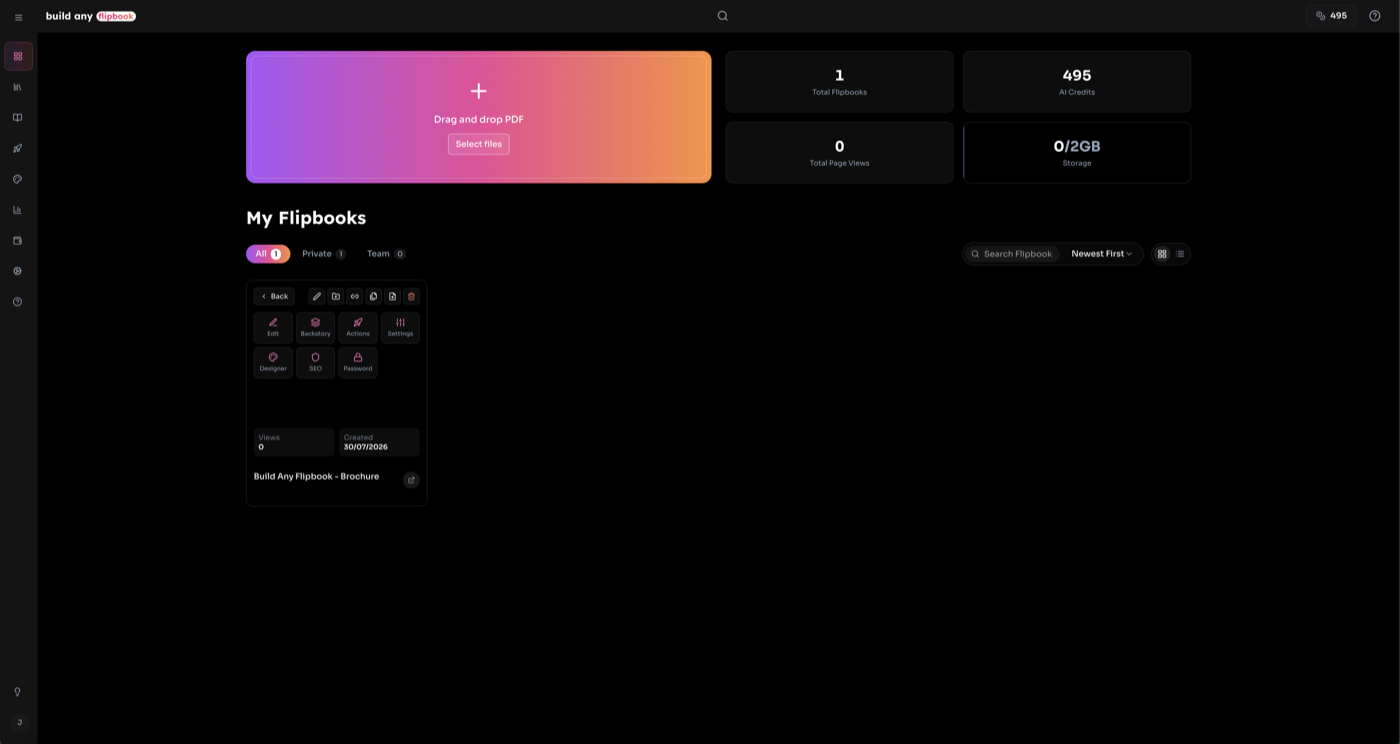
- Pilule de filtre unifiée filtrez par All/Private/Team, recherchez par nom et triez par date dans un seul contrôle
- Vues grille et liste basculez entre la grille de cartes et la liste compacte
- Glisser-déposer plein écran glissez un PDF n'importe où à l'écran pour le téléverser
11.1 Téléverser un flipbook
Il y a deux façons de téléverser un PDF et créer un flipbook :
- Zone de dépôt : Cliquez sur la zone de téléversement avec dégradé en haut du tableau de bord, ou cliquez sur le bouton « Browse Files » à l'intérieur.
- Glisser-déposer : Glissez un fichier PDF n'importe où à l'écran. Une superposition plein écran apparaîtra confirmant la zone de dépôt. Relâchez pour téléverser.
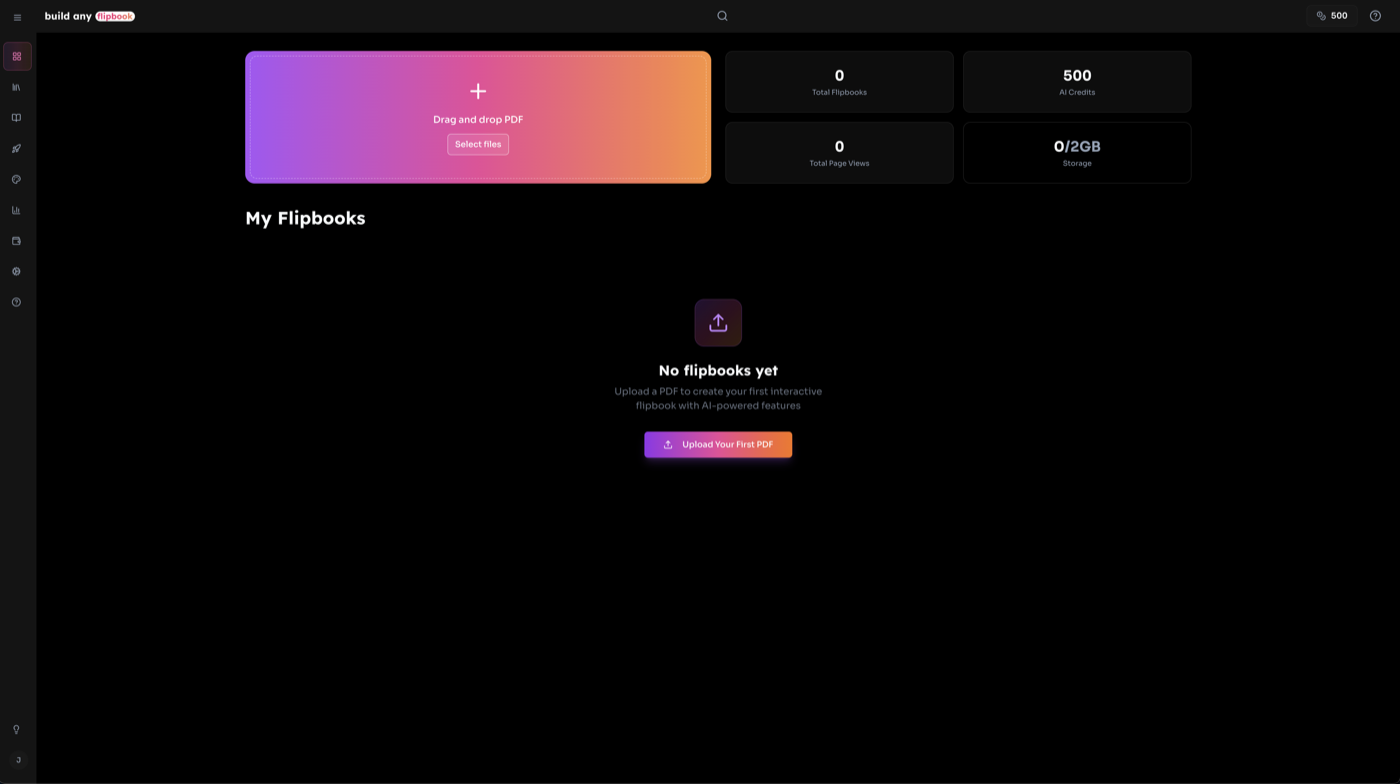
💡 Astuce : Les PDF textuels sont traités gratuitement. Les PDF scannés ou basés sur image (comme les exports Canva) nécessitent une extraction de texte IA à 5 crédits par page.
11.2 Vue détaillée du flipbook
Cliquez sur l'icône centrale de n'importe quelle miniature de flipbook pour ouvrir la vue détaillée, un écran de gestion intermédiaire dans le tableau de bord.
- Aperçu en direct : Un visualiseur de flipbook interactif intégré affichant toutes les pages.
- Paramètres de confidentialité : Basculez entre la visibilité Private et Team, définissez ou modifiez les mots de passe (propriétaire uniquement).
- Partage : Copiez l'URL du flipbook ou ouvrez la boîte de dialogue de partage complète.
- Actions de gestion : Accès rapide à Editor, Embed, Analytics, Designer, Add to Collection, Replace PDF, Duplicate, Rename et Delete.
- Interrupteurs des fonctionnalités IA : Activez ou désactivez les fonctionnalités IA (Chat, Summary, Listen, Index, FAQ, Backstory, Glossary, Search, Quiz) en un clic.
- Statistiques : Nombre de vues, vues de pages, crédits IA utilisés et date de création.
11.3 Vues grille et liste
Le tableau de bord propose deux façons de parcourir vos flipbooks :
Vue grille
Cartes miniatures portrait avec actions au survol. Les fonctionnalités incluent :
- • Menu « More » avec effet 3D flip, grille d'actions et statistiques
- • Badges dégradé uniquement au survol (Team, Protected, Chat Protected)
- • Bouton « Open » avec dégradé au centre de chaque miniature
- • Icônes d'action rapide (supprimer, partager, paramètres) au survol
- • Colonnes responsive (2 à 5 selon la largeur d'écran)
Vue liste
Lignes compactes avec détails extensibles. Les fonctionnalités incluent :
- • Cliquez sur l'icône paramètres pour développer une ligne
- • La vue développée affiche la grille d'actions, les interrupteurs IA et les statistiques
- • Badges de propriété et d'information organisés en colonnes
- • Boutons d'interrupteur IA pour activer/désactiver les fonctionnalités par flipbook
- • Lien « Configure in Edit Mode » pour ouvrir l'éditeur complet
12. Mode édition
Le mode édition offre un environnement d'édition complet pour votre flipbook. Accédez-y en cliquant sur « Editor » depuis la vue détaillée ou le menu d'actions de la vue grille/liste. Le visualiseur de flipbook en direct s'affiche à droite tandis que la barre latérale Personnaliser à gauche vous donne accès à tous les outils d'édition.
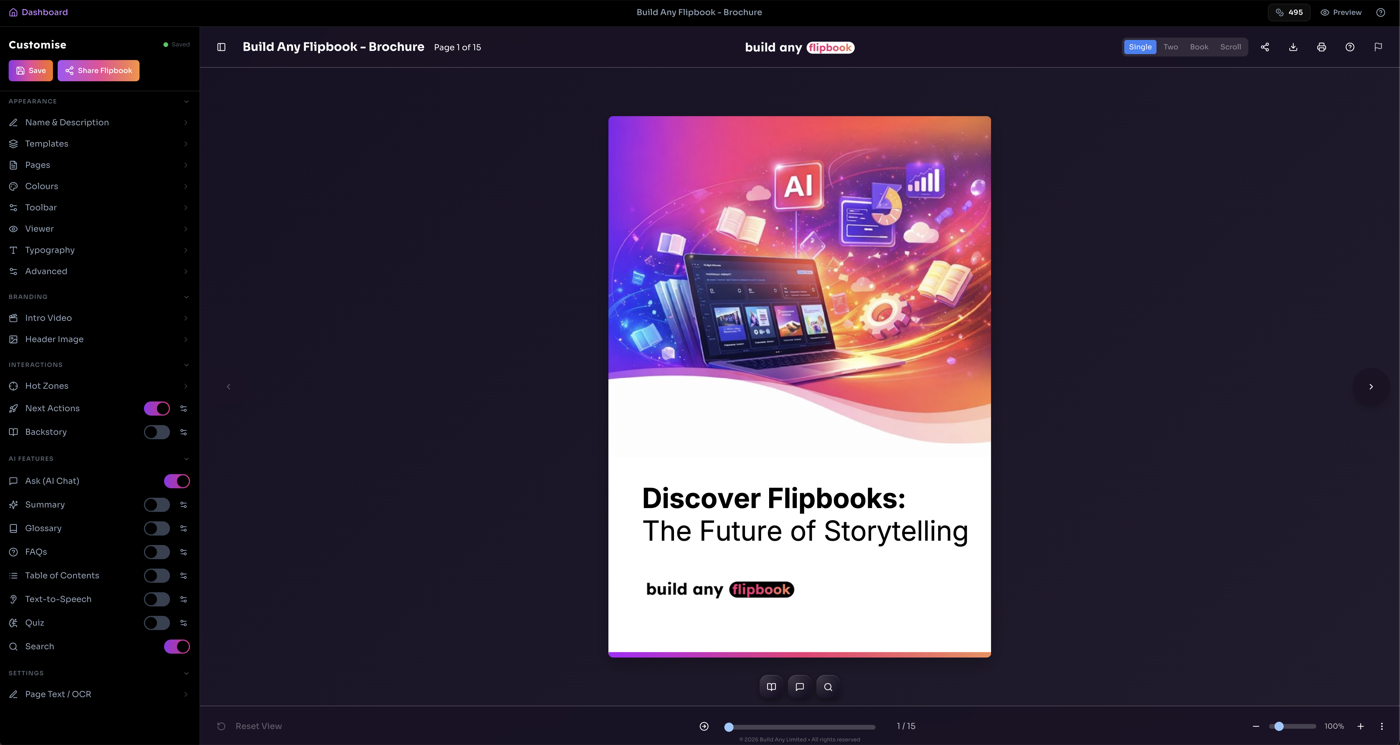
Sections de la barre latérale Personnaliser
- Apparence Name & Description, Templates, Pages, Colours (with presets), Toolbar/Background, Viewer, Typography, Sound, Advanced
- Branding Intro Video, Header Image
- Interactions Hot Zones, Avatars, Next Actions (opens in new tab), Backstory (opens in new tab)
- Fonctionnalités IA Lignes d'interrupteurs pour Chat, Summary, Glossary, FAQs, Table of Contents, TTS, Quiz et Search
- Paramètres Éditeur de texte de page/OCR
Cliquez sur n'importe quel en-tête de section dans l'accordéon pour le développer, puis cliquez sur un élément de menu pour ouvrir ses paramètres dans une vue d'onglet profonde. Utilisez le bouton Retour pour revenir au menu principal. Les modifications des paramètres de design s'affichent en direct sur le visualiseur.
💡 Enregistrement automatique : Les modifications de design s'enregistrent automatiquement après 1 seconde. Cherchez l'indicateur d'état à côté de « Personnaliser » : ambre signifie enregistrement, vert signifie enregistré.
12.1 Paramètres de design
Modifiez l'apparence visuelle de votre flipbook directement depuis la barre latérale Personnaliser sans quitter le mode édition. Toutes les modifications s'affichent en direct sur le visualiseur.
| Paramètre | Ce qu'il contrôle |
|---|---|
| Pages | Rayon de bordure, profondeur d'ombre, style d'animation de tournage de page, ombre de tranche |
| Couleurs | Couleurs de fond, barre d'outils, en-tête et texte, avec thèmes prédéfinis en un clic |
| Arrière-plan | Arrière-plans couleur unie, dégradé ou image avec motifs optionnels, couleur de superposition et flou |
| Visualiseur | Visibilité de la barre d'outils, bascule du titre, type d'écran de chargement, sélecteur de spinner, couleur du spinner, image de préchargement personnalisée, couleur de fond de chargement |
| Typographie | Famille de polices, graisse, taille et transformation du texte du titre |
| Son | Préréglages de son de tournage de page (ou téléversement personnalisé), musique de fond avec contrôles de volume, boucle et lecture automatique |
| Avancé | Injectez du CSS personnalisé dans le visualiseur pour un contrôle complet du style |
12.2 Modèles
Enregistrez et réutilisez des configurations de design dans vos flipbooks à l'aide de Modèles.
- Ouvrez Modèles depuis la section Apparence dans la barre latérale Personnaliser
- Enregistrez votre design actuel comme modèle nommé pour une utilisation future
- Appliquez un modèle enregistré pour mettre à jour instantanément tous les paramètres de design
- Les modèles sont également disponibles sur la page Designer autonome
12.3 Interrupteurs des fonctionnalités IA
La section Fonctionnalités IA dans la barre latérale Personnaliser affiche des interrupteurs pour chaque fonctionnalité IA. Chaque interrupteur contrôle si cette fonctionnalité est visible pour les lecteurs.
- Activé (dégradé) = visible pour les lecteurs
- Désactivé (gris) = masqué pour les lecteurs
- Cliquez sur l'icône paramètres à côté de n'importe quel interrupteur pour ouvrir son panneau d'édition
- Les fonctionnalités sont activées automatiquement lors de la première génération
- Désactiver masque la fonctionnalité sans supprimer le contenu généré
13. Designer
La page Designer offre un environnement dédié pour personnaliser l'apparence visuelle de votre flipbook. Elle utilise une disposition en trois colonnes : boutons d'onglets étroits à gauche, panneau de paramètres plus large au centre, et aperçu en direct fixe à droite.
Onglets du Designer
- Couleurs Couleurs de fond, barre d'outils, en-tête et texte avec thèmes prédéfinis
- Pages Rayon de bordure, ombre, animation de tournage, ombre de tranche
- Barre d'outils Visibilité, positionnement et options de contenu
- Visualiseur Logo, affichage du titre, écran de chargement
- Typographie Famille de polices, graisse, taille, transformation du titre
- Son Effets sonores de tournage de page et musique de fond
- Avancé Injection de CSS personnalisé
Une carte récapitulative « Current Design » sous l'aperçu affiche les propriétés de design actives en un coup d'œil. Le Designer prend également en charge l'enregistrement et le chargement de modèles de design.
💡 Astuce : Les mêmes paramètres de design sont disponibles en ligne dans le mode édition, vous pouvez donc personnaliser l'apparence sans quitter l'éditeur.
14. Informations d'accès
La page d'accueil du visualiseur de flipbooks est accessible à :
💡 Astuce : Toute personne disposant d'un lien flipbook peut le consulter dans son navigateur, aucun compte requis !
15. Informations sur le document
Dernière mise à jour : Juillet 2026 • Retour à Build Any Flipbook