
Dokumentáció
Minden, amit tudnia kell interaktív flipbookok létrehozásához, kezeléséhez és megosztásához AI-alapú funkciókkal.
1. Bevezetés
A Flipbook Viewer egy kifinomult digitális dokumentum-bemutató rendszer, amely statikus dokumentumokat vonzó, interaktív olvasási élménnyé alakít. Modern webböngészőkre építve zökkenőmentes módot biztosít többoldalas dokumentumok, például brosúrák, jelentések, prezentációk és kiadványok megjelenítésére, navigálására és interakciójára.
Ez a dokumentáció a Flipbook Viewer összes funkcióját lefedi, ahogy az a buildanyflipbook.com oldalon implementálva van, beleértve a felhasználói felületet, navigációs vezérlőket, akadálymentességi funkciókat és AI-alapú dokumentum-interakciós lehetőségeket.
💡 Új a Build Any Flipbook-ban? Kezdje ingyenes fiók létrehozásával, majd töltse fel első PDF-jét, hogy lássa a viewert működés közben!
2. Felület áttekintése
A Flipbook Viewer felülete három fő területre oszlik: bal oldalon az oldalminiatűr panel, középen a fő dokumentumnézet terület, felül az eszköztár. Ez az elrendezés intuitív dokumentum-navigációt biztosít, miközben maximalizálja az olvasási területet.

2.1 Dokumentum fejléc
A fejléc sáv alapvető dokumentuminformációkat jelenít meg, beleértve a dokumentum címét (pl. "AxisPoint Consulting") és az aktuális oldal jelzőt, amely a dokumentumban elfoglalt pozíciót mutatja (pl. "1. oldal / 2"). Ezek az információk mindig láthatók maradnak a könnyű hivatkozás érdekében.
2.2 Oldalminiatűr panel
A felület bal oldalán elhelyezkedő oldalminiatűr panel vizuális áttekintést nyújt az összes dokumentumoldalról. A fő funkciók:
- Vizuális oldalelőnézetek: Minden oldal miniatűr reprezentációja a gyors azonosításhoz
- Aktuális oldal jelző: Az aktuálisan megtekintett oldal kék kerettel és "Aktuális" címkével van kiemelve
- Oldalcímkék: Minden miniatűr megjeleníti az oldalszámát (pl. "1. oldal", "2. oldal")
- Kattintásos navigáció: Kattintson bármely miniatűrre a közvetlen ugráshoz az adott oldalra
- Oldalszám megjelenítés: A panel fejlécében látható az oldalak összes száma (pl. "OLDALAK (2)")

A miniatűr panel be- és kikapcsolható az "Oldalminiatűrök elrejtése" gombbal a felület bal felső sarkában. A panel elrejtése több képernyőteret biztosít a fő dokumentumnézet számára.
3. Eszköztár funkciók
A viewer tetején található eszköztár hozzáférést biztosít az összes fő funkcióhoz és vezérlőhöz. Balról jobbra az eszköztár a következő elemeket tartalmazza:
| Funkció | Leírás |
|---|---|
| Szövegfelolvasás | Felolvassa a dokumentum tartalmát szintetizált beszéddel. Hasznos akadálymentességhez és kéz nélküli olvasáshoz. |
| Csevegés a dokumentummal | AI-alapú csevegőfelületet nyit meg a dokumentum tartalmával kapcsolatos kérdések feltevéséhez és intelligens válaszok fogadásához. |
| Összefoglaló | AI-alapú összefoglalót generál a dokumentum kulcspontjairól és fő tartalmáról. |
| Szószedet | A dokumentumban található kulcsfogalmak és kifejezések definícióit jeleníti meg. |
| GYIK | AI által generált gyakran ismételt kérdéseket és válaszokat jelenít meg a dokumentum tartalma alapján. |
| Tartalomjegyzék | AI által generált strukturált tartalomjegyzéket mutat kattintható oldalhivatkozásokkal a gyors navigációhoz. |
| Kvíz | Interaktív AI kvízt nyit meg a dokumentum tartalmának megértésének teszteléséhez. |
| Keresés | Teljes szöveges keresést tesz lehetővé az egész dokumentumban a konkrét tartalom gyors megtalálásához. |
| Nézetmód kapcsoló | Váltás egyoldalas és kétoldalas nézet között különböző olvasási preferenciákhoz. |
| Megosztás | Lehetőségeket biztosít a flipbook megosztására LinkedIn, X (Twitter), Facebook, link másolás vagy PDF link másolás útján. |
| Letöltés | Letölti az eredeti dokumentumfájlt az eszközére. |
| Flipbook nyomtatása | Megnyitja a böngésző nyomtatási párbeszédablakát a flipbook nyomtatásához vagy PDF-ként mentéséhez. |
| Teljes képernyő | Kiterjeszti a viewert a teljes képernyőre a magával ragadó, zavarmentes olvasáshoz. |
3.1 Nézetmód kapcsoló

A nézetmód kapcsoló lehetővé teszi az egyoldalas és kétoldalas nézetek közötti váltást. A kapcsoló az eszköztárban található, és "Egy" és "Kettő" opciókat mutat csúszó választóval. Egér fölé vitelekor a "Váltás kétoldalas nézetre" tooltip jelenik meg.
3.2 Megosztás funkció


A megosztás funkció több lehetőséget biztosít a flipbook terjesztésére:
- LinkedIn: Közvetlen megosztás LinkedIn feedjére vagy üzenetként küldés
- X (Twitter): Flipbook link közzététele X idővonalán
- Facebook: Megosztás Facebook falán vagy Messengerben
- Link másolása: Flipbook URL másolása a vágólapra kézi megosztáshoz
- PDF link másolása: Közvetlen link másolása a PDF fájlhoz letöltés megosztásához
3.3 Letöltés funkció

A letöltés gomb lehetővé teszi a felhasználóknak a dokumentumfájl helyi eszközre mentését. Kattintásra a böngésző elindítja az eredeti dokumentumfájl letöltését. Hasznos offline megtekintéshez vagy más alkalmazásokban való használathoz.
3.4 Flipbook nyomtatás funkció

A flipbook nyomtatás funkció megnyitja a böngésző natív nyomtatási párbeszédablakát, lehetővé téve a dokumentum nyomtatását vagy PDF-ként mentését. Választhat konkrét oldalakat, állíthat nyomtatási beállításokat és választhat nyomtatót vagy PDF kimenetet.
3.5 Teljes képernyős mód


A teljes képernyős mód maximalizálja az olvasási élményt a böngésző chrome és rendszer UI elemek eltávolításával. Teljes képernyős módban:
- A dokumentum kitölti a teljes képernyőt
- Minden eszköztár funkció elérhető marad
- Az oldalminiatűr panel továbbra is elérhető
- Nyomja meg az Escape billentyűt vagy kattintson újra a teljes képernyő gombra a kilépéshez
- A nagyítás csúszka "Nagyítás" tooltipet mutat jobb alul
4. AI-alapú funkciók
A Flipbook Viewer számos AI-alapú funkciót tartalmaz, amelyek javítják az olvasási élményt és intelligensebbé, hatékonyabbá teszik a dokumentum-interakciót.
4.1 Szövegfelolvasás

A szövegfelolvasás funkció a dokumentum szövegét természetes hangzású audióvá alakítja. Ez az akadálymentességi funkció különösen hasznos:
- Látássérült felhasználók számára, akik profitálnak a hangos tartalomból
- Multitasking helyzetekben, ahol az olvasás nem lehetséges
- Tanuláshoz és megértéshez hallási megerősítésen keresztül
- Hosszú dokumentumoknál, ahol a hallgatás csökkenti a szem terhelését
Költség: 10 kredit 1 000 karakterenként (£0,10 1 000 karakterenként)
4.2 Csevegés a dokumentummal

A csevegés a dokumentummal funkció lehetővé teszi a dokumentum tartalmával való beszélgetéses interakciót AI technológiával. A felhasználók:
- Konkrét kérdéseket tehetnek fel a dokumentum tartalmáról
- Magyarázatot kérhetnek összetett témákról vagy terminológiáról
- Kinyerhetnek konkrét információkat anélkül, hogy az egész dokumentumot elolvasnák
- Azonnali válaszokat kaphatnak a dokumentum kontextusa alapján
Költség: 10 kredit üzenetenként (£0,10 üzenetenként)
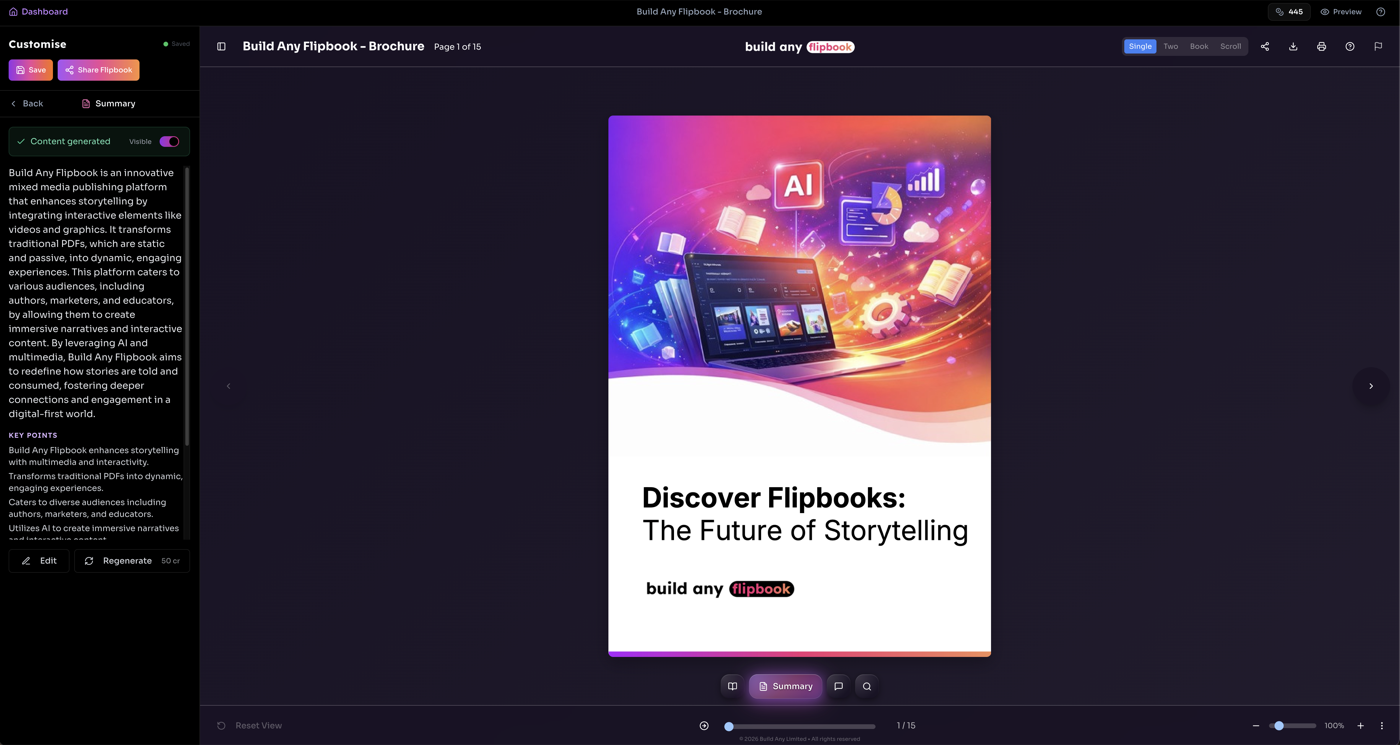
4.3 Összefoglaló

Az összefoglaló funkció AI-t használ a dokumentum elemzésére és a fő pontok tömör áttekintésének generálására. Ideális:
- Gyors dokumentumértékeléshez részletes olvasás előtt
- A dokumentum terjedelmének és kulcsüzeneteinek megértéséhez
- Értekezleti jegyzetek vagy vezetői összefoglalók készítéséhez
- Időhatékony áttekintéshez hosszú dokumentumoknál
Költség: 50 kredit teljes dokumentum összefoglalóhoz (£0,50), 25 kredit oldal összefoglalóhoz (£0,25)
4.4 Szószedet

A szószedet funkció automatikusan azonosítja és definiálja a kulcsfogalmakat, rövidítéseket és szakmai szókincset a dokumentumban. Előnyök:
- Gyors hozzáférés definíciókhoz külső kutatás nélkül
- Kontextus-tudatos magyarázatok a dokumentum használata alapján
- Jobb megértés technikai vagy szakmai tartalomnál
- Támogatás nem szakértő olvasóknak domain-specifikus anyagoknál
Költség: 25 kredit szószedet generálásonként (£0,25)
4.5 GYIK generálás
A GYIK generálás funkció automatikusan létrehoz egy átfogó listát gyakran ismételt kérdésekről és válaszokról a dokumentum tartalma alapján. Segít az olvasóknak:
- Gyorsan megtalálni a válaszokat gyakori kérdésekre
- Megérteni a kulcsfogalmakat anélkül, hogy az egész dokumentumot elolvasnák
- Magyarázatot kapni potenciálisan zavaró témákról
- Javítani a dokumentum akadálymentességét minden olvasó számára
Költség: 25 kredit GYIK generálásonként (£0,25, általában 8-12 kérdés-válasz párt generál)
4.6 Tartalomjegyzék
A tartalomjegyzék funkció AI-t használ a dokumentum struktúrájának elemzésére és navigálható index létrehozására oldalhivatkozásokkal. A nézők bármely bejegyzésre kattinthatnak a közvetlen ugráshoz.
- Automatikusan azonosítja a címsorokat, szekciókat és témákat
- Kattintható oldalhivatkozások azonnali navigációhoz
- Hierarchikus struktúra, amely megőrzi a dokumentum szervezését
Költség: 20 kredit generálásonként (£0,20)
4.7 Kvíz
A kvíz funkció interaktív tudáspróbákat generál a dokumentum tartalma alapján. A nézők tesztelhetik megértésüket feleletválasztós kérdésekkel és azonnali visszajelzést kaphatnak.
- Beállítható nehézség, kérdésszám és pontozás
- Opcionális helyes válaszok megjelenítése befejezés után
- Email gyűjtés lead generáláshoz
- A nézők opcionálisan testreszabhatják a kvíz paramétereit
Költség: 20 kredit kvíz generálásonként (£0,20)
4.8 Keresés
A keresés funkció lehetővé teszi a nézők számára, hogy konkrét tartalmat találjanak a dokumentumban. Az eredmények kiemelik az egyező szöveget és egy kattintással navigálhatóvá teszik a releváns oldalt.
- Teljes szöveges keresés az összes dokumentumoldalon
- Kiemelt találatok oldalhivatkozásokkal
- Kattintson bármely eredményre a közvetlen ugráshoz
💡 Megjegyzés: A keresés kinyert oldalszöveget igényel. A szöveges PDF-ek automatikusan indexelődnek; a szkennelt PDF-ek szövegkinyerést igényelnek (5 kredit oldalanként).
4.9 AI kreditrendszer
Az AI funkciók krediteket igényelnek. £1 = 100 kredit. Ez a pay-as-you-go modell azt jelenti, hogy csak azért az AI munkáért fizet, amit ténylegesen használ. A kreditek soha nem járnak le és mindig átvitelre kerülnek. Az előre jelezhető számlázást preferáló csapatok számára opcionális havi feltöltések érhetők el akár 30% kedvezménnyel. Nincs szerződés, nincs kötöttség. Szüneteltetés vagy lemondás egy kattintással. 48 órával minden terhelés előtt emlékeztetőt küldünk.
Kreditköltségek funkciónként
💡 Tipp: Az AI kreditek soha nem járnak le és különböző csomagokban vásárolhatók. Látogasson el a Beállítások → Számlázás menübe kreditek vásárlásához.
5.2 Ugrás oldalra funkció

Az "Ugrás oldalra" gomb a viewer alján található a haladás sáv mellett. Kattintásra megadhat egy konkrét oldalszámot és közvetlenül ugorhat oda. Különösen hasznos hosszabb dokumentumoknál.
5.3 Nézetmódok
A viewer két különböző nézetmódot támogat az eszköztár kapcsolóján keresztül:
Egyoldalas nézet
Egyszerre egy oldalt jelenít meg, maximalizálva az olvashatóságot kisebb képernyőkön. A kapcsoló "Egy" feliratot mutat, amikor ez a mód aktív.
Kétoldalas elrendezés
Két szomszédos oldalt mutat egymás mellett, szimulálva egy fizikai könyv olvasását. A kapcsoló "Kettő" feliratot mutat, amikor ez a mód aktív.
5.4 Nagyítás vezérlők
Jobb alul a nagyítás vezérlők lehetővé teszik a dokumentum nagyításának beállítását:
- Nagyítás (+): Növeli a nagyítást részletes megtekintéshez
- Kicsinyítés (-): Csökkenti a nagyítást áttekintéshez
- Nagyítás csúszka: Húzza a csúszkát a nagyítási szint sima beállításához
- Nagyítás százalék: Megjeleníti az aktuális nagyítási szintet (pl. "100%")
- Nézet visszaállítása: Bal alul, visszaállítja az alapértelmezett nagyítási szintet és pozíciót
6. Műszaki specifikációk
6.1 Támogatott böngészők
A Flipbook Viewer modern webböngészőkre van optimalizálva:
- Google Chrome (90+ verzió)
- Mozilla Firefox (88+ verzió)
- Microsoft Edge (90+ verzió)
- Safari (14+ verzió)
- Opera (76+ verzió)
6.2 Eszköz kompatibilitás
A viewer teljesen reszponzív és működik:
Asztali számítógépek
Teljes funkciókészlet billentyűparancsokkal
Táblagépek
Érintésre optimalizált navigáció gesztus támogatással
Mobil eszközök
Egyszerűsített felület swipe navigációval
6.3 Dokumentumformátum támogatás
A Flipbook Viewer meg tud jeleníteni dokumentumokat, amelyek a következőkből lettek konvertálva:
- PDF fájlok (.pdf)
- Microsoft Word dokumentumok (.docx, .doc)
- PowerPoint prezentációk (.pptx, .ppt)
- Kép gyűjtemények (.jpg, .png)
7. Billentyűparancsok
A következő billentyűparancsok javítják a navigáció hatékonyságát:
| Parancs | Művelet |
|---|---|
| ← (Bal nyíl) | Előző oldal |
| → (Jobb nyíl) | Következő oldal |
| Home | Ugrás az első oldalra |
| End | Ugrás az utolsó oldalra |
| + (Plusz) | Nagyítás |
| - (Mínusz) | Kicsinyítés |
| F vagy F11 | Teljes képernyő váltás |
| Esc | Kilépés teljes képernyőből |
8. Akadálymentességi funkciók
A Flipbook Viewer akadálymentességgel a szem előtt lett tervezve, olyan funkciókkal, amelyek biztosítják, hogy minden felhasználó hatékonyan tudjon interakcióba lépni a dokumentum tartalmával.
- Képernyőolvasó kompatibilitás: Teljes támogatás népszerű képernyőolvasókhoz, beleértve az NVDA, JAWS és VoiceOver programokat
- Szövegfelolvasás: Beépített hangos narráció a dokumentum tartalmához
- Billentyűzet navigáció: Teljes billentyűzetes akadálymentesség minden funkcióhoz
- Magas kontraszt mód: Kompatibilis a rendszer magas kontraszt beállításaival
- Fókusz jelzők: Egyértelmű vizuális fókusz állapotok billentyűzet felhasználóknak
- Tooltips: Minden eszköztár gomb leíró tooltipet mutat hover esetén
9. Árazás
A Build Any Flipbook-nak nincsenek előfizetési csomagjai. Az egész platform ingyenes minden felhasználó számára. Csak akkor fizet, amikor AI-t szeretne használni dokumentumain, kreditekkel. £1 = 100 kredit. A kreditek soha nem járnak le.
Minden funkció költségmentesen elérhető. Nincsenek vízjelek, nincsenek flipbook korlátok, nincsenek funkciózárak.
- Korlátlan flipbookok
- Nincsenek vízjelek
- Hot Zones, Back-Story, Next Actions, Test Your Knowledge
- White Label Designer
- Anyagtár, kapcsolatfelvételi/feliratkozási űrlapok, Google Maps
- Analitika, beágyazás, megosztás, egyedi CTA
- 2 GB tárhely kezdésként
- 500 ingyenes AI kredit regisztrációkor
Vásároljon krediteket AI funkciókhoz. Elérhető £5-től £500-ig csomagokban, vagy lépjen kapcsolatba velünk vállalati volumenekért.
- 500 kredit £5-ért
- 2 000 kredit £20-ért
- 5 000 kredit £50-ért
- 20 000 kredit £200-ért
- 50 000 kredit £500-ért
- A kreditek soha nem járnak le
A tárhely automatikusan növekszik az összes kreditvásárlás alapján. Soha nem csökken.
- 2 GB ingyenes kezdésként
- 5 GB £20 elköltve
- 10 GB £50 elköltve
- 25 GB £200 elköltve
- 50 GB £500+ elköltve
Amikor csatlakozik egy csapathoz, minden AI használat a csapat tulajdonosa által kezelt munkaterület kredit poolból történik.
- Minden csapattag megosztja a munkaterület kredit poolját
- A személyes kreditek szünetelnek (nem törlődnek) csapatban való tartózkodás alatt
- A személyes kreditek folytatódnak, ha elhagyja a csapatot
- Csak a munkaterület tulajdonosa vásárolhat krediteket
- Minden AI művelet naplózva van a csapattag nevével
Olyan szervezeteknek, akik vállalati szintű funkciókat igényelnek.
- AI Avatar Videos
- Többnyelvű flipbookok
- Custom Domain Mapping (docs.yourbrand.com)
- Digitális aláírások
- Prioritásos Google Indexing
- Prioritásos támogatás
- 100 GB+ tárhely
9.1 AI kreditköltségek
| AI funkció | Kreditek műveletenként | Hozzávetőleges költség (GBP) |
|---|---|---|
| AI Chat (standard) | 10 kredit | £0,10 |
| AI Chat (advanced) | 20 kredit | £0,20 |
| Oldal összefoglaló | 25 kredit | £0,25 |
| Teljes összefoglaló | 50 kredit | £0,50 |
| Szószedet | 25 kredit | £0,25 |
| GYIK generálás | 25 kredit | £0,25 |
| Tartalomjegyzék | 20 kredit | £0,20 |
| Kulcspontok | 50 kredit | £0,50 |
| AI kvíz | 20 kredit | £0,20 |
| Szövegfelolvasás | 10 kredit / 1 000 karakter | £0,10 / 1 000 karakter |
| Nyelvtani ellenőrzés | 10 kredit | £0,10 |
| Oldal felirat | 5 kredit | £0,05 |
| Szövegkinyerés (szkennelt PDF-ek) | 5 kredit / oldal | £0,05 / oldal |
| AI OCR (oldal újraszkennelése) | 5 kredit / oldal | £0,05 / oldal |
| Collection Chat | 100 kredit / üzenet | £1,00 |
| Avatar Video | 250 kredit | £2,50 |
Szövegkinyerés
- Szöveges PDF-ek: Ingyenes. Közvetlenül olvassuk a szövegréteget a dokumentumból.
- Kép alapú / szkennelt PDF-ek: 5 kredit oldalanként. AI-t használunk a szöveg olvasásához az oldalképekről. Gyakori Canva designoknál, szkennelt dokumentumoknál és kép exportoknál.
- Minden PDF ingyenes miniatűr generálást kap.
- A szövegkinyerést bármikor újra megpróbálhatja szerkesztési módból.
- Mindig értesítést kap, amikor krediteket használnak szövegkinyeréshez.
Megjegyzés: Amikor elfogynak a kreditek, az AI funkciók szünetelnek, de minden más normálisan működik. Töltsön fel bármikor a folytatáshoz. A kreditek soha nem járnak le.
10. Hibaelhárítás
Gyakori problémák és megoldásaik:
A dokumentum nem töltődik be
Győződjön meg arról, hogy stabil internetkapcsolata van. Próbálja meg frissíteni az oldalt vagy törölni a böngésző cache-t. Ha a probléma továbbra is fennáll, a dokumentum ideiglenesen nem elérhető lehet.
A szövegfelolvasás nem működik
Ellenőrizze, hogy a böngésző támogatja-e a Web Speech API-t. Győződjön meg arról, hogy az eszköz hangja nincs némítva. Egyes böngészők felhasználói interakciót igényelhetnek a hang lejátszása előtt.
Az AI funkciók nem elérhetők
Az AI funkciók aktív internetkapcsolatot és elegendő AI kreditet igényelnek. Ha a funkciók szürkék, a dokumentum lehet, hogy még nincs feldolgozva AI interakcióhoz, vagy a szolgáltatás ideiglenesen nem elérhető. Ellenőrizze kredit egyenlegét a Beállítások → Számlázás menüben.
Az oldalak homályosnak tűnnek
Használja a nagyítás vezérlőket a nagyítás növeléséhez. Ha az oldalak továbbra is homályosak, a forrásdokumentum alacsony felbontásban lehet feltöltve.
A teljes képernyős mód nem működik
Egyes böngészők felhasználói interakciót (pl. kattintást) igényelnek a teljes képernyő engedélyezése előtt. Próbálja meg közvetlenül a teljes képernyő gombra kattintani. Billentyűparancsok használatakor győződjön meg arról, hogy a flipbook fókuszban van.
A megosztási opciók nem jelennek meg
Győződjön meg arról, hogy a felugró ablak blokkolók ki vannak kapcsolva az oldalon. A megosztás menünek meg kell jelennie a megosztás gombra kattintáskor.
11. Irányítópult és kezelés
Az irányítópult a központi helye az összes flipbook kezelésének. Feltöltési lehetőségeket, áttekintő statisztikákat és gyors hozzáférést biztosít minden flipbook kezelő eszközhöz.
Irányítópult fő funkciói
- Gradiens feltöltési dropzone húzza és ejtse a PDF-et vagy kattintson a böngészéshez
- Statisztika áttekintés flipbook szám, összes megtekintés, AI kreditek és tárhely használat animált számlálóval
- Egységes szűrő pill szűrés Összes/Magán/Csapat, keresés név szerint és rendezés dátum szerint egy vezérlőben
- Rács- és listanézetek váltás kártyarács és kompakt lista elrendezések között
- Teljes képernyős drag-and-drop húzzon PDF-et bárhol a képernyőn a feltöltéshez
11.1 Flipbook feltöltése
Két módon tölthet fel PDF-et és hozhat létre flipbookot:
- Feltöltési dropzone: Kattintson a gradiens feltöltési területre az irányítópult tetején, vagy a "Browse Files" gombra benne.
- Drag and drop: Húzzon PDF fájlt bárhol a képernyőn. Teljes képernyős overlay jelenik meg a drop zóna megerősítéséhez. Engedje el a feltöltéshez.
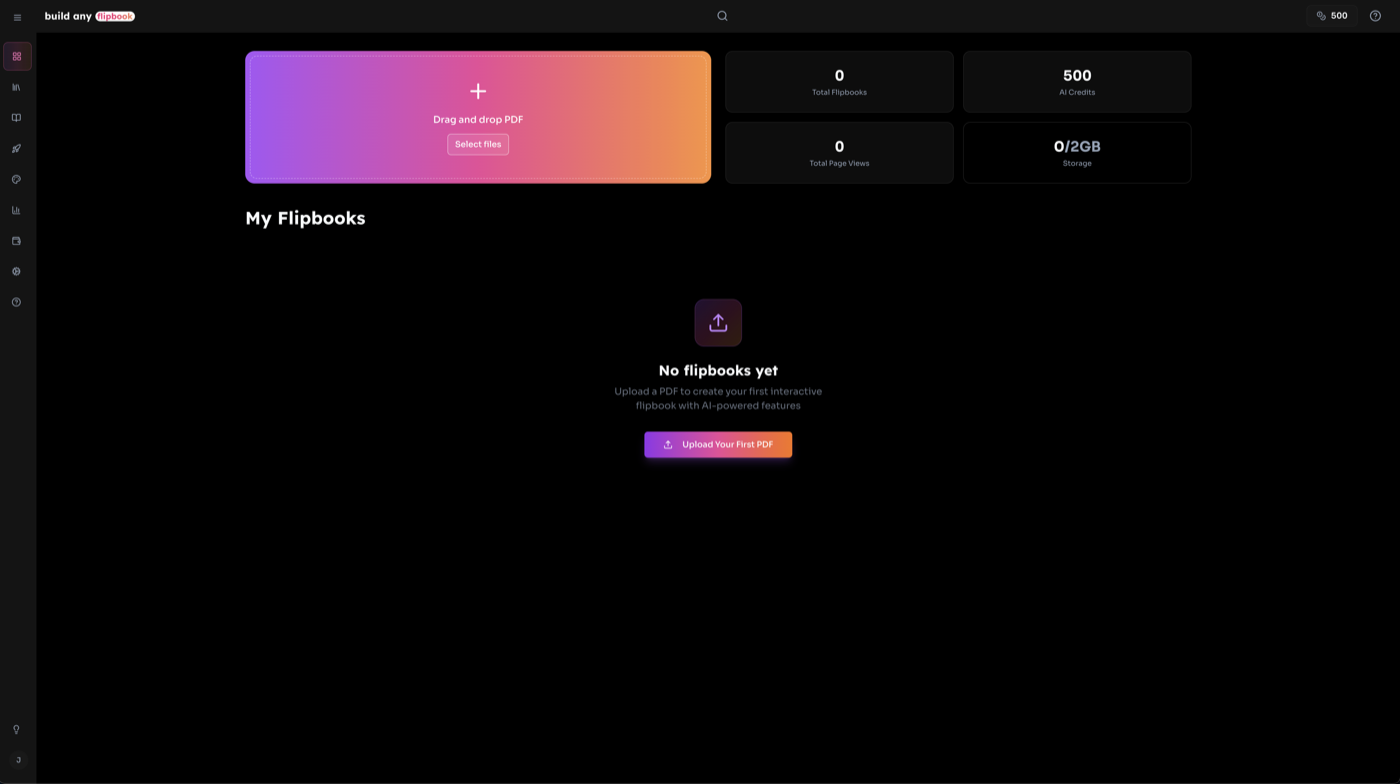
💡 Tipp: A szöveges PDF-ek ingyenesen feldolgozódnak. A szkennelt vagy kép alapú PDF-ek (pl. Canva exportok) AI szövegkinyerést igényelnek 5 kredit oldalanként.
11.2 Flipbook részletes nézet
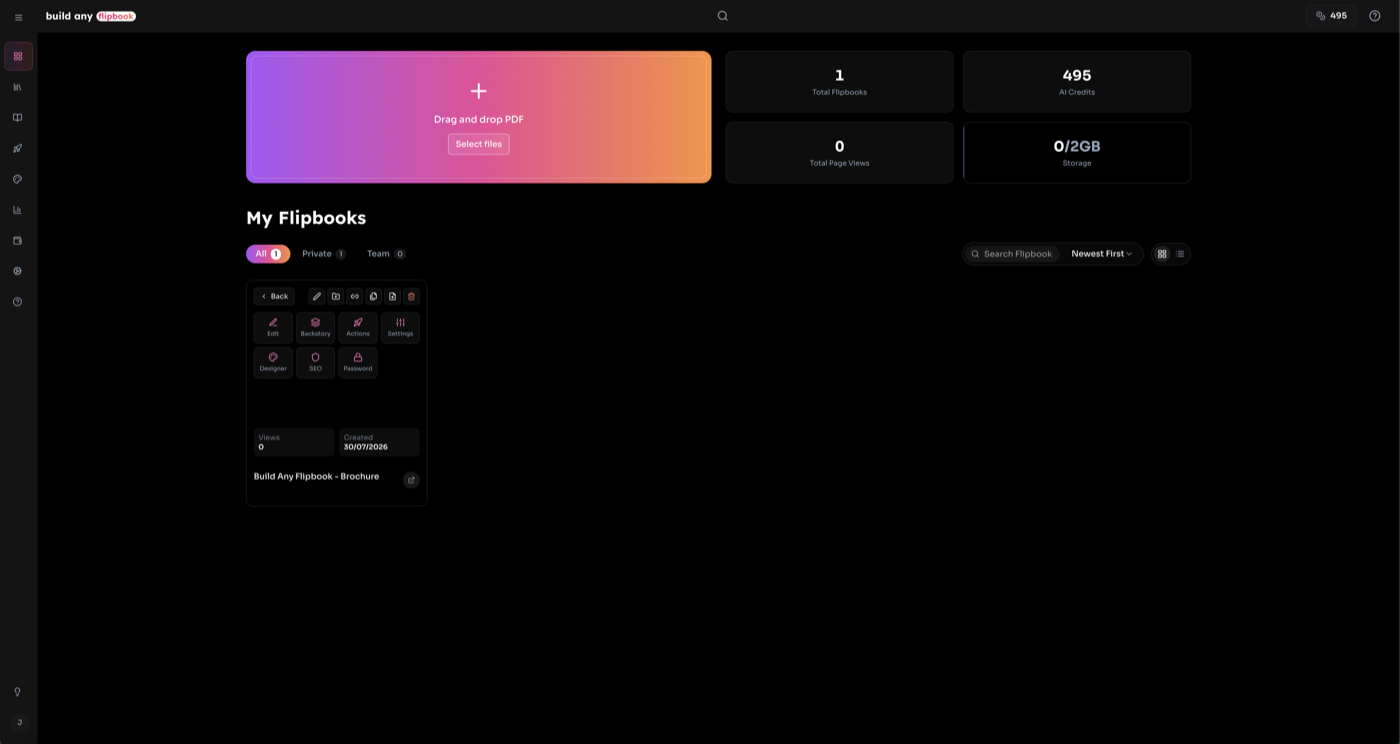
Kattintson a flipbook miniatűr középső ikonjára a részletes nézet megnyitásához, egy köztes kezelő képernyő az irányítópulton.
- Live preview: Beágyazott, interaktív flipbook viewer az összes oldal megjelenítésével.
- Adatvédelmi beállítások: Váltás Magán és Csapat láthatóság között, jelszavak beállítása vagy módosítása (csak tulajdonos).
- Megosztás: Másolja a flipbook URL-t vagy nyissa meg a teljes megosztási párbeszédablakot.
- Kezelési műveletek: Gyors hozzáférés az Editor, Embed, Analytics, Designer, Add to Collection, Replace PDF, Duplicate, Rename és Delete funkciókhoz.
- AI funkció kapcsolók: AI funkciók engedélyezése vagy letiltása (Chat, Summary, Listen, Index, FAQ, Backstory, Glossary, Search, Quiz) egy kattintással.
- Statisztikák: Megtekintésszám, oldalmegtekintések, felhasznált AI kreditek és létrehozás dátuma.
11.3 Rács- és listanézetek
Az irányítópult két módot kínál a flipbookok böngészésére:
Rácsnézet
Portré miniatűr kártyák hover műveletekkel. Funkciók:
- • 3D flip "More" menü művelet ráccsal és statisztikákkal
- • Csak hover esetén gradiens badge-ek (Team, Protected, Chat Protected)
- • Gradiens "Open" gomb minden miniatűr közepén
- • Gyors művelet ikonok (delete, share, settings) hover esetén
- • Reszponzív oszlopok (2-5 a képernyő szélessége alapján)
Listanézet
Kompakt sorok kibontható részletekkel. Funkciók:
- • Kattintson a beállítások ikonra a sor kibontásához
- • Kibontott nézet mutatja a művelet rácsot, AI kapcsolókat és statisztikákat
- • Tulajdonjogi és információs badge-ek oszlopokban rendezve
- • AI funkció kapcsoló gombok flipbookonkénti engedélyezéshez/letiltáshoz
- • "Configure in Edit Mode" link a teljes szerkesztő megnyitásához
12. Szerkesztési mód
A szerkesztési mód átfogó szerkesztési környezetet biztosít a flipbookhoz. Elérés az "Editor" gombbal a részletes nézetből vagy a művelet menüből. A live flipbook viewer jobbra jelenik meg, a Customise oldalsáv balra ad hozzáférést minden szerkesztő eszközhöz.
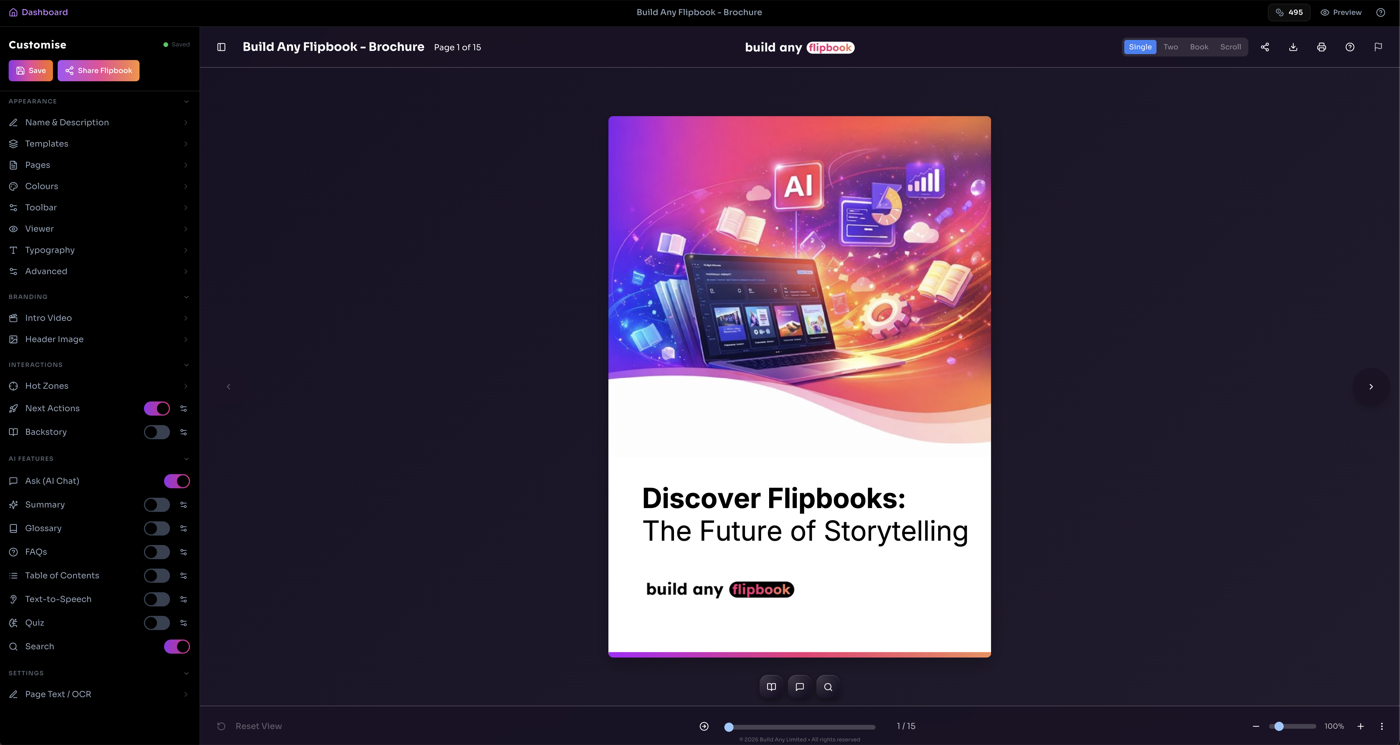
Customise oldalsáv szekciók
- Megjelenés Name & Description, Templates, Pages, Colours (presets-szel), Toolbar/Background, Viewer, Typography, Sound, Advanced
- Branding Intro Video, Header Image
- Interakciók Hot Zones, Avatars, Next Actions (új lapban nyílik), Backstory (új lapban nyílik)
- AI funkciók Kapcsoló sorok Chat, Summary, Glossary, FAQs, Table of Contents, TTS, Quiz és Search funkciókhoz
- Beállítások Page Text/OCR editor
Kattintson accordion szekció fejlécére a kibontáshoz, majd menüpontra a beállítások deep tab nézetben való megnyitásához. Használja a Back gombot a főmenübe való visszatéréshez. A design beállítások változásai live preview-ban jelennek meg.
💡 Auto-save: A design változások 1 másodperc után automatikusan mentődnek. Keresse az állapot jelzőt a "Customise" mellett - amber mentés, zöld mentve.
12.1 Tervezési beállítások
Szerkessze flipbook vizuális megjelenését közvetlenül a Customise oldalsávból anélkül, hogy elhagyná a szerkesztési módot. Minden változás live preview-ban jelenik meg.
| Beállítás | Mit vezérel |
|---|---|
| Oldalak | Border radius, shadow depth, page turn animation style, spine shadow |
| Színek | Background, toolbar, header, text colours - egy kattintásos preset témákkal |
| Background | Solid colour, gradient vagy image backgrounds opcionális patterns, overlay colour és blur-rel |
| Viewer | Toolbar visibility, title toggle, loading screen type, spinner picker, spinner colour, custom preloader image, loading background colour |
| Typography | Font family, weight, size és title text transform |
| Sound | Page turn sound presets (vagy custom upload), background music volume, loop és autoplay controls |
| Advanced | Custom CSS injektálása a viewerbe teljes styling controlhoz |
12.2 Sablonok
Mentse és használja újra a design konfigurációkat flipbookjai között Templates segítségével.
- Nyissa meg a Templates-et az Appearance szekcióból a Customise oldalsávban
- Mentse el az aktuális designt elnevezett sablonként jövőbeli használatra
- Alkalmazzon mentett sablont az összes design beállítás azonnali frissítéséhez
- Sablonok elérhetők az önálló Designer oldalon is
12.3 AI funkció kapcsolók
Az AI Features szekció a Customise oldalsávban kapcsolókat mutat minden AI funkcióhoz. Minden kapcsoló szabályozza, hogy a funkció látható-e a nézők számára.
- Enabled (gradient) = látható a nézők számára
- Disabled (grey) = rejtett a nézők elől
- Kattintson a beállítások ikonra a kapcsoló mellett a szerkesztő panel megnyitásához
- A funkciók automatikusan engedélyeződnek első generáláskor
- A letiltás elrejti a funkciót anélkül, hogy törölné a generált tartalmat
13. Designer
A Designer oldal dedikált környezetet biztosít a flipbook vizuális megjelenésének testreszabásához. Három oszlopos elrendezés: keskeny tab gombok balra, szélesebb beállítási panel középen, sticky live preview jobbra.
Designer tabok
- Színek Background, toolbar, header és text colours preset témákkal
- Oldalak Border radius, shadow, turn animation, spine shadow
- Toolbar Visibility, positioning és content options
- Viewer Logo, title display, loading screen
- Typography Font family, weight, size, title transform
- Sound Page turn sound effects és background music
- Advanced Custom CSS injection
A "Current Design" összefoglaló kártya a preview alatt egy pillantással mutatja az aktív design tulajdonságokat. A Designer támogatja design sablonok mentését és betöltését is.
💡 Tipp: Ugyanazok a design beállítások inline elérhetők a szerkesztési módban, így testreszabhatja a megjelenést anélkül, hogy elhagyná a szerkesztőt.
14. Hozzáférési információk
A Flipbook Viewer landing page elérhető:
💡 Tipp: Bárki flipbook linkkel megtekintheti böngészőjében - fiók nem szükséges!
15. Dokumentum információk
Utolsó frissítés: 2026. július • Vissza a Build Any Flipbook-hoz