
Documentazione
Tutto ciò che devi sapere per creare, gestire e condividere flipbook interattivi con funzionalità basate sull'IA.
1. Introduzione
Il visualizzatore flipbook è un sofisticato sistema di presentazione di documenti digitali che trasforma documenti statici in esperienze di lettura interattive e coinvolgenti. Progettato per browser web moderni, offre un modo fluido per visualizzare, navigare e interagire con documenti multipagina come brochure, report, presentazioni e pubblicazioni.
Questa documentazione copre tutte le funzionalità del visualizzatore flipbook come implementate su buildanyflipbook.com, inclusa l'interfaccia utente, i controlli di navigazione, le funzionalità di accessibilità e le capacità di interazione documentale basate sull'IA.
💡 Nuovo su Build Any Flipbook? Inizia creando un account gratuito, poi carica il tuo primo PDF per vedere il visualizzatore in azione!
2. Panoramica interfaccia
L'interfaccia del visualizzatore flipbook è divisa in tre aree principali: il pannello miniature pagine a sinistra, l'area principale di visualizzazione del documento al centro e la barra degli strumenti in alto. Questo layout offre una navigazione intuitiva del documento massimizzando l'area di lettura.

2.1 Intestazione documento
La barra di intestazione mostra informazioni essenziali del documento, incluso il titolo del documento (es. "AxisPoint Consulting") e l'indicatore di pagina corrente che mostra la tua posizione nel documento (es. "Pagina 1 di 2"). Queste informazioni restano visibili in ogni momento.
2.2 Pannello miniature pagine
Situato sul lato sinistro dell'interfaccia, il pannello miniature pagine offre una panoramica visiva di tutte le pagine del documento. Le funzionalità principali includono:
- Anteprime visive pagine: Rappresentazioni in miniatura di ogni pagina per identificazione rapida
- Indicatore pagina corrente: La pagina visualizzata è evidenziata con un bordo blu e l'etichetta "Current"
- Etichette pagina: Ogni miniatura mostra il numero di pagina (es. "Pagina 1", "Pagina 2")
- Navigazione con clic: Clicca su qualsiasi miniatura per saltare direttamente a quella pagina
- Visualizzazione conteggio pagine: L'intestazione del pannello mostra il numero totale di pagine (es. "PAGES (2)")

Il pannello miniature può essere attivato o disattivato con il pulsante "Hide page thumbnails" nell'angolo superiore sinistro dell'interfaccia. Nascondere il pannello offre più spazio schermo per la vista principale del documento.
3. Funzionalità barra strumenti
La barra degli strumenti in alto nel visualizzatore offre accesso a tutte le funzionalità e i controlli principali. Da sinistra a destra, la barra include i seguenti elementi:
| Funzionalità | Descrizione |
|---|---|
| Text to Speech | Legge ad alta voce il contenuto del documento usando voce sintetizzata. Utile per accessibilità e lettura hands-free. |
| Chat con documento | Apre un'interfaccia chat basata sull'IA per porre domande sul contenuto del documento e ricevere risposte intelligenti. |
| Riepilogo | Genera un riepilogo basato sull'IA dei punti chiave e del contenuto principale del documento. |
| Glossario | Mostra definizioni di termini chiave e concetti presenti nel documento. |
| FAQ | Mostra domande frequenti e risposte generate dall'IA basate sul contenuto del documento. |
| Indice | Mostra un indice strutturato generato dall'IA con riferimenti pagina cliccabili per navigazione rapida. |
| Quiz | Apre un quiz interattivo generato dall'IA per testare la comprensione del contenuto del documento. |
| Cerca | Abilita ricerca full-text in tutto il documento per trovare rapidamente contenuti specifici. |
| Alterna modalità visualizzazione | Passa tra vista pagina singola e vista doppia pagina per diverse preferenze di lettura. |
| Condividi | Offre opzioni per condividere il flipbook via LinkedIn, X (Twitter), Facebook, copia link o copia link PDF. |
| Download | Scarica il file del documento originale sul tuo dispositivo. |
| Stampa flipbook | Apre la finestra di stampa del browser per stampare il flipbook o salvarlo come PDF. |
| Schermo intero | Espande il visualizzatore a tutto lo schermo per una lettura immersiva e senza distrazioni. |
3.1 Alterna modalità visualizzazione

L'interruttore modalità visualizzazione permette di passare tra vista pagina singola e doppia pagina. Si trova nella barra strumenti e mostra le opzioni "Single" e "Two" con un selettore scorrevole. Al passaggio del mouse, un tooltip mostra "Switch to two page view".
3.2 Funzione condividi


La funzione Condividi offre più opzioni per distribuire il flipbook:
- LinkedIn: Condividi direttamente nel tuo feed LinkedIn o invia come messaggio
- X (Twitter): Pubblica il link del flipbook sulla tua timeline X
- Facebook: Condividi sul tuo muro Facebook o in Messenger
- Copia link: Copia l'URL del flipbook negli appunti per condivisione manuale
- Copia link PDF: Copia un link diretto al file PDF per condividere il download
3.3 Funzione download

Il pulsante Download permette agli utenti di salvare il file del documento sul dispositivo locale. Al clic, il browser avvierà il download del file originale. Utile per visualizzazione offline o quando devi lavorare con il documento in altre applicazioni.
3.4 Funzione Stampa flipbook

La funzione Stampa flipbook apre la finestra di stampa nativa del browser, permettendo di stampare il documento o salvarlo come PDF. Puoi selezionare pagine specifiche, regolare le impostazioni di stampa e scegliere la stampante preferita o l'output PDF.
3.5 Modalità schermo intero


La modalità schermo intero massimizza l'esperienza di lettura rimuovendo gli elementi dell'interfaccia del browser e del sistema. In modalità schermo intero:
- Il documento si espande a tutto lo schermo
- Tutte le funzionalità della barra strumenti restano accessibili
- Il pannello miniature pagine resta disponibile
- Premi Escape o clicca di nuovo il pulsante schermo intero per uscire
- Lo slider zoom mostra un tooltip "Zoom" in basso a destra
4. Funzionalità basate sull'IA
Il visualizzatore flipbook include diverse funzionalità basate sull'IA che migliorano l'esperienza di lettura e rendono l'interazione documentale più intelligente ed efficiente.
4.1 Text to Speech

La funzione Text to Speech converte il testo del documento in audio dal suono naturale. Questa funzione di accessibilità è particolarmente utile per:
- Utenti con disabilità visive che beneficiano del contenuto audio
- Scenari multitasking dove la lettura non è possibile
- Apprendimento e comprensione tramite rinforzo uditivo
- Documenti lunghi dove ascoltare riduce l'affaticamento visivo
Costo: 10 crediti per 1.000 caratteri (£0.10 per 1.000 caratteri)
4.2 Chat con documento

La funzione Chat con documento abilita l'interazione conversazionale con il contenuto del documento usando tecnologia IA. Gli utenti possono:
- Porre domande specifiche sul contenuto del documento
- Richiedere chiarimenti su argomenti complessi o terminologia
- Estrarre informazioni specifiche senza leggere l'intero documento
- Ottenere risposte istantanee basate sul contesto del documento
Costo: 10 crediti per messaggio (£0.10 per messaggio)
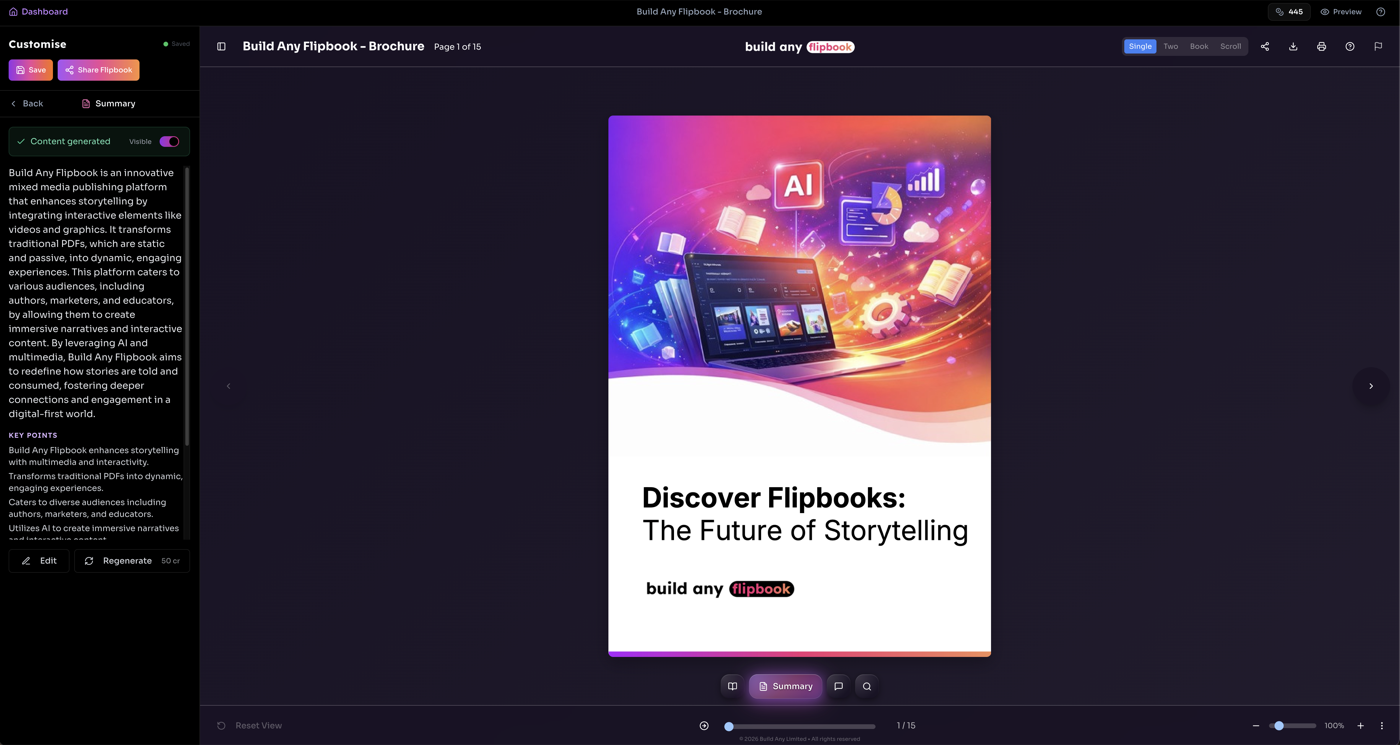
4.3 Riepilogo

La funzione Riepilogo usa l'IA per analizzare il documento e generare una panoramica concisa dei punti principali. Ideale per:
- Valutazione rapida del documento prima della lettura dettagliata
- Comprendere l'ambito e i messaggi chiave del documento
- Creare note di riunione o briefing esecutivi
- Revisione efficiente in tempo di documenti lunghi
Costo: 50 crediti per riepilogo completo documento (£0.50), 25 crediti per riepilogo pagina (£0.25)
4.4 Glossario

La funzione Glossario identifica e definisce automaticamente termini chiave, acronimi e vocabolario specializzato nel documento. I vantaggi includono:
- Accesso rapido alle definizioni senza ricerca esterna
- Spiegazioni contestuali basate sull'uso nel documento
- Comprensione migliorata per contenuti tecnici o specializzati
- Supporto per lettori non esperti con materiali specifici del dominio
Costo: 25 crediti per generazione glossario (£0.25)
4.5 Generazione FAQ
La funzione Generazione FAQ crea automaticamente un elenco completo di domande frequenti e risposte basate sul contenuto del documento. Aiuta i lettori a:
- Trovare rapidamente risposte a domande comuni
- Comprendere concetti chiave senza leggere l'intero documento
- Ottenere chiarimenti su argomenti potenzialmente confusi
- Migliorare l'accessibilità del documento per tutti i lettori
Costo: 25 crediti per generazione FAQ (£0.25, genera tipicamente 8-12 coppie Q&A)
4.6 Indice
La funzione Indice usa l'IA per analizzare la struttura del documento e generare un indice navigabile con riferimenti pagina. I visualizzatori possono cliccare qualsiasi voce per saltare direttamente a quella sezione.
- Identifica automaticamente titoli, sezioni e argomenti
- Riferimenti pagina cliccabili per navigazione istantanea
- Struttura gerarchica che preserva l'organizzazione del documento
Costo: 20 crediti per generazione (£0.20)
4.7 Quiz
La funzione Quiz genera test di conoscenza interattivi basati sul contenuto del documento. I visualizzatori possono testare la comprensione con domande a scelta multipla e ricevere feedback istantaneo.
- Difficoltà, numero domande e punteggio configurabili
- Visualizzazione opzionale risposte corrette dopo il completamento
- Raccolta email per lead generation
- I visualizzatori possono opzionalmente personalizzare i parametri del quiz
Costo: 20 crediti per generazione quiz (£0.20)
4.8 Cerca
La funzione Cerca permette ai visualizzatori di trovare contenuti specifici nel documento. I risultati evidenziano il testo corrispondente e permettono navigazione con un clic alla pagina rilevante.
- Ricerca full-text su tutte le pagine del documento
- Corrispondenze evidenziate con riferimenti pagina
- Clicca su qualsiasi risultato per saltare direttamente a quella pagina
💡 Nota: La ricerca richiede testo pagina estratto. I PDF basati su testo sono indicizzati automaticamente; i PDF scansionati richiedono estrazione testo (5 crediti per pagina).
4.9 Sistema crediti IA
Le funzionalità IA richiedono crediti. £1 = 100 crediti. Questo modello pay-as-you-go significa che paghi solo per il lavoro IA che usi effettivamente. I crediti non scadono mai e si accumulano sempre. Per team che preferiscono fatturazione prevedibile, sono disponibili ricariche mensili opzionali con sconto fino al 30%. Nessun contratto, nessun vincolo. Pausa o cancella con un clic. Inviamo un promemoria 48 ore prima di ogni addebito.
Costi crediti per funzionalità
💡 Suggerimento: I crediti IA non scadono mai e possono essere acquistati in vari pacchetti. Visita Impostazioni → Fatturazione per acquistare crediti.
5.2 Funzione Vai a pagina

Il pulsante "Go to page" si trova in basso nel visualizzatore accanto alla barra progresso. Cliccandolo puoi inserire un numero pagina specifico e saltare direttamente a quella pagina. Particolarmente utile per documenti più lunghi dove scorrere o cliccare pagina per pagina sarebbe lento.
5.3 Modalità visualizzazione
Il visualizzatore supporta due modalità di visualizzazione distinte accessibili tramite l'interruttore nella barra strumenti:
Vista pagina singola
Mostra una pagina alla volta, massimizzando la leggibilità su schermi piccoli o per esame dettagliato. L'interruttore mostra "Single" quando questa modalità è attiva.
Doppia pagina
Mostra due pagine adiacenti affiancate, simulando l'esperienza di leggere un libro o una rivista fisica. L'interruttore mostra "Two" quando questa modalità è attiva.
5.4 Controlli zoom
Situati in basso a destra, i controlli zoom permettono di regolare l'ingrandimento del documento:
- Zoom avanti (+): Aumenta l'ingrandimento per visualizzazione dettagliata
- Zoom indietro (-): Diminuisce l'ingrandimento per panoramica
- Slider zoom: Trascina lo slider per regolare il livello zoom gradualmente
- Percentuale zoom: Mostra il livello zoom corrente (es. "100%")
- Reimposta vista: Situato in basso a sinistra, torna al livello zoom e posizione predefiniti
6. Specifiche tecniche
6.1 Browser supportati
Il visualizzatore flipbook è ottimizzato per browser web moderni:
- Google Chrome (versione 90+)
- Mozilla Firefox (versione 88+)
- Microsoft Edge (versione 90+)
- Safari (versione 14+)
- Opera (versione 76+)
6.2 Compatibilità dispositivi
Il visualizzatore è completamente responsive e funziona su:
Computer desktop
Set completo di funzionalità con scorciatoie da tastiera
Tablet
Navigazione ottimizzata touch con supporto gesture
Dispositivi mobili
Interfaccia semplificata con navigazione swipe
6.3 Supporto formati documento
Il visualizzatore flipbook può mostrare documenti convertiti da:
- File PDF (.pdf)
- Documenti Microsoft Word (.docx, .doc)
- Presentazioni PowerPoint (.pptx, .ppt)
- Raccolte immagini (.jpg, .png)
7. Scorciatoie da tastiera
Le seguenti scorciatoie da tastiera migliorano l'efficienza di navigazione:
| Scorciatoia | Azione |
|---|---|
| ← (Freccia sinistra) | Pagina precedente |
| → (Freccia destra) | Pagina successiva |
| Home | Vai alla prima pagina |
| End | Vai all'ultima pagina |
| + (Più) | Zoom avanti |
| - (Meno) | Zoom indietro |
| F o F11 | Alterna schermo intero |
| Esc | Esci da schermo intero |
8. Funzionalità di accessibilità
Il visualizzatore flipbook è progettato pensando all'accessibilità, incorporando funzionalità che garantiscono a tutti gli utenti di interagire efficacemente con il contenuto del documento.
- Compatibilità screen reader: Supporto completo per screen reader popolari inclusi NVDA, JAWS e VoiceOver
- Text to Speech: Narrazione audio integrata per il contenuto del documento
- Navigazione tastiera: Accessibilità completa da tastiera per tutte le funzionalità
- Modalità alto contrasto: Compatibile con le impostazioni alto contrasto del sistema
- Indicatori focus: Stati focus visivi chiari per utenti tastiera
- Tooltip: Tutti i pulsanti della barra strumenti mostrano tooltip descrittivi al passaggio del mouse
9. Prezzi
Build Any Flipbook non ha piani di abbonamento. L'intera piattaforma è gratuita per ogni utente. Paghi solo quando vuoi che l'IA lavori sui tuoi documenti, usando i crediti. £1 = 100 crediti. I crediti non scadono mai.
Ogni funzionalità è inclusa senza costi. Nessun watermark, nessun limite flipbook, nessun blocco funzionalità.
- Flipbook illimitati
- Nessun watermark
- Hot Zones, Back-Story, Next Actions, Test Your Knowledge
- White Label Designer
- Materials Library, moduli Contact/Subscribe, Google Maps
- Analytics, embedding, condivisione, CTA personalizzato
- 2 GB di storage per iniziare
- 500 crediti IA gratis alla registrazione
Acquista crediti per alimentare le funzionalità IA. Disponibili in pacchetti da £5 a £500, o contattaci per volumi enterprise.
- 500 crediti per £5
- 2.000 crediti per £20
- 5.000 crediti per £50
- 20.000 crediti per £200
- 50.000 crediti per £500
- I crediti non scadono mai
Lo storage aumenta automaticamente in base agli acquisti totali di crediti. Non diminuisce mai.
- 2 GB gratis per iniziare
- 5 GB con £20 spesi
- 10 GB con £50 spesi
- 25 GB con £200 spesi
- 50 GB con £500+ spesi
Quando ti unisci a un team, tutto l'uso IA attinge dal pool crediti del workspace gestito dal proprietario del team.
- Tutti i membri del team condividono il pool crediti del workspace
- I crediti personali sono in pausa (non eliminati) mentre sei in un team
- I crediti personali riprendono se lasci il team
- Solo il proprietario del workspace può acquistare crediti
- Ogni azione IA è registrata con il nome del membro del team
Per organizzazioni che necessitano funzionalità enterprise.
- Video avatar IA
- Flipbook multilingue
- Mapping dominio personalizzato (docs.yourbrand.com)
- Firme digitali
- Indicizzazione Google prioritaria
- Supporto prioritario
- 100 GB+ di storage
9.1 Costi crediti IA
| Funzionalità IA | Crediti per azione | Costo approssimativo (GBP) |
|---|---|---|
| Chat IA (standard) | 10 crediti | £0.10 |
| Chat IA (avanzata) | 20 crediti | £0.20 |
| Riepilogo pagina | 25 crediti | £0.25 |
| Riepilogo completo | 50 crediti | £0.50 |
| Glossario | 25 crediti | £0.25 |
| Generazione FAQ | 25 crediti | £0.25 |
| Indice | 20 crediti | £0.20 |
| Punti chiave | 50 crediti | £0.50 |
| Quiz IA | 20 crediti | £0.20 |
| Text-to-Speech | 10 crediti / 1.000 caratteri | £0.10 / 1.000 caratteri |
| Controllo grammaticale | 10 crediti | £0.10 |
| Didascalia pagina | 5 crediti | £0.05 |
| Estrazione testo (PDF scansionati) | 5 crediti / pagina | £0.05 / pagina |
| AI OCR (riscansiona pagina) | 5 crediti / pagina | £0.05 / pagina |
| Collection Chat | 100 crediti / messaggio | £1.00 |
| Video avatar | 250 crediti | £2.50 |
Estrazione testo
- PDF basati su testo: Gratis. Leggiamo il layer testo direttamente dal documento.
- PDF basati su immagine / scansionati: 5 crediti per pagina. Usiamo l'IA per leggere il testo dalle immagini pagina. Comune con design Canva, documenti scansionati ed export immagini.
- Tutti i PDF ottengono generazione miniature gratuita.
- Puoi riprovare l'estrazione testo in qualsiasi momento dalla modalità modifica.
- Sarai sempre avvisato quando i crediti vengono usati per l'estrazione testo.
Nota: Quando i crediti finiscono, le funzionalità IA si mettono in pausa ma tutto il resto continua a funzionare normalmente. Ricarica in qualsiasi momento per riprendere. I crediti non scadono mai.
10. Risoluzione problemi
Problemi comuni e relative soluzioni:
Il documento non si carica
Assicurati di avere una connessione internet stabile. Prova ad aggiornare la pagina o svuotare la cache del browser. Se il problema persiste, il documento potrebbe essere temporaneamente non disponibile.
Text to Speech non funziona
Verifica che il browser supporti la Web Speech API. Assicurati che l'audio del dispositivo non sia silenziato. Alcuni browser possono richiedere interazione utente prima di riprodurre audio.
Funzionalità IA non disponibili
Le funzionalità IA richiedono connessione internet attiva e crediti IA sufficienti. Se le funzionalità sono disattivate, il documento potrebbe non essere ancora elaborato per l'interazione IA, o il servizio potrebbe essere temporaneamente non disponibile. Controlla il saldo crediti in Impostazioni → Fatturazione.
Le pagine appaiono sfocate
Usa i controlli zoom per aumentare l'ingrandimento. Se le pagine restano sfocate, il documento sorgente potrebbe essere stato caricato in bassa risoluzione.
La modalità schermo intero non funziona
Alcuni browser richiedono interazione utente (come un clic) prima di permettere lo schermo intero. Prova a cliccare direttamente il pulsante schermo intero. Se usi scorciatoie da tastiera, assicurati che il flipbook abbia il focus.
Le opzioni condividi non appaiono
Assicurati che i blocca popup siano disabilitati per il sito. Il menu condividi dovrebbe apparire cliccando il pulsante condividi. Se la condivisione social fallisce, verifica di essere connesso alla piattaforma corrispondente.
11. Dashboard e gestione
La dashboard è il tuo hub centrale per gestire tutti i flipbook. Offre capacità di upload, statistiche generali e accesso rapido a ogni strumento di gestione flipbook.
Funzionalità chiave dashboard
- Dropzone upload gradiente trascina e rilascia un PDF o clicca per sfogliare
- Panoramica statistiche conteggio flipbook, visualizzazioni totali, crediti IA e uso storage con count-up animato
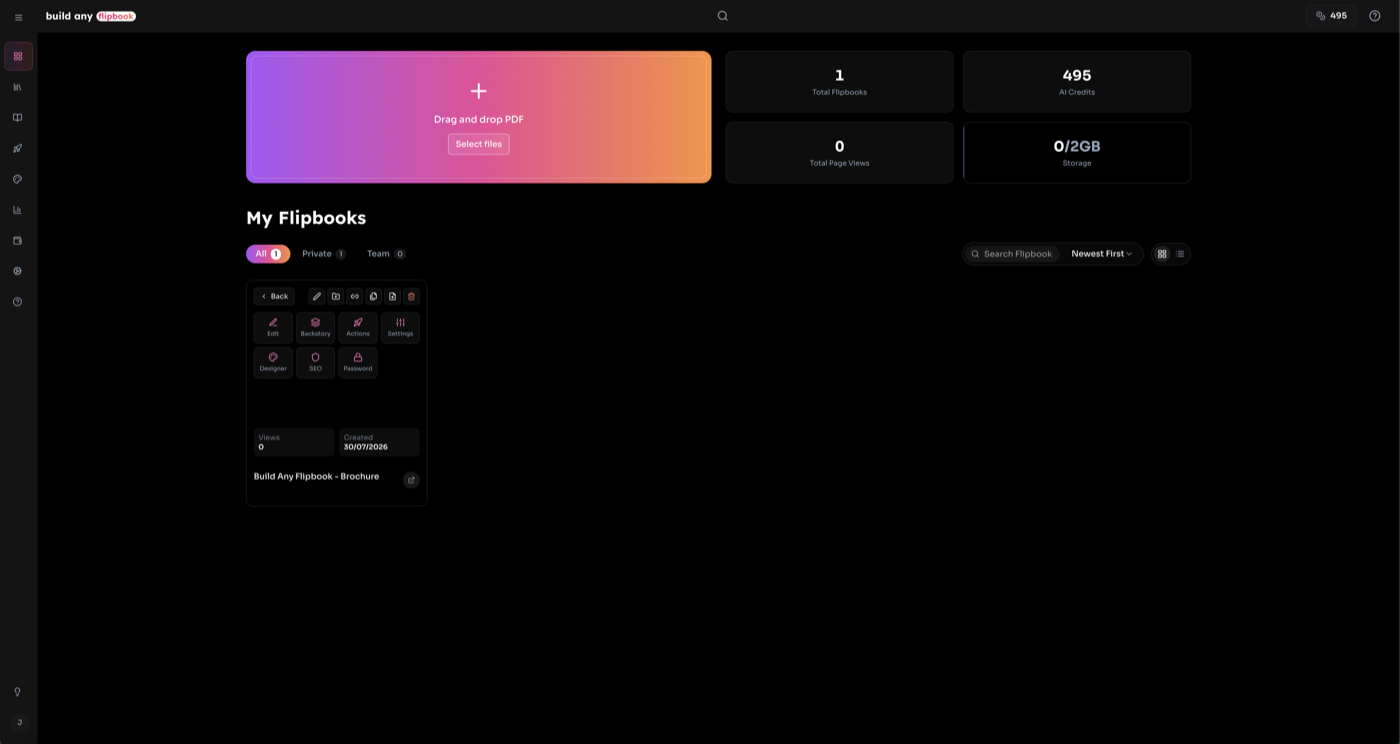
- Pillola filtro unificata filtra per All/Private/Team, cerca per nome e ordina per data in un unico controllo
- Viste griglia e lista passa tra layout griglia card e lista compatta
- Drag-and-drop a schermo intero trascina un PDF ovunque sullo schermo per caricarlo
11.1 Caricamento di un flipbook
Ci sono due modi per caricare un PDF e creare un flipbook:
- Dropzone upload: Clicca l'area upload gradiente in alto nella dashboard, o clicca il pulsante "Browse Files" al suo interno.
- Trascina e rilascia: Trascina un file PDF ovunque sullo schermo. Apparirà un overlay a schermo intero che conferma la dropzone. Rilascia per caricare.
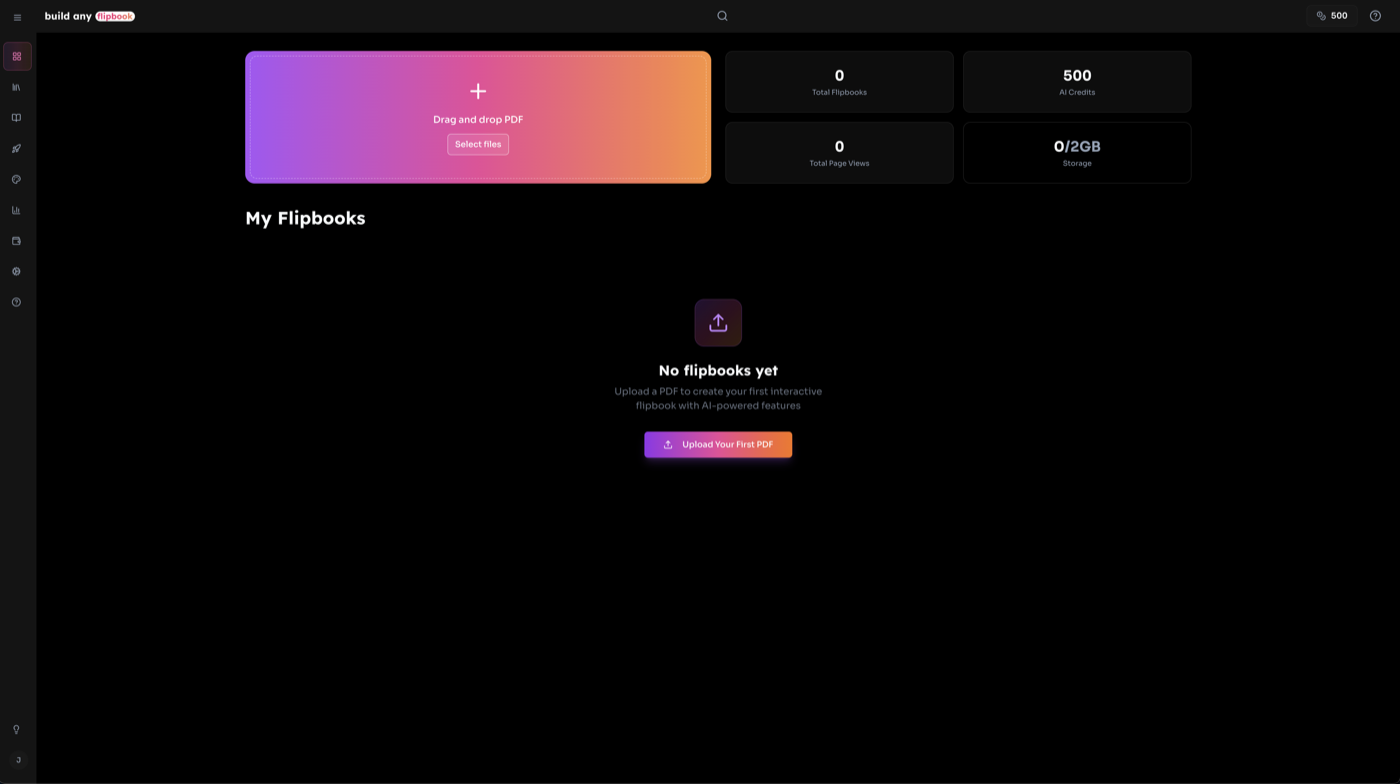
💡 Suggerimento: I PDF basati su testo sono elaborati gratis. I PDF scansionati o basati su immagine (come export Canva) richiedono estrazione testo IA a 5 crediti per pagina.
11.2 Vista dettagli flipbook
Clicca l'icona centrale su qualsiasi miniatura flipbook per aprire la vista dettagli, una schermata di gestione intermedia nella dashboard.
- Anteprima live: Un visualizzatore flipbook interattivo incorporato che mostra tutte le pagine.
- Impostazioni privacy: Alterna tra visibilità Private e Team, imposta o cambia password (solo proprietario).
- Condivisione: Copia l'URL del flipbook o apri la finestra condividi completa.
- Azioni gestione: Accesso rapido a Editor, Embed, Analytics, Designer, Add to Collection, Replace PDF, Duplicate, Rename e Delete.
- Interruttori funzionalità IA: Abilita o disabilita funzionalità IA (Chat, Summary, Listen, Index, FAQ, Backstory, Glossary, Search, Quiz) con un clic.
- Statistiche: Conteggio visualizzazioni, visualizzazioni pagina, crediti IA usati e data creazione.
11.3 Viste griglia e lista
La dashboard offre due modi per sfogliare i flipbook:
Vista griglia
Card miniature verticali con azioni al passaggio del mouse. Le funzionalità includono:
- • Menu "More" con effetto 3D flip, griglia azioni e statistiche
- • Badge gradiente solo al passaggio del mouse (Team, Protected, Chat Protected)
- • Pulsante "Open" gradiente al centro di ogni miniatura
- • Icone azione rapida (elimina, condividi, impostazioni) al passaggio del mouse
- • Colonne responsive (2-5 in base alla larghezza schermo)
Vista lista
Righe compatte con dettagli espandibili. Le funzionalità includono:
- • Clicca l'icona impostazioni per espandere una riga
- • La vista espansa mostra griglia azioni, interruttori IA e statistiche
- • Badge proprietà e informazioni organizzati in colonne
- • Pulsanti interruttore IA per abilitare/disabilitare funzionalità per flipbook
- • Link "Configure in Edit Mode" per aprire l'editor completo
12. Modalità modifica
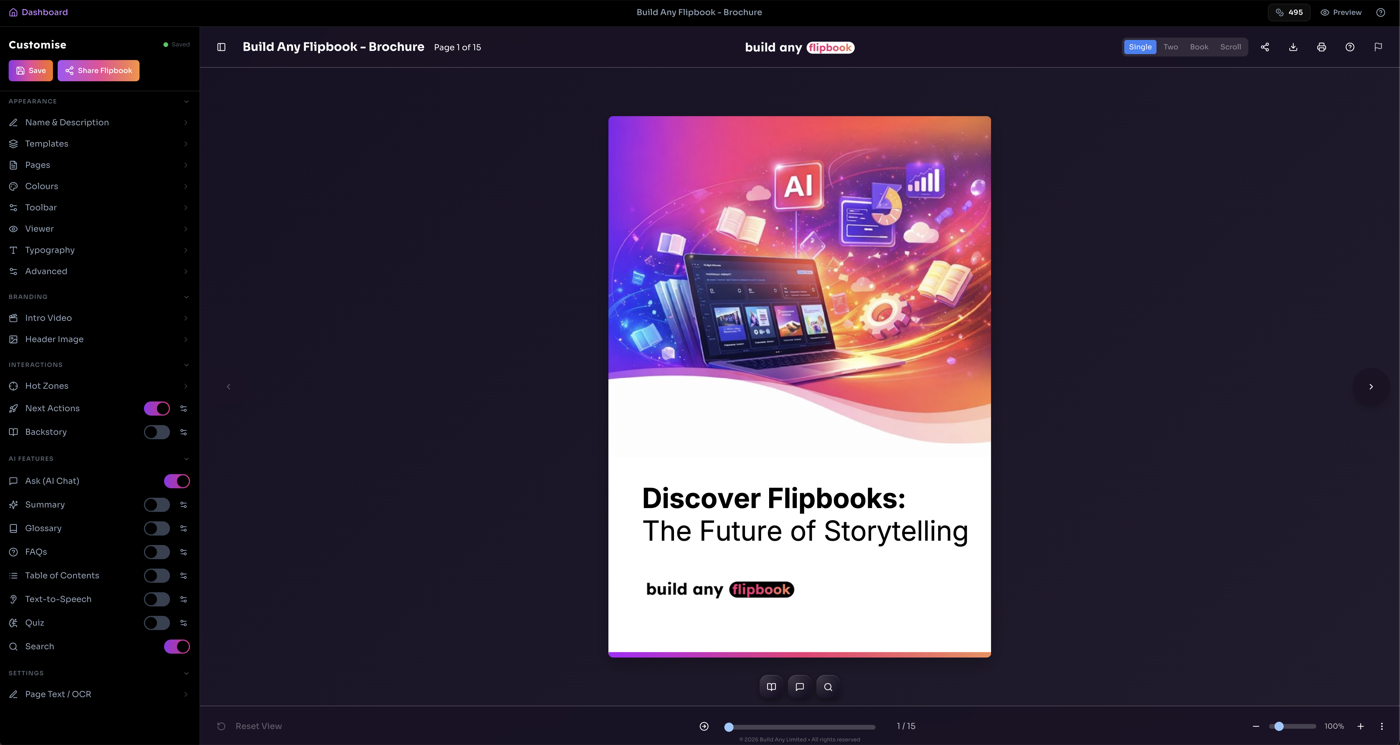
La modalità modifica offre un ambiente di editing completo per il flipbook. Accedi cliccando "Editor" dalla vista dettagli o dal menu azioni griglia/lista. Il visualizzatore flipbook live è a destra mentre la sidebar Personalizza a sinistra offre accesso a tutti gli strumenti di editing.
Sezioni sidebar Personalizza
- Aspetto Name & Description, Templates, Pages, Colours (with presets), Toolbar/Background, Viewer, Typography, Sound, Advanced
- Branding Intro Video, Header Image
- Interazioni Hot Zones, Avatars, Next Actions (opens in new tab), Backstory (opens in new tab)
- Funzionalità IA Righe interruttore per Chat, Summary, Glossary, FAQs, Table of Contents, TTS, Quiz e Search
- Impostazioni Editor testo pagina/OCR
Clicca qualsiasi intestazione sezione nell'accordion per espanderla, poi clicca una voce menu per aprire le sue impostazioni in una vista tab profonda. Usa il pulsante Indietro per tornare al menu principale. Le modifiche design si anteprima live nel visualizzatore.
💡 Salvataggio automatico: Le modifiche design si salvano automaticamente dopo 1 secondo. Cerca l'indicatore stato accanto a "Personalizza": ambra significa salvataggio, verde significa salvato.
12.1 Impostazioni design
Modifica l'aspetto visivo del flipbook direttamente dalla sidebar Personalizza senza uscire dalla modalità modifica. Tutte le modifiche si anteprima live nel visualizzatore.
| Impostazione | Cosa controlla |
|---|---|
| Pagine | Raggio bordo, profondità ombra, stile animazione voltata pagina, ombra dorso |
| Colori | Colori sfondo, barra strumenti, intestazione e testo, con temi preset a un clic |
| Sfondo | Sfondi colore solido, gradiente o immagine con pattern opzionali, colore overlay e blur |
| Visualizzatore | Visibilità barra strumenti, toggle titolo, tipo schermata caricamento, selettore spinner, colore spinner, immagine preloader personalizzata, colore sfondo caricamento |
| Tipografia | Famiglia font, peso, dimensione e trasformazione testo titolo |
| Suono | Preset suono voltata pagina (o upload personalizzato), musica di sottofondo con controlli volume, loop e autoplay |
| Avanzato | Inietta CSS personalizzato nel visualizzatore per controllo completo dello stile |
12.2 Modelli
Salva e riutilizza configurazioni design nei flipbook usando Modelli.
- Apri Modelli dalla sezione Aspetto nella sidebar Personalizza
- Salva il design corrente come modello nominato per uso futuro
- Applica un modello salvato per aggiornare istantaneamente tutte le impostazioni design
- I modelli sono disponibili anche sulla pagina Designer standalone
12.3 Interruttori funzionalità IA
La sezione Funzionalità IA nella sidebar Personalizza mostra interruttori per ogni funzionalità IA. Ogni interruttore controlla se quella funzionalità è visibile ai visualizzatori.
- Abilitato (gradiente) = visibile ai visualizzatori
- Disabilitato (grigio) = nascosto ai visualizzatori
- Clicca l'icona impostazioni accanto a qualsiasi interruttore per aprire il suo pannello editing
- Le funzionalità si abilitano automaticamente alla prima generazione
- Disabilitare nasconde la funzionalità senza eliminare il contenuto generato
13. Designer
La pagina Designer offre un ambiente dedicato per personalizzare l'aspetto visivo del flipbook. Usa un layout a tre colonne: pulsanti tab stretti a sinistra, pannello impostazioni più ampio al centro e anteprima live fissa a destra.
Tab Designer
- Colori Colori sfondo, barra strumenti, intestazione e testo con temi preset
- Pagine Raggio bordo, ombra, animazione voltata, ombra dorso
- Barra strumenti Visibilità, posizionamento e opzioni contenuto
- Visualizzatore Logo, visualizzazione titolo, schermata caricamento
- Tipografia Famiglia font, peso, dimensione, trasformazione titolo
- Suono Effetti sonori voltata pagina e musica di sottofondo
- Avanzato Iniezione CSS personalizzato
Una card riepilogo "Current Design" sotto l'anteprima mostra le proprietà design attive a colpo d'occhio. Il Designer supporta anche salvataggio e caricamento modelli design.
💡 Suggerimento: Le stesse impostazioni design sono disponibili inline nella modalità modifica, così puoi personalizzare l'aspetto senza uscire dall'editor.
14. Informazioni di accesso
La landing page del visualizzatore flipbook è accessibile a:
💡 Suggerimento: Chiunque abbia un link flipbook può visualizzarlo nel browser, nessun account richiesto!
15. Informazioni documento
Ultimo aggiornamento: Luglio 2026 • Torna a Build Any Flipbook