
ドキュメント
AI 機能付きのインタラクティブなフリップブックの作成、管理、共有に必要な情報をすべてご案内します。
1. はじめに
フリップブックビューアは、静的なドキュメントを魅力的でインタラクティブな読書体験に変換する高度なデジタルドキュメント表示システムです。最新の Web ブラウザ向けに構築され、パンフレット、レポート、プレゼンテーション、出版物などの複数ページドキュメントをシームレスに表示、ナビゲート、操作できます。
本ドキュメントでは、buildanyflipbook.com に実装されているフリップブックビューアのすべての機能(ユーザーインターフェース、ナビゲーションコントロール、アクセシビリティ機能、AI によるドキュメント操作機能を含む)を説明します。
💡 Build Any Flipbook は初めてですか? まず 無料アカウントを作成し、最初の PDF をアップロードしてビューアをお試しください。
2. インターフェース概要
フリップブックビューアのインターフェースは、左側のページサムネイルパネル、中央のメインドキュメント表示エリア、上部のツールバーの 3 つの主要エリアに分かれています。このレイアウトは、読書エリアを最大化しながら直感的なドキュメントナビゲーションを提供します。

2.1 ドキュメントヘッダー
ヘッダーバーには、ドキュメントタイトル(例: "AxisPoint Consulting")や、ドキュメント内の現在位置を示すページインジケーター(例: "Page 1 of 2")などの重要な情報が表示されます。この情報は常に表示され、いつでも参照できます。
2.2 ページサムネイルパネル
インターフェースの左側に配置され、すべてのドキュメントページの視覚的な概要を提供します。主な機能:
- 視覚的ページプレビュー: 各ページのミニチュア表示で素早く識別
- 現在ページインジケーター: 現在表示中のページは青い枠と "Current" ラベルでハイライト
- ページラベル: 各サムネイルにページ番号を表示(例: "Page 1"、"Page 2")
- クリックナビゲーション: 任意のサムネイルをクリックしてそのページに直接移動
- ページ数表示: パネルヘッダーに総ページ数を表示(例: "PAGES (2)")

インターフェース左上の "Hide page thumbnails" ボタンでサムネイルパネルの表示/非表示を切り替えられます。非表示にするとメインドキュメント表示のスペースが広がります。
3. ツールバー機能
ビューア上部のツールバーから、すべての主要機能とコントロールにアクセスできます。左から右へ、以下の要素が含まれます:
| 機能 | 説明 |
|---|---|
| テキスト読み上げ | 合成音声でドキュメント内容を読み上げます。アクセシビリティやハンズフリー読書に便利です。 |
| ドキュメントとチャット | AI によるチャットインターフェースを開き、ドキュメント内容について質問し、インテリジェントな回答を受け取れます。 |
| 要約 | ドキュメントの要点と主要コンテンツの AI 要約を生成します。 |
| 用語集 | ドキュメント内の重要用語と概念の定義を表示します。 |
| FAQ | ドキュメント内容に基づく AI 生成のよくある質問と回答を表示します。 |
| 目次 | クリック可能なページ参照付きの AI 生成構造化目次を表示し、素早くナビゲートできます。 |
| クイズ | ドキュメント内容の理解度をテストするインタラクティブな AI 生成クイズを開きます。 |
| 検索 | ドキュメント全体の全文検索で特定のコンテンツを素早く見つけられます。 |
| 表示モード切り替え | 単一ページ表示と見開き 2 ページ表示を切り替え、読書スタイルに合わせられます。 |
| 共有 | LinkedIn、X (Twitter)、Facebook での共有、リンクのコピー、PDF リンクのコピーのオプションを提供します。 |
| ダウンロード | 元のドキュメントファイルをデバイスにダウンロードします。 |
| フリップブックの印刷 | ブラウザの印刷ダイアログを開き、フリップブックを印刷または PDF として保存できます。 |
| 全画面表示 | ビューアを全画面に拡大し、没入感のある集中できる読書体験を提供します。 |
3.1 表示モード切り替え

表示モード切り替えで、単一ページ表示と見開き 2 ページ表示を切り替えられます。ツールバー内にあり、"Single" と "Two" オプションとスライドセレクターが表示されます。ホバーすると "Switch to two page view" ツールチップが表示され、利用可能な操作を示します。
3.2 共有機能


共有機能は、フリップブックを配布する複数の方法を提供します:
- LinkedIn: LinkedIn フィードに直接共有、またはメッセージで送信
- X (Twitter): フリップブックリンクを X タイムラインに投稿
- Facebook: Facebook ウォールまたは Messenger で共有
- リンクをコピー: フリップブック URL をクリップボードにコピーして手動で共有
- PDF リンクをコピー: PDF ファイルへの直接リンクをコピーしてダウンロード共有
3.3 ダウンロード機能

ダウンロードボタンで、ドキュメントファイルをローカルデバイスに保存できます。クリックすると、ブラウザが元のドキュメントファイルのダウンロードを開始します。オフライン閲覧や他のアプリでの利用に便利です。
3.4 フリップブック印刷機能

フリップブック印刷機能はブラウザのネイティブ印刷ダイアログを開き、ドキュメントを印刷または PDF として保存できます。特定ページの選択、印刷設定の調整、プリンターまたは PDF 出力オプションの選択が可能です。
3.5 全画面モード


全画面モードはブラウザの UI やシステム UI を非表示にし、読書体験を最大化します。全画面モードでは:
- ドキュメントが画面全体に拡大表示されます
- すべてのツールバー機能にアクセスできます
- ページサムネイルパネルも利用できます
- Escape キーまたは全画面ボタンを再度クリックして終了
- 右下のズームスライダーに "Zoom" ツールチップが表示されます
4. AI 機能
フリップブックビューアには、読書体験を向上させ、ドキュメント操作をよりインテリジェントで効率的にする AI 機能が複数含まれています。
4.1 テキスト読み上げ

テキスト読み上げ機能は、ドキュメントテキストを自然な音声に変換します。このアクセシビリティ機能は特に以下に有用です:
- 音声コンテンツの恩恵を受ける視覚障害のあるユーザー
- 読書ができないマルチタスクの場面
- 聴覚による強化を通じた学習と理解
- 目の疲れを軽減する長文ドキュメント
費用: 1,000 文字あたり 10 クレジット(£0.10 / 1,000 文字)
4.2 ドキュメントとチャット

ドキュメントとチャット機能は、AI 技術を使ってドキュメント内容と会話形式でやり取りできます。ユーザーは:
- ドキュメント内容について具体的な質問ができます
- 複雑なトピックや用語の説明を依頼できます
- ドキュメント全体を読まずに特定の情報を抽出できます
- ドキュメントの文脈に基づく即座の回答を得られます
費用: 1 メッセージあたり 10 クレジット(£0.10 / メッセージ)
4.3 要約

要約機能は AI でドキュメントを分析し、要点の簡潔な概要を生成します。以下に最適です:
- 詳細読了前のクイック評価
- ドキュメントの範囲と主要メッセージの把握
- 会議メモやエグゼクティブブリーフの作成
- 長文ドキュメントの時間効率の良いレビュー
費用: 全文要約 50 クレジット(£0.50)、ページ要約 25 クレジット(£0.25)
4.4 用語集

用語集機能は、ドキュメント内の重要用語、略語、専門語彙を自動的に識別し定義します。メリット:
- 外部調査なしで定義に素早くアクセス
- ドキュメント内の使用に基づく文脈に沿った説明
- 技術的または専門的コンテンツの理解向上
- 専門分野の資料に取り組む非専門家読者のサポート
費用: 用語集生成 1 回あたり 25 クレジット(£0.25)
4.5 FAQ 生成
FAQ 生成機能は、ドキュメント内容に基づいて包括的なよくある質問と回答リストを自動作成します。読者の助けになります:
- よくある質問への回答を素早く見つける
- 全文を読まずに重要概念を理解する
- 混乱しやすいトピックの説明を得る
- すべての読者向けのアクセシビリティ向上
費用: FAQ 生成 1 回あたり 25 クレジット(£0.25、通常 8-12 組の Q&A を生成)
4.6 目次
目次機能は AI でドキュメント構造を分析し、ページ参照付きのナビゲーション可能な索引を生成します。閲覧者は任意の項目をクリックしてそのセクションに直接移動できます。
- 見出し、セクション、トピックを自動識別
- クリック可能なページ参照で即座にナビゲート
- ドキュメント構成を保持する階層構造
費用: 生成 1 回あたり 20 クレジット(£0.20)
4.7 クイズ
クイズ機能は、ドキュメント内容に基づくインタラクティブな知識テストを生成します。閲覧者は選択式問題で理解度をテストし、即座にフィードバックを受け取れます。
- 難易度、問題数、スコアリングを設定可能
- 完了後に正解表示をオプションで設定
- リード獲得のためのメール収集
- 閲覧者がクイズパラメータをカスタマイズ可能(オプション)
費用: クイズ生成 1 回あたり 20 クレジット(£0.20)
4.8 検索
検索機能により、閲覧者はドキュメント内の特定コンテンツを見つけられます。結果は一致テキストをハイライトし、ワンクリックで関連ページに移動できます。
- すべてのドキュメントページにわたる全文検索
- ページ参照付きハイライト一致
- 任意の結果をクリックしてそのページに直接移動
💡 注: 検索には抽出済みページテキストが必要です。テキストベース PDF は自動インデックス化されます。スキャン PDF にはテキスト抽出が必要です(1 ページあたり 5 クレジット)。
4.9 AI クレジットシステム
AI 機能にはクレジットが必要です。£1 = 100 クレジット。この従量課金モデルでは、実際に使用した AI 作業分のみお支払いいただきます。クレジットは期限切れにならず、常に繰り越されます。予測可能な請求を希望するチーム向けに、最大 30% オフのオプション月次トップアップも利用できます。契約なし、縛りなし。ワンクリックで一時停止またはキャンセル可能。各課金の 48 時間前にリマインダーをお送りします。
機能別クレジット費用
💡 ヒント: AI クレジットは期限切れにならず、さまざまなパッケージで購入できます。設定 → 請求 からクレジットを購入してください。
5.2 ページ移動機能

"Go to page" ボタンはビューア下部のプログレスバー横にあります。クリックすると特定のページ番号を入力して直接移動できます。ページをスクロールやクリックで進めるのが時間のかかる長文ドキュメントに特に便利です。
5.3 表示モード
ビューアは、ツールバーの切り替えスイッチからアクセスできる 2 つの表示モードをサポートします:
単一ページ表示
1 ページずつ表示し、小さな画面や詳細確認時の可読性を最大化します。このモードが有効なときトグルは "Single" を表示します。
見開き 2 ページ
隣接する 2 ページを並べて表示し、物理的な本や雑誌を読む体験を再現します。このモードが有効なときトグルは "Two" を表示します。
5.4 ズームコントロール
右下に配置され、ドキュメントの拡大率を調整できます:
- ズームイン (+): 詳細表示のため拡大率を上げます
- ズームアウト (-): 概要表示のため拡大率を下げます
- ズームスライダー: スライダーをドラッグして拡大率をスムーズに調整
- ズーム率: 現在の拡大率を表示(例: "100%")
- 表示リセット: 左下に配置され、デフォルトの拡大率と位置に戻します
6. 技術仕様
6.1 対応ブラウザ
フリップブックビューアは最新の Web ブラウザ向けに最適化されています:
- Google Chrome(バージョン 90 以降)
- Mozilla Firefox(バージョン 88 以降)
- Microsoft Edge(バージョン 90 以降)
- Safari(バージョン 14 以降)
- Opera(バージョン 76 以降)
6.2 デバイス互換性
ビューアは完全レスポンシブで、以下で動作します:
デスクトップコンピュータ
キーボードショートカット付きの全機能
タブレット
ジェスチャーサポート付きタッチ最適化ナビゲーション
モバイルデバイス
スワイプナビゲーション付きのシンプルなインターフェース
6.3 ドキュメント形式サポート
フリップブックビューアは以下から変換されたドキュメントを表示できます:
- PDF ファイル (.pdf)
- Microsoft Word ドキュメント (.docx, .doc)
- PowerPoint プレゼンテーション (.pptx, .ppt)
- 画像コレクション (.jpg, .png)
7. キーボードショートカット
以下のキーボードショートカットでナビゲーション効率が向上します:
| ショートカット | 操作 |
|---|---|
| ←(左矢印) | 前のページ |
| →(右矢印) | 次のページ |
| Home | 最初のページへ |
| End | 最後のページへ |
| +(プラス) | ズームイン |
| -(マイナス) | ズームアウト |
| F または F11 | 全画面切り替え |
| Esc | 全画面終了 |
8. アクセシビリティ機能
フリップブックビューアはアクセシビリティを考慮して設計され、すべてのユーザーがドキュメント内容と効果的にやり取りできる機能を備えています。
- スクリーンリーダー互換性: NVDA、JAWS、VoiceOver など主要スクリーンリーダーを完全サポート
- テキスト読み上げ: ドキュメント内容の組み込み音声ナレーション
- キーボードナビゲーション: すべての機能への完全なキーボードアクセシビリティ
- ハイコントラストモード: システムのハイコントラスト設定と互換
- フォーカスインジケーター: キーボードユーザー向けの明確な視覚的フォーカス状態
- ツールチップ: すべてのツールバーボタンにホバー時の説明ツールチップ
9. 料金
Build Any Flipbook にサブスクリプションプランはありません。プラットフォーム全体がすべてのユーザーに無料です。AI でドキュメントを処理したい場合のみ、クレジットでお支払いいただきます。£1 = 100 クレジット。クレジットは期限切れになりません。
すべての機能が無料で含まれます。透かしなし、フリップブック数制限なし、機能制限なし。
- 無制限のフリップブック
- 透かしなし
- Hot Zones、Back-Story、Next Actions、Test Your Knowledge
- White Label Designer
- Materials Library、お問い合わせ/購読フォーム、Google Maps
- 分析、埋め込み、共有、カスタム CTA
- 開始時 2 GB ストレージ
- 登録時 500 AI クレジット無料
AI 機能を利用するためのクレジットを購入。£5 から £500 のパッケージ、またはエンタープライズ向け大量購入はお問い合わせください。
- 500 クレジット £5
- 2,000 クレジット £20
- 5,000 クレジット £50
- 20,000 クレジット £200
- 50,000 クレジット £500
- クレジットは期限切れになりません
ストレージはクレジット購入の累計に基づいて自動的に増加し、減少することはありません。
- 開始時 2 GB 無料
- £20 利用で 5 GB
- £50 利用で 10 GB
- £200 利用で 25 GB
- £500+ 利用で 50 GB
チームに参加すると、すべての AI 利用はチームオーナーが管理するワークスペースクレジットプールから消費されます。
- すべてのチームメンバーがワークスペースクレジットプールを共有
- チーム在籍中は個人クレジットが一時停止(削除されません)
- チームを離れると個人クレジットが再開
- クレジット購入はワークスペースオーナーのみ可能
- すべての AI 操作はチームメンバー名で記録
エンタープライズグレードの機能が必要な組織向け。
- AI Avatar Videos
- 多言語フリップブック
- カスタムドメインマッピング (docs.yourbrand.com)
- Digital Signatures
- Priority Google Indexing
- 優先サポート
- 100 GB+ ストレージ
9.1 AI クレジット費用
| AI 機能 | 1 操作あたりのクレジット | おおよその費用 (GBP) |
|---|---|---|
| AI チャット(標準) | 10 クレジット | £0.10 |
| AI チャット(高度) | 20 クレジット | £0.20 |
| ページ要約 | 25 クレジット | £0.25 |
| 全文要約 | 50 クレジット | £0.50 |
| 用語集 | 25 クレジット | £0.25 |
| FAQ 生成 | 25 クレジット | £0.25 |
| 目次 | 20 クレジット | £0.20 |
| 要点 | 50 クレジット | £0.50 |
| AI クイズ | 20 クレジット | £0.20 |
| テキスト読み上げ | 10 クレジット / 1,000 文字 | £0.10 / 1,000 文字 |
| 文法チェック | 10 クレジット | £0.10 |
| ページキャプション | 5 クレジット | £0.05 |
| テキスト抽出(スキャン PDF) | 5 クレジット / ページ | £0.05 / ページ |
| AI OCR(ページ再スキャン) | 5 クレジット / ページ | £0.05 / ページ |
| Collection Chat | 100 クレジット / メッセージ | £1.00 |
| Avatar Video | 250 クレジット | £2.50 |
テキスト抽出
- テキストベース PDF: 無料。ドキュメントからテキストレイヤーを直接読み取ります。
- 画像ベース / スキャン PDF: 1 ページあたり 5 クレジット。AI でページ画像からテキストを読み取ります。Canva デザイン、スキャンドキュメント、画像エクスポートでよく見られます。
- すべての PDF でサムネイル生成は無料です。
- 編集モードからいつでもテキスト抽出を再試行できます。
- テキスト抽出でクレジットが使用される場合は常に通知されます。
注: クレジットがなくなると AI 機能は一時停止しますが、それ以外は通常どおり動作します。いつでもチャージして再開できます。クレジットは期限切れになりません。
10. トラブルシューティング
よくある問題と解決方法:
ドキュメントが読み込まれない
安定したインターネット接続があることを確認してください。ページを更新するか、ブラウザキャッシュをクリアしてください。問題が続く場合、ドキュメントが一時的に利用できない可能性があります。
テキスト読み上げが動作しない
ブラウザが Web Speech API をサポートしていることを確認してください。デバイスの音声がミュートになっていないことを確認してください。一部のブラウザでは、音声再生前にユーザー操作が必要な場合があります。
AI 機能が利用できない
AI 機能には有効なインターネット接続と十分な AI クレジットが必要です。機能がグレーアウトしている場合、ドキュメントが AI 操作向けにまだ処理されていないか、サービスが一時的に利用できない可能性があります。設定 → 請求 でクレジット残高を確認してください。
ページがぼやけて見える
ズームコントロールで拡大率を上げてください。ぼやけが続く場合、ソースドキュメントが低解像度でアップロードされた可能性があります。
全画面モードが動作しない
一部のブラウザでは、全画面表示前にユーザー操作(クリックなど)が必要です。全画面ボタンを直接クリックしてください。キーボードショートカットを使用する場合、フリップブックにフォーカスがあることを確認してください。
共有オプションが表示されない
サイトのポップアップブロッカーが無効になっていることを確認してください。共有ボタンをクリックすると共有メニューが表示されるはずです。ソーシャル共有が失敗する場合、各プラットフォームにログインしていることを確認してください。
11. ダッシュボードと管理
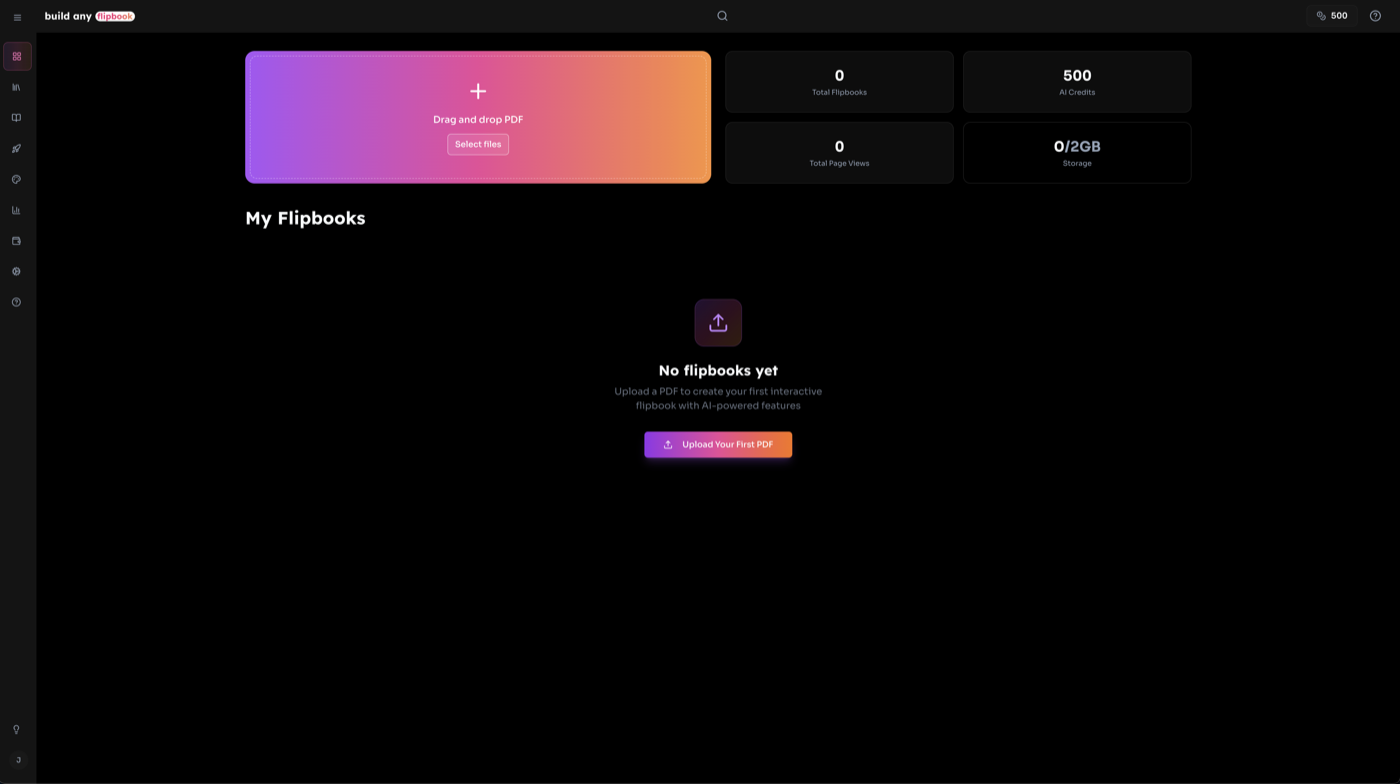
ダッシュボードはすべてのフリップブックを管理する中央ハブです。アップロード機能、概要統計、すべてのフリップブック管理ツールへのクイックアクセスを提供します。
ダッシュボードの主な機能
- グラデーションアップロードドロップゾーン PDF をドラッグ&ドロップするかクリックして参照
- 統計概要 フリップブック数、総閲覧数、AI クレジット、ストレージ使用量(アニメーションカウントアップ付き)
- 統合フィルターピル 1 つのコントロールですべて/非公開/チームでフィルター、名前検索、日付ソート
- グリッドとリスト表示 カードグリッドとコンパクトリストレイアウトを切り替え
- 全画面ドラッグ&ドロップ 画面の任意の場所に PDF をドラッグしてアップロード
11.1 フリップブックのアップロード
PDF をアップロードしてフリップブックを作成する方法は 2 つあります:
- アップロードドロップゾーン: ダッシュボード上部のグラデーションアップロードエリアをクリックするか、その中の "Browse Files" ボタンをクリックします。
- ドラッグ&ドロップ: PDF ファイルを画面の任意の場所にドラッグします。ドロップゾーンを確認する全画面オーバーレイが表示されます。離すとアップロードされます。
💡 ヒント: テキストベース PDF は無料で処理されます。スキャンまたは画像ベース PDF(Canva エクスポートなど)は AI テキスト抽出が必要です(1 ページあたり 5 クレジット)。
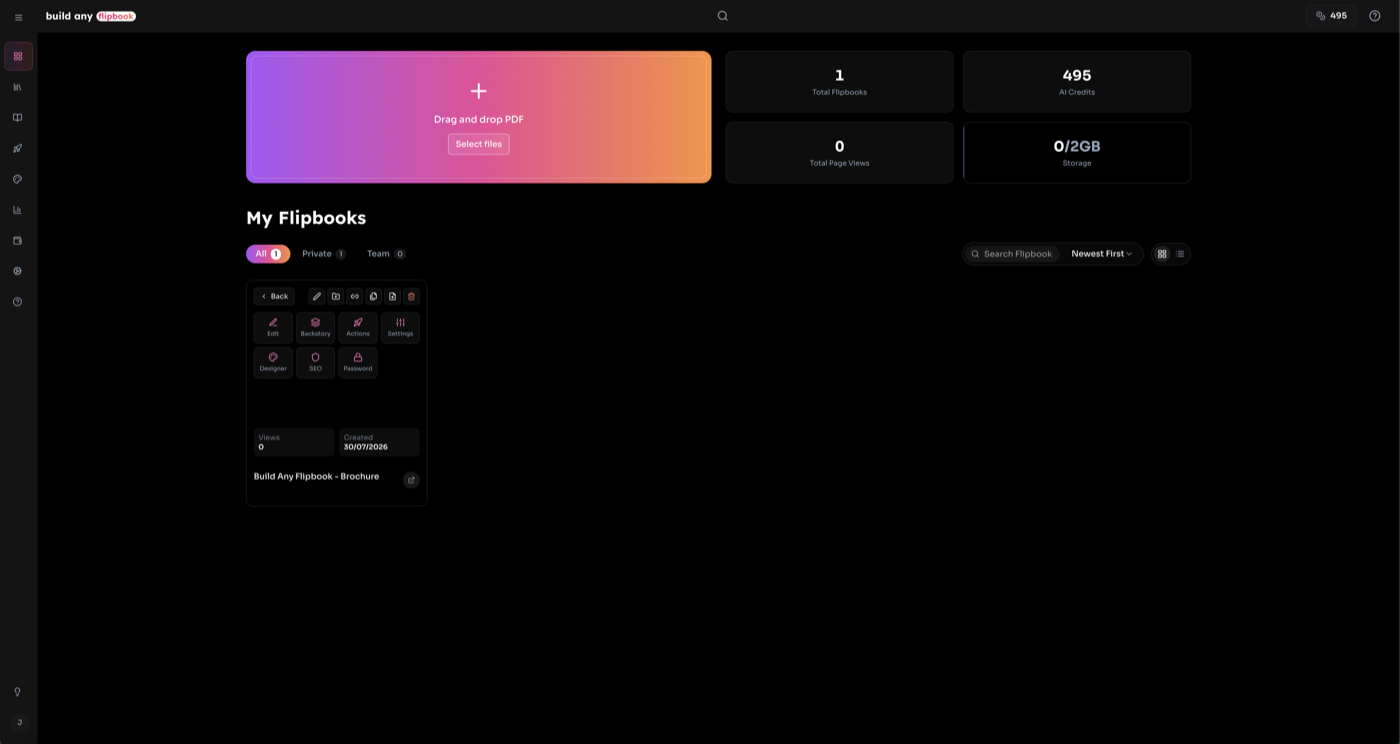
11.2 フリップブック詳細ビュー
任意のフリップブックサムネイルの中央アイコンをクリックすると、ダッシュボード内の中間管理画面である詳細ビューが開きます。
- ライブプレビュー: すべてのページを表示する埋め込み型インタラクティブフリップブックビューア。
- プライバシー設定: 非公開とチーム表示を切り替え、パスワードを設定または変更(オーナーのみ)。
- 共有: フリップブック URL をコピーするか、完全な共有ダイアログを開きます。
- 管理アクション: エディター、埋め込み、分析、デザイナー、コレクションに追加、PDF 置換、複製、名前変更、削除へのクイックアクセス。
- AI 機能トグル: ワンクリックで AI 機能(Chat、Summary、Listen、Index、FAQ、Backstory、Glossary、Search、Quiz)を有効/無効化。
- 統計: 閲覧数、ページビュー、使用 AI クレジット、作成日。
11.3 グリッドとリスト表示
ダッシュボードではフリップブックを閲覧する 2 つの方法があります:
グリッド表示
ホバーアクション付き縦型サムネイルカード。機能:
- • アクショングリッドと統計付き 3D フリップ "More" メニュー
- • ホバー時のみ表示されるグラデーションバッジ(Team、Protected、Chat Protected)
- • 各サムネイル中央のグラデーション "Open" ボタン
- • ホバー時のクイックアクションアイコン(削除、共有、設定)
- • レスポンシブ列(画面幅に応じて 2-5 列)
リスト表示
展開可能な詳細付きコンパクト行。機能:
- • 設定アイコンをクリックして行を展開
- • 展開ビューにアクショングリッド、AI 機能トグル、統計を表示
- • 所有権と情報バッジを列で整理
- • フリップブックごとに機能を有効/無効にする AI 機能トグルボタン
- • "Configure in Edit Mode" リンクで完全なエディターを開く
12. 編集モード
編集モードはフリップブックの包括的な編集環境を提供します。詳細ビューまたはグリッド/リスト表示のアクションメニューから "Editor" をクリックしてアクセスします。右側にライブフリップブックビューア、左側の Customise サイドバーですべての編集ツールにアクセスできます。
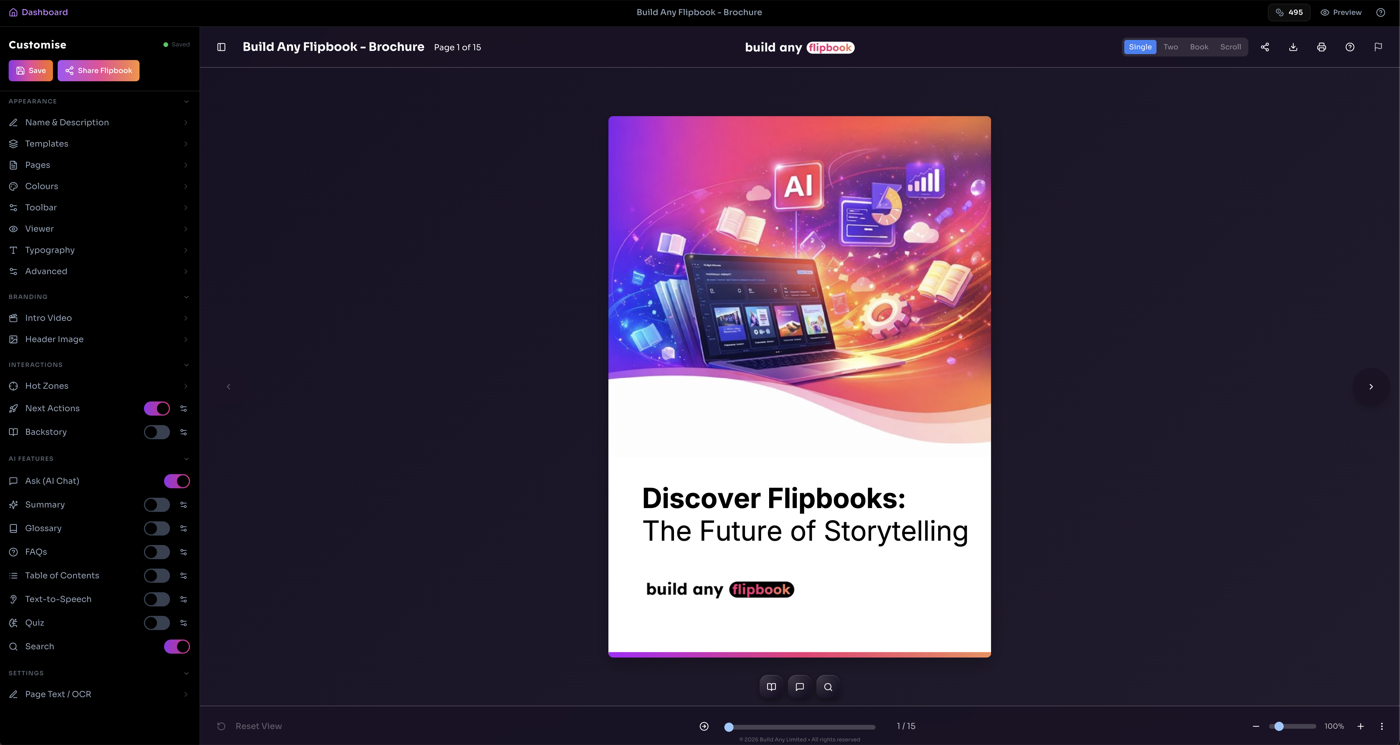
Customise サイドバーセクション
- 外観 名前と説明、テンプレート、ページ、色(プリセット付き)、ツールバー/背景、ビューア、タイポグラフィ、サウンド、高度
- ブランディング Intro Video、Header Image
- インタラクション Hot Zones、Avatars、Next Actions(新しいタブで開く)、Backstory(新しいタブで開く)
- AI 機能 Chat、Summary、Glossary、FAQs、Table of Contents、TTS、Quiz、Search のトグル行
- 設定 ページテキスト/OCR エディター
アコーディオンの任意のセクションヘッダーをクリックして展開し、メニュー項目をクリックして深いタブビューで設定を開きます。戻るボタンでメインメニューに戻ります。デザイン設定の変更はビューアでライブプレビューされます。
💡 自動保存: デザイン変更は 1 秒後に自動保存されます。"Customise" 横のステータスインジケーターを確認 - 琥珀色は保存中、緑色は保存済みを意味します。
12.1 デザイン設定
編集モードを離れることなく、Customise サイドバーから直接フリップブックの視覚的外観を編集できます。すべての変更はビューアでライブプレビューされます。
| 設定 | 制御内容 |
|---|---|
| ページ | 角丸、影の深さ、ページめくりアニメーションスタイル、背表紙の影 |
| 色 | 背景、ツールバー、ヘッダー、テキスト色 - ワンクリックプリセットテーマ付き |
| 背景 | 単色、グラデーション、または画像背景、オプションのパターン、オーバーレイ色、ぼかし |
| ビューア | ツールバー表示、タイトル切り替え、ローディング画面タイプ、スピナー選択、スピナー色、カスタムプリローダー画像、ローディング背景色 |
| タイポグラフィ | フォントファミリー、ウェイト、サイズ、タイトルテキスト変換 |
| サウンド | ページめくり音プリセット(またはカスタムアップロード)、音量、ループ、自動再生コントロール付き背景音楽 |
| 高度 | 完全なスタイル制御のためビューアにカスタム CSS を注入 |
12.2 テンプレート
テンプレートを使用して、フリップブック間でデザイン設定を保存および再利用します。
- Customise サイドバーの外観セクションからテンプレートを開く
- 現在のデザインを名前付きテンプレートとして保存
- 保存したテンプレートを適用してすべてのデザイン設定を即座に更新
- テンプレートはスタンドアロンのデザイナーページでも利用可能
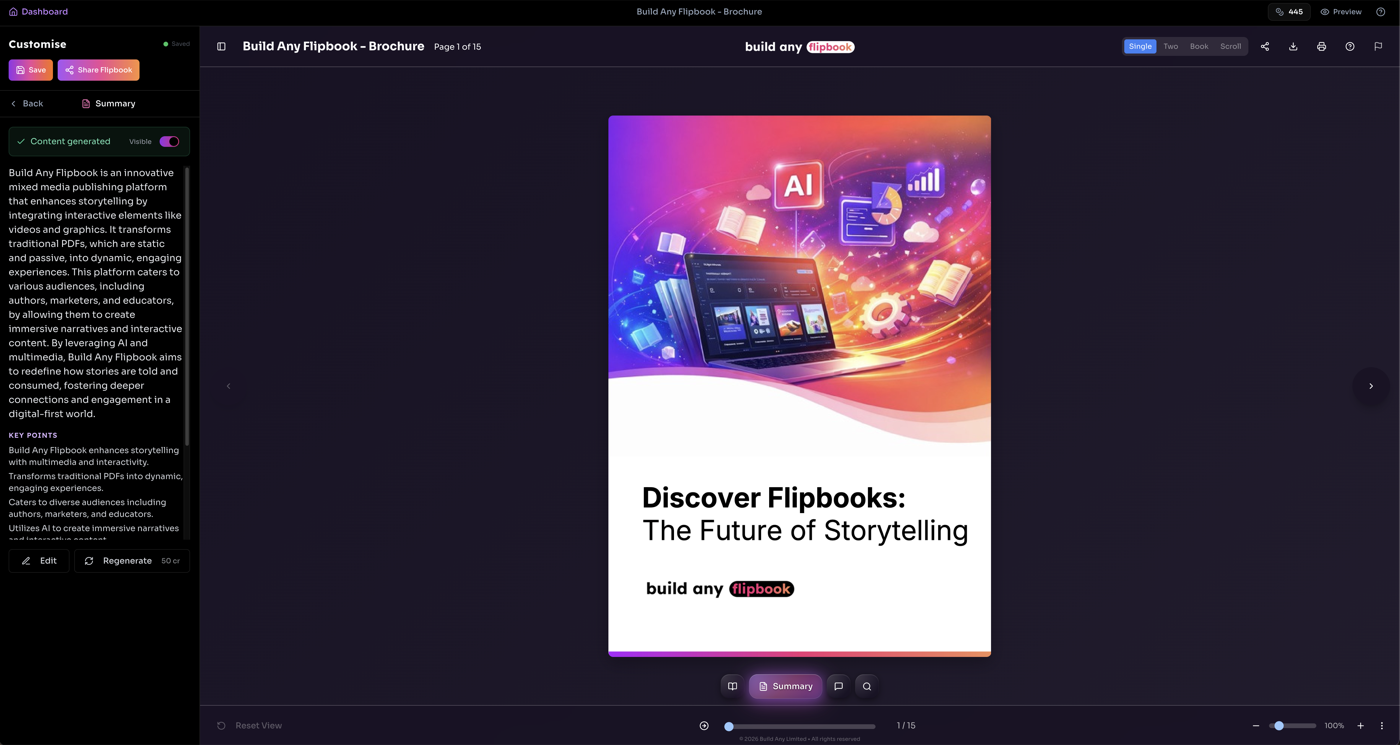
12.3 AI 機能トグル
Customise サイドバーの AI 機能セクションには、各 AI 機能のトグルスイッチが表示されます。各トグルは閲覧者への表示/非表示を制御します。
- 有効(グラデーション)= 閲覧者に表示
- 無効(グレー)= 閲覧者から非表示
- 任意のトグル横の設定アイコンをクリックして編集パネルを開く
- 初回生成時に機能が自動有効化
- 無効化しても生成済みコンテンツは削除されません
13. デザイナー
デザイナーページは、フリップブックの視覚的外観をカスタマイズする専用環境を提供します。3 列レイアウト: 左に狭いタブボタン、中央に広い設定パネル、右に固定ライブプレビュー。
デザイナータブ
- 色 背景、ツールバー、ヘッダー、テキスト色とプリセットテーマ
- ページ 角丸、影、めくりアニメーション、背表紙の影
- ツールバー 表示、位置、コンテンツオプション
- ビューア ロゴ、タイトル表示、ローディング画面
- タイポグラフィ フォントファミリー、ウェイト、サイズ、タイトル変換
- サウンド ページめくり効果音と背景音楽
- 高度 カスタム CSS 注入
プレビュー下の "Current Design" サマリーカードで、アクティブなデザインプロパティを一目で確認できます。デザイナーはデザインテンプレートの保存と読み込みもサポートします。
💡 ヒント: 同じデザイン設定は編集モード内でも利用できるため、エディターを離れずに外観をカスタマイズできます。
14. アクセス情報
フリップブックビューアのランディングページは以下でアクセスできます:
💡 ヒント: フリップブックリンクを持つ人なら誰でもブラウザで閲覧できます。アカウント不要です。
15. ドキュメント情報
最終更新: 2026 年 7 月 • Build Any Flipbook に戻る