
문서
AI 기능이 포함된 인터랙티브 플립북을 만들고, 관리하고, 공유하는 데 필요한 모든 정보입니다.
1. 소개
플립북 뷰어는 정적 문서를 매력적이고 인터랙티브한 읽기 경험으로 변환하는 정교한 디지털 문서 표시 시스템입니다. 최신 웹 브라우저용으로 제작되어 브로셔, 보고서, 프레젠테이션, 출판물 등 다중 페이지 문서를 원활하게 표시, 탐색 및 상호작용할 수 있습니다.
본 문서는 buildanyflipbook.com에 구현된 플립북 뷰어의 모든 기능(사용자 인터페이스, 탐색 컨트롤, 접근성 기능, AI 기반 문서 상호작용 기능 포함)을 다룹니다.
💡 Build Any Flipbook이 처음이신가요? 먼저 무료 계정을 만드세요. 그런 다음 첫 PDF를 업로드하여 뷰어를 확인해 보세요!
2. 인터페이스 개요
플립북 뷰어 인터페이스는 왼쪽 페이지 썸네일 패널, 중앙의 메인 문서 보기 영역, 상단 도구 모음의 세 가지 주요 영역으로 나뉩니다. 이 레이아웃은 읽기 영역을 최대화하면서 직관적인 문서 탐색을 제공합니다.

2.1 문서 헤더
헤더 바에는 문서 제목(예: "AxisPoint Consulting")과 문서 내 현재 위치를 보여주는 페이지 표시기(예: "Page 1 of 2") 등 필수 문서 정보가 표시됩니다. 이 정보는 쉽게 참조할 수 있도록 항상 표시됩니다.
2.2 페이지 썸네일 패널
인터페이스 왼쪽에 위치하며 모든 문서 페이지의 시각적 개요를 제공합니다. 주요 기능:
- 시각적 페이지 미리보기: 빠른 식별을 위한 각 페이지의 미니어처 표현
- 현재 페이지 표시기: 현재 보고 있는 페이지는 파란 테두리와 "Current" 레이블로 강조 표시
- 페이지 레이블: 각 썸네일에 페이지 번호 표시(예: "Page 1", "Page 2")
- 클릭 탐색: 썸네일을 클릭하면 해당 페이지로 바로 이동
- 페이지 수 표시: 패널 헤더에 총 페이지 수 표시(예: "PAGES (2)")

인터페이스 왼쪽 상단의 "Hide page thumbnails" 버튼으로 썸네일 패널을 켜거나 끌 수 있습니다. 패널을 숨기면 메인 문서 보기에 더 많은 화면 공간을 확보할 수 있습니다.
3. 도구 모음 기능
뷰어 상단의 도구 모음에서 모든 주요 기능과 컨트롤에 액세스할 수 있습니다. 왼쪽에서 오른쪽으로 다음 요소가 포함됩니다:
| 기능 | 설명 |
|---|---|
| 텍스트 음성 변환 | 합성 음성으로 문서 내용을 소리 내어 읽습니다. 접근성 및 핸즈프리 읽기에 유용합니다. |
| 문서와 대화 | AI 기반 채팅 인터페이스를 열어 문서 내용에 대해 질문하고 지능적인 답변을 받을 수 있습니다. |
| 요약 | 문서의 핵심 요점과 주요 내용에 대한 AI 요약을 생성합니다. |
| 용어집 | 문서에서 찾은 핵심 용어와 개념의 정의를 표시합니다. |
| FAQ | 문서 내용을 기반으로 AI가 생성한 자주 묻는 질문과 답변을 표시합니다. |
| 목차 | 클릭 가능한 페이지 참조가 있는 AI 생성 구조화 목차를 표시하여 빠르게 탐색할 수 있습니다. |
| 퀴즈 | 문서 내용 이해도를 테스트하는 인터랙티브 AI 생성 퀴즈를 엽니다. |
| 검색 | 문서 전체에서 전문 검색을 사용하여 특정 내용을 빠르게 찾을 수 있습니다. |
| 보기 모드 전환 | 단일 페이지 보기와 양면 펼침 보기 간 전환으로 다양한 읽기 선호에 맞출 수 있습니다. |
| 공유 | LinkedIn, X (Twitter), Facebook 공유, 링크 복사 또는 PDF 링크 복사 옵션을 제공합니다. |
| 다운로드 | 원본 문서 파일을 기기에 다운로드합니다. |
| 플립북 인쇄 | 브라우저 인쇄 대화상자를 열어 플립북을 인쇄하거나 PDF로 저장할 수 있습니다. |
| 전체 화면 | 뷰어를 전체 화면으로 확장하여 몰입감 있고 방해 없는 읽기 경험을 제공합니다. |
3.1 보기 모드 전환

보기 모드 전환을 사용하면 단일 페이지와 양면 펼침 보기 간에 전환할 수 있습니다. 도구 모음에 위치하며 "Single"과 "Two" 옵션과 슬라이딩 선택기가 표시됩니다. 마우스를 올리면 "Switch to two page view" 도구 설명이 표시되어 사용 가능한 작업을 나타냅니다.
3.2 공유 기능


공유 기능은 플립북을 배포하는 여러 방법을 제공합니다:
- LinkedIn: LinkedIn 피드에 직접 공유하거나 메시지로 전송
- X (Twitter): 플립북 링크를 X 타임라인에 게시
- Facebook: Facebook 담벼락 또는 Messenger에서 공유
- 링크 복사: 플립북 URL을 클립보드에 복사하여 수동 공유
- PDF 링크 복사: PDF 파일 직접 링크를 복사하여 다운로드 공유
3.3 다운로드 기능

다운로드 버튼을 사용하면 문서 파일을 로컬 기기에 저장할 수 있습니다. 클릭하면 브라우저가 원본 문서 파일 다운로드를 시작합니다. 오프라인 보기나 다른 앱에서 문서를 사용할 때 유용합니다.
3.4 플립북 인쇄 기능

플립북 인쇄 기능은 브라우저의 기본 인쇄 대화상자를 열어 문서를 인쇄하거나 PDF로 저장할 수 있습니다. 특정 페이지 선택, 인쇄 설정 조정, 선호하는 프린터 또는 PDF 출력 옵션 선택이 가능합니다.
3.5 전체 화면 모드


전체 화면 모드는 브라우저 UI와 시스템 UI 요소를 제거하여 읽기 경험을 극대화합니다. 전체 화면 모드에서:
- 문서가 전체 화면을 채웁니다
- 모든 도구 모음 기능에 계속 액세스할 수 있습니다
- 페이지 썸네일 패널도 사용할 수 있습니다
- Escape 키를 누르거나 전체 화면 버튼을 다시 클릭하여 종료
- 오른쪽 하단 확대/축소 슬라이더에 "Zoom" 도구 설명이 표시됩니다
4. AI 기능
플립북 뷰어에는 읽기 경험을 향상시키고 문서 상호작용을 더 지능적이고 효율적으로 만드는 여러 AI 기능이 포함되어 있습니다.
4.1 텍스트 음성 변환

텍스트 음성 변환 기능은 문서 텍스트를 자연스러운 오디오로 변환합니다. 이 접근성 기능은 특히 다음에 유용합니다:
- 오디오 콘텐츠의 이점을 받는 시각 장애 사용자
- 읽기가 불가능한 멀티태스킹 상황
- 청각적 강화를 통한 학습 및 이해
- 눈의 피로를 줄이는 긴 문서
비용: 1,000자당 10 크레딧 (£0.10 / 1,000자)
4.2 문서와 대화

문서와 대화 기능은 AI 기술을 사용하여 문서 내용과 대화형 상호작용을 가능하게 합니다. 사용자는:
- 문서 내용에 대한 구체적인 질문 가능
- 복잡한 주제나 용어에 대한 설명 요청
- 전체 문서를 읽지 않고 특정 정보 추출
- 문서 맥락에 기반한 즉각적인 답변 획득
비용: 메시지당 10 크레딧 (£0.10 / 메시지)
4.3 요약

요약 기능은 AI로 문서를 분석하고 주요 요점의 간결한 개요를 생성합니다. 다음에 이상적입니다:
- 상세 읽기 전 빠른 문서 평가
- 문서 범위와 핵심 메시지 이해
- 회의 메모 또는 경영진 브리핑 작성
- 긴 문서의 시간 효율적 검토
비용: 전체 문서 요약 50 크레딧 (£0.50), 페이지 요약 25 크레딧 (£0.25)
4.4 용어집

용어집 기능은 문서 내 핵심 용어, 약어, 전문 어휘를 자동으로 식별하고 정의합니다. 이점:
- 외부 조사 없이 정의에 빠르게 액세스
- 문서 사용에 기반한 맥락 인식 설명
- 기술적 또는 전문 콘텐츠 이해도 향상
- 도메인별 자료를 다루는 비전문가 독자 지원
비용: 용어집 생성당 25 크레딧 (£0.25)
4.5 FAQ 생성
FAQ 생성 기능은 문서 내용을 기반으로 포괄적인 자주 묻는 질문과 답변 목록을 자동으로 만듭니다. 독자에게 도움이 됩니다:
- 일반적인 질문에 대한 답변을 빠르게 찾기
- 전체 문서를 읽지 않고 핵심 개념 이해
- 혼란스러울 수 있는 주제에 대한 설명 얻기
- 모든 독자를 위한 문서 접근성 향상
비용: FAQ 생성당 25 크레딧 (£0.25, 일반적으로 8-12개 Q&A 쌍 생성)
4.6 목차
목차 기능은 AI로 문서 구조를 분석하고 페이지 참조가 있는 탐색 가능한 색인을 생성합니다. 뷰어는 항목을 클릭하여 해당 섹션으로 바로 이동할 수 있습니다.
- 제목, 섹션, 주제 자동 식별
- 즉시 탐색을 위한 클릭 가능한 페이지 참조
- 문서 구성을 보존하는 계층 구조
비용: 생성당 20 크레딧 (£0.20)
4.7 퀴즈
퀴즈 기능은 문서 내용을 기반으로 인터랙티브 지식 테스트를 생성합니다. 뷰어는 객관식 문제로 이해도를 테스트하고 즉각적인 피드백을 받을 수 있습니다.
- 난이도, 문제 수, 점수 설정 가능
- 완료 후 정답 표시 옵션
- 리드 생성을 위한 이메일 수집
- 뷰어가 퀴즈 매개변수를 선택적으로 사용자 지정 가능
비용: 퀴즈 생성당 20 크레딧 (£0.20)
4.8 검색
검색 기능을 사용하면 뷰어가 문서 내 특정 내용을 찾을 수 있습니다. 결과는 일치하는 텍스트를 강조 표시하고 원클릭으로 관련 페이지로 이동할 수 있습니다.
- 모든 문서 페이지에 걸친 전문 검색
- 페이지 참조가 있는 강조 표시된 일치 항목
- 결과를 클릭하여 해당 페이지로 바로 이동
💡 참고: 검색에는 추출된 페이지 텍스트가 필요합니다. 텍스트 기반 PDF는 자동으로 색인화됩니다. 스캔 PDF는 텍스트 추출이 필요합니다(페이지당 5 크레딧).
4.9 AI 크레딧 시스템
AI 기능에는 크레딧이 필요합니다. £1 = 100 크레딧. 이 종량제 모델은 실제로 사용한 AI 작업에 대해서만 비용을 지불한다는 의미입니다. 크레딧은 만료되지 않으며 항상 이월됩니다. 예측 가능한 청구를 원하는 팀을 위해 최대 30% 할인의 선택적 월간 충전이 제공됩니다. 계약 없음, 구속 없음. 원클릭으로 일시 중지 또는 취소. 각 청구 48시간 전에 알림을 보냅니다.
기능별 크레딧 비용
💡 팁: AI 크레딧은 만료되지 않으며 다양한 패키지로 구매할 수 있습니다. 설정 → 청구에서 크레딧을 구매하세요.
5.2 페이지 이동 기능

"Go to page" 버튼은 뷰어 하단 진행률 표시줄 옆에 있습니다. 클릭하면 특정 페이지 번호를 입력하여 해당 페이지로 바로 이동할 수 있습니다. 페이지를 스크롤하거나 클릭하는 데 시간이 걸리는 긴 문서에 특히 유용합니다.
5.3 보기 모드
뷰어는 도구 모음의 전환 스위치를 통해 액세스할 수 있는 두 가지 보기 모드를 지원합니다:
단일 페이지 보기
한 번에 한 페이지를 표시하여 작은 화면이나 상세 검토 시 가독성을 극대화합니다. 이 모드가 활성화되면 토글이 "Single"을 표시합니다.
양면 펼침
인접한 두 페이지를 나란히 표시하여 실제 책이나 잡지를 읽는 경험을 시뮬레이션합니다. 이 모드가 활성화되면 토글이 "Two"를 표시합니다.
5.4 확대/축소 컨트롤
오른쪽 하단에 위치하며 문서 확대 배율을 조정할 수 있습니다:
- 확대 (+): 상세 보기를 위해 배율 증가
- 축소 (-): 개요 보기를 위해 배율 감소
- 확대/축소 슬라이더: 슬라이더를 드래그하여 배율을 부드럽게 조정
- 확대/축소 비율: 현재 배율 표시(예: "100%")
- 보기 재설정: 왼쪽 하단에 위치하며 기본 배율과 위치로 복원
6. 기술 사양
6.1 지원 브라우저
플립북 뷰어는 최신 웹 브라우저에 최적화되어 있습니다:
- Google Chrome(버전 90+)
- Mozilla Firefox(버전 88+)
- Microsoft Edge(버전 90+)
- Safari(버전 14+)
- Opera(버전 76+)
6.2 기기 호환성
뷰어는 완전히 반응형이며 다음에서 작동합니다:
데스크톱 컴퓨터
키보드 단축키가 포함된 전체 기능 세트
태블릿
제스처 지원이 있는 터치 최적화 탐색
모바일 기기
스와이프 탐색이 있는 간소화된 인터페이스
6.3 문서 형식 지원
플립북 뷰어는 다음에서 변환된 문서를 표시할 수 있습니다:
- PDF 파일 (.pdf)
- Microsoft Word 문서 (.docx, .doc)
- PowerPoint 프레젠테이션 (.pptx, .ppt)
- 이미지 모음 (.jpg, .png)
7. 키보드 단축키
다음 키보드 단축키로 탐색 효율이 향상됩니다:
| 단축키 | 동작 |
|---|---|
| ←(왼쪽 화살표) | 이전 페이지 |
| →(오른쪽 화살표) | 다음 페이지 |
| Home | 첫 페이지로 이동 |
| End | 마지막 페이지로 이동 |
| +(플러스) | 확대 |
| -(마이너스) | 축소 |
| F 또는 F11 | 전체 화면 전환 |
| Esc | 전체 화면 종료 |
8. 접근성 기능
플립북 뷰어는 접근성을 염두에 두고 설계되어 모든 사용자가 문서 콘텐츠와 효과적으로 상호작용할 수 있는 기능을 포함합니다.
- 스크린 리더 호환성: NVDA, JAWS, VoiceOver 등 인기 스크린 리더 완전 지원
- 텍스트 음성 변환: 문서 콘텐츠용 내장 오디오 내레이션
- 키보드 탐색: 모든 기능에 대한 완전한 키보드 접근성
- 고대비 모드: 시스템 고대비 설정과 호환
- 포커스 표시기: 키보드 사용자를 위한 명확한 시각적 포커스 상태
- 도구 설명: 모든 도구 모음 버튼에 마우스 오버 시 설명 도구 설명 표시
9. 요금
Build Any Flipbook에는 구독 요금제가 없습니다. 전체 플랫폼이 모든 사용자에게 무료입니다. AI로 문서를 처리하고 싶을 때만 크레딧으로 비용을 지불합니다. £1 = 100 크레딧. 크레딧은 만료되지 않습니다.
모든 기능이 무료로 포함됩니다. 워터마크 없음, 플립북 제한 없음, 기능 제한 없음.
- 무제한 플립북
- 워터마크 없음
- Hot Zones, Back-Story, Next Actions, Test Your Knowledge
- White Label Designer
- Materials Library, 문의/구독 양식, Google Maps
- 분석, 임베딩, 공유, 사용자 지정 CTA
- 시작 시 2 GB 저장 공간
- 가입 시 500 AI 크레딧 무료
AI 기능을 사용하기 위한 크레딧 구매. £5부터 £500까지 패키지 제공, 기업 대량 구매는 문의하세요.
- 500 크레딧 £5
- 2,000 크레딧 £20
- 5,000 크레딧 £50
- 20,000 크레딧 £200
- 50,000 크레딧 £500
- 크레딧은 만료되지 않음
저장 공간은 총 크레딧 구매액에 따라 자동으로 증가하며 감소하지 않습니다.
- 시작 시 2 GB 무료
- £20 사용 시 5 GB
- £50 사용 시 10 GB
- £200 사용 시 25 GB
- £500+ 사용 시 50 GB
팀에 가입하면 모든 AI 사용은 팀 소유자가 관리하는 워크스페이스 크레딧 풀에서 차감됩니다.
- 모든 팀원이 워크스페이스 크레딧 풀 공유
- 팀 소속 중 개인 크레딧 일시 중지(삭제되지 않음)
- 팀을 떠나면 개인 크레딧 재개
- 워크스페이스 소유자만 크레딧 구매 가능
- 모든 AI 작업은 팀원 이름으로 기록
엔터프라이즈급 기능이 필요한 조직용.
- AI Avatar Videos
- 다국어 플립북
- 사용자 지정 도메인 매핑 (docs.yourbrand.com)
- Digital Signatures
- Priority Google Indexing
- 우선 지원
- 100 GB+ 저장 공간
9.1 AI 크레딧 비용
| AI 기능 | 작업당 크레딧 | 대략적인 비용 (GBP) |
|---|---|---|
| AI 채팅(표준) | 10 크레딧 | £0.10 |
| AI 채팅(고급) | 20 크레딧 | £0.20 |
| 페이지 요약 | 25 크레딧 | £0.25 |
| 전체 요약 | 50 크레딧 | £0.50 |
| 용어집 | 25 크레딧 | £0.25 |
| FAQ 생성 | 25 크레딧 | £0.25 |
| 목차 | 20 크레딧 | £0.20 |
| 핵심 요점 | 50 크레딧 | £0.50 |
| AI 퀴즈 | 20 크레딧 | £0.20 |
| 텍스트 음성 변환 | 10 크레딧 / 1,000자 | £0.10 / 1,000자 |
| 문법 검사 | 10 크레딧 | £0.10 |
| 페이지 캡션 | 5 크레딧 | £0.05 |
| 텍스트 추출(스캔 PDF) | 5 크레딧 / 페이지 | £0.05 / 페이지 |
| AI OCR(페이지 재스캔) | 5 크레딧 / 페이지 | £0.05 / 페이지 |
| Collection Chat | 100 크레딧 / 메시지 | £1.00 |
| Avatar Video | 250 크레딧 | £2.50 |
텍스트 추출
- 텍스트 기반 PDF: 무료. 문서에서 텍스트 레이어를 직접 읽습니다.
- 이미지 기반 / 스캔 PDF: 페이지당 5 크레딧. AI로 페이지 이미지에서 텍스트를 읽습니다. Canva 디자인, 스캔 문서, 이미지 내보내기에서 흔합니다.
- 모든 PDF는 썸네일 생성이 무료입니다.
- 편집 모드에서 언제든 텍스트 추출을 재시도할 수 있습니다.
- 텍스트 추출에 크레딧이 사용될 때 항상 알림을 받습니다.
참고: 크레딧이 소진되면 AI 기능은 일시 중지되지만 나머지는 정상 작동합니다. 언제든 충전하여 재개할 수 있습니다. 크레딧은 만료되지 않습니다.
10. 문제 해결
일반적인 문제와 해결 방법:
문서가 로드되지 않음
안정적인 인터넷 연결이 있는지 확인하세요. 페이지를 새로고침하거나 브라우저 캐시를 지워 보세요. 문제가 지속되면 문서를 일시적으로 사용할 수 없을 수 있습니다.
텍스트 음성 변환이 작동하지 않음
브라우저가 Web Speech API를 지원하는지 확인하세요. 기기 오디오가 음소거되지 않았는지 확인하세요. 일부 브라우저는 오디오 재생 전 사용자 상호작용이 필요할 수 있습니다.
AI 기능 사용 불가
AI 기능에는 활성 인터넷 연결과 충분한 AI 크레딧이 필요합니다. 기능이 회색으로 표시되면 문서가 아직 AI 상호작용용으로 처리되지 않았거나 서비스를 일시적으로 사용할 수 없을 수 있습니다. 설정 → 청구에서 크레딧 잔액을 확인하세요.
페이지가 흐릿하게 보임
확대/축소 컨트롤로 배율을 높이세요. 페이지가 계속 흐릿하면 원본 문서가 낮은 해상도로 업로드되었을 수 있습니다.
전체 화면 모드가 작동하지 않음
일부 브라우저는 전체 화면 허용 전 사용자 상호작용(클릭 등)이 필요합니다. 전체 화면 버튼을 직접 클릭해 보세요. 키보드 단축키를 사용하는 경우 플립북에 포커스가 있는지 확인하세요.
공유 옵션이 표시되지 않음
사이트에 대한 팝업 차단이 비활성화되어 있는지 확인하세요. 공유 버튼을 클릭하면 공유 메뉴가 표시되어야 합니다. 소셜 공유가 실패하면 해당 플랫폼에 로그인되어 있는지 확인하세요.
11. 대시보드 및 관리
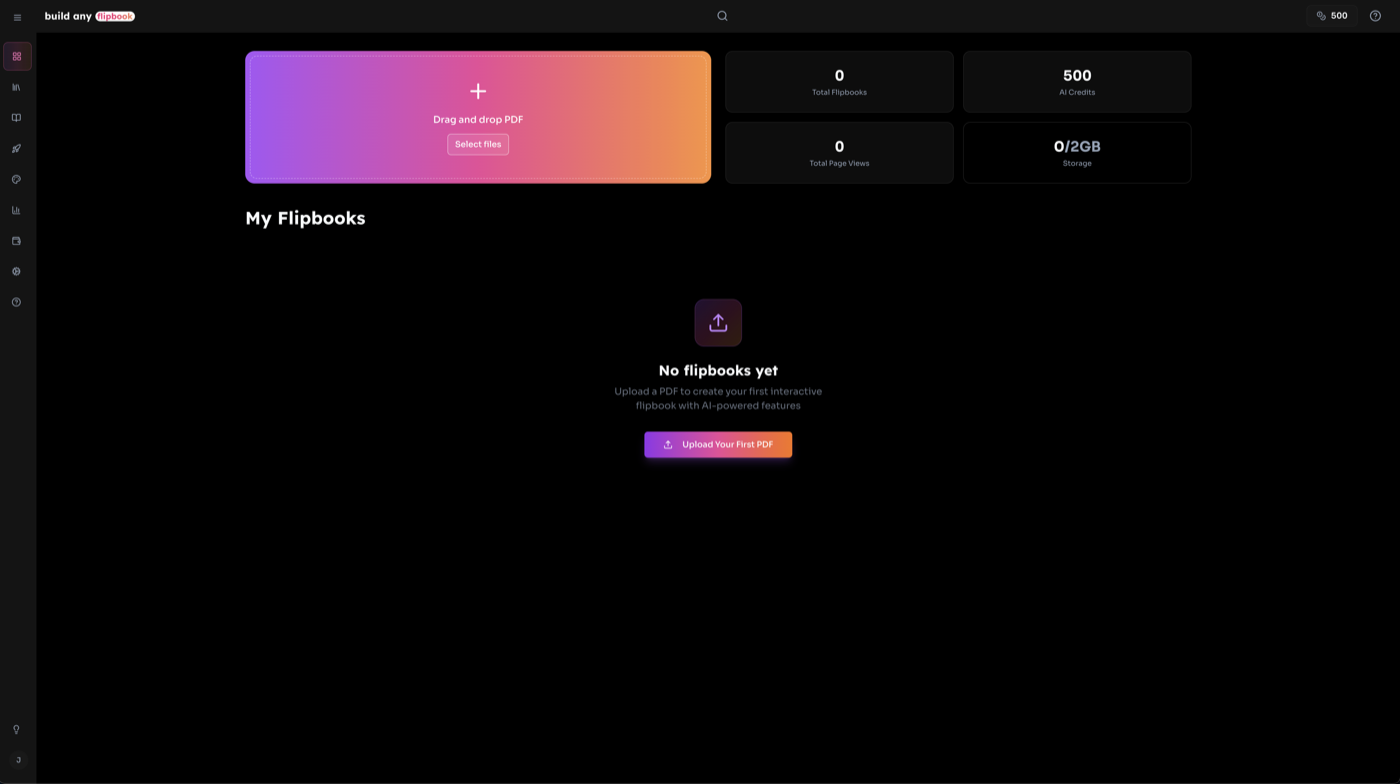
대시보드는 모든 플립북을 관리하는 중앙 허브입니다. 업로드 기능, 개요 통계, 모든 플립북 관리 도구에 대한 빠른 액세스를 제공합니다.
대시보드 주요 기능
- 그라데이션 업로드 드롭존 PDF를 드래그 앤 드롭하거나 클릭하여 찾아보기
- 통계 개요 플립북 수, 총 조회수, AI 크레딧, 저장 공간 사용량(애니메이션 카운트업 포함)
- 통합 필터 필 하나의 컨트롤에서 전체/비공개/팀 필터, 이름 검색, 날짜 정렬
- 그리드 및 목록 보기 카드 그리드와 컴팩트 목록 레이아웃 간 전환
- 전체 화면 드래그 앤 드롭 화면 어디에나 PDF를 드래그하여 업로드
11.1 플립북 업로드
PDF를 업로드하고 플립북을 만드는 방법은 두 가지입니다:
- 업로드 드롭존: 대시보드 상단의 그라데이션 업로드 영역을 클릭하거나 그 안의 "Browse Files" 버튼을 클릭합니다.
- 드래그 앤 드롭: PDF 파일을 화면 어디에나 드래그합니다. 드롭존을 확인하는 전체 화면 오버레이가 나타납니다. 놓으면 업로드됩니다.
💡 팁: 텍스트 기반 PDF는 무료로 처리됩니다. 스캔 또는 이미지 기반 PDF(Canva 내보내기 등)는 AI 텍스트 추출이 필요합니다(페이지당 5 크레딧).
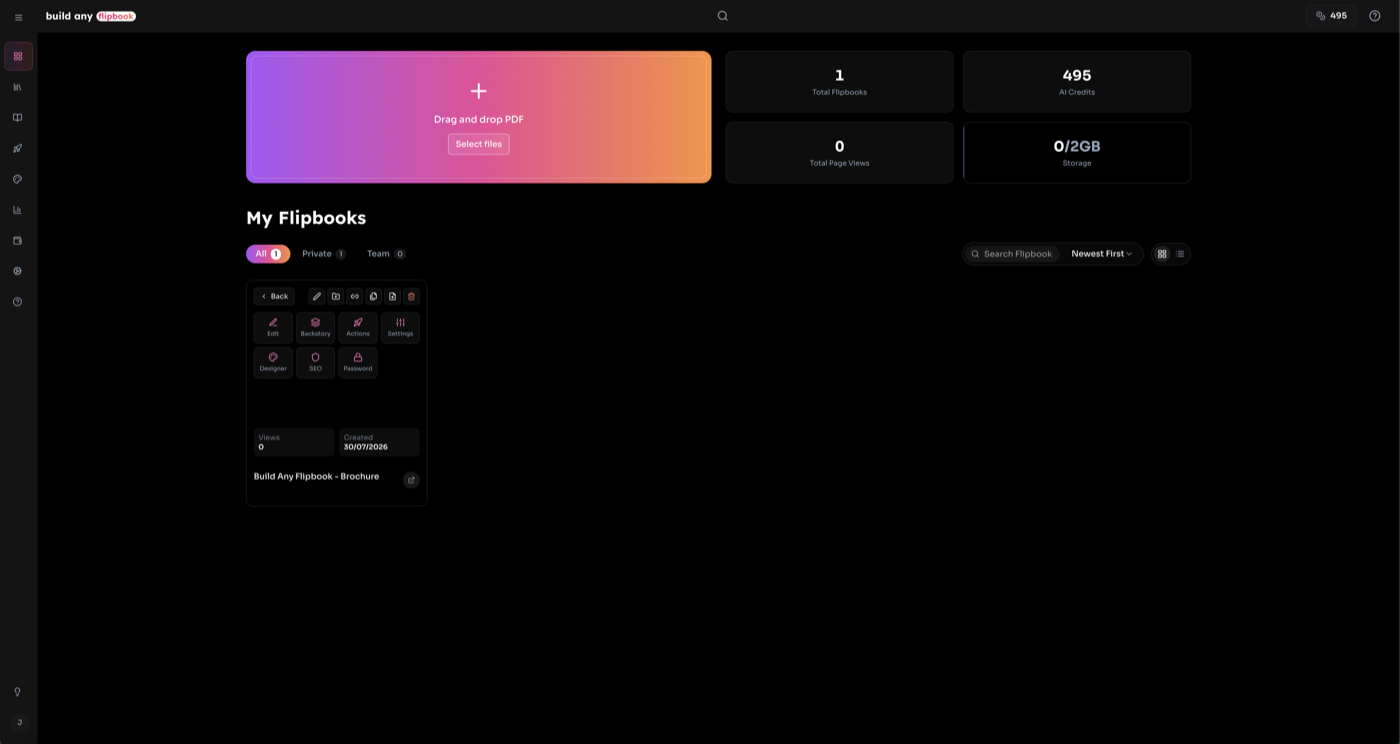
11.2 플립북 상세 보기
플립북 썸네일의 중앙 아이콘을 클릭하면 대시보드 내 중간 관리 화면인 상세 보기가 열립니다.
- 실시간 미리보기: 모든 페이지를 표시하는 임베디드 인터랙티브 플립북 뷰어.
- 개인정보 설정: 비공개와 팀 표시 간 전환, 비밀번호 설정 또는 변경(소유자만).
- 공유: 플립북 URL을 복사하거나 전체 공유 대화상자를 엽니다.
- 관리 작업: 편집기, 임베드, 분석, 디자이너, 컬렉션에 추가, PDF 교체, 복제, 이름 변경, 삭제에 빠르게 액세스.
- AI 기능 토글: 원클릭으로 AI 기능(Chat, Summary, Listen, Index, FAQ, Backstory, Glossary, Search, Quiz) 활성화/비활성화.
- 통계: 조회수, 페이지 조회수, 사용된 AI 크레딧, 생성 날짜.
11.3 그리드 및 목록 보기
대시보드는 플립북을 탐색하는 두 가지 방법을 제공합니다:
그리드 보기
호버 작업이 있는 세로형 썸네일 카드. 기능:
- • 작업 그리드와 통계가 있는 3D 플립 "More" 메뉴
- • 호버 시에만 표시되는 그라데이션 배지(Team, Protected, Chat Protected)
- • 각 썸네일 중앙의 그라데이션 "Open" 버튼
- • 호버 시 빠른 작업 아이콘(삭제, 공유, 설정)
- • 반응형 열(화면 너비에 따라 2-5열)
목록 보기
확장 가능한 세부 정보가 있는 컴팩트 행. 기능:
- • 설정 아이콘을 클릭하여 행 확장
- • 확장 보기에 작업 그리드, AI 기능 토글, 통계 표시
- • 소유권 및 정보 배지가 열로 구성
- • 플립북별 기능 활성화/비활성화 AI 기능 토글 버튼
- • "Configure in Edit Mode" 링크로 전체 편집기 열기
12. 편집 모드
편집 모드는 플립북을 위한 포괄적인 편집 환경을 제공합니다. 상세 보기 또는 그리드/목록 보기 작업 메뉴에서 "Editor"를 클릭하여 액세스합니다. 오른쪽에 실시간 플립북 뷰어가 표시되고 왼쪽 Customise 사이드바에서 모든 편집 도구에 액세스할 수 있습니다.
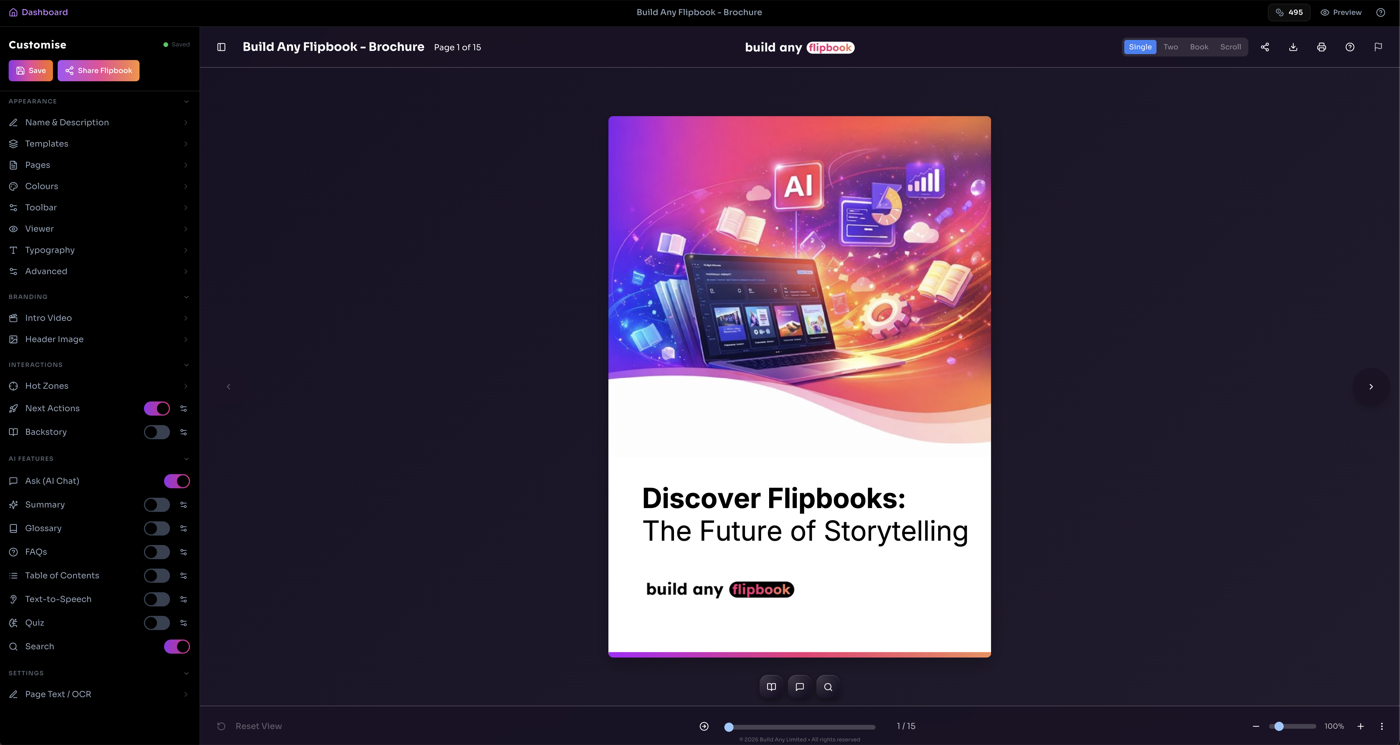
Customise 사이드바 섹션
- 외관 이름 및 설명, 템플릿, 페이지, 색상(프리셋 포함), 도구 모음/배경, 뷰어, 타이포그래피, 사운드, 고급
- 브랜딩 Intro Video, Header Image
- 상호작용 Hot Zones, Avatars, Next Actions(새 탭에서 열림), Backstory(새 탭에서 열림)
- AI 기능 Chat, Summary, Glossary, FAQs, Table of Contents, TTS, Quiz, Search 토글 행
- 설정 페이지 텍스트/OCR 편집기
아코디언의 섹션 헤더를 클릭하여 확장한 다음 메뉴 항목을 클릭하여 깊은 탭 보기에서 설정을 엽니다. 뒤로 버튼으로 메인 메뉴로 돌아갑니다. 디자인 설정 변경은 뷰어에서 실시간으로 미리보기됩니다.
💡 자동 저장: 디자인 변경은 1초 후 자동 저장됩니다. "Customise" 옆 상태 표시기를 확인하세요. 호박색은 저장 중, 녹색은 저장됨을 의미합니다.
12.1 디자인 설정
편집 모드를 떠나지 않고 Customise 사이드바에서 직접 플립북의 시각적 외관을 편집합니다. 모든 변경은 뷰어에서 실시간으로 미리보기됩니다.
| 설정 | 제어 내용 |
|---|---|
| 페이지 | 모서리 반경, 그림자 깊이, 페이지 넘김 애니메이션 스타일, 책등 그림자 |
| 색상 | 배경, 도구 모음, 헤더, 텍스트 색상 - 원클릭 프리셋 테마 포함 |
| 배경 | 단색, 그라데이션 또는 이미지 배경, 선택적 패턴, 오버레이 색상, 블러 |
| 뷰어 | 도구 모음 표시, 제목 토글, 로딩 화면 유형, 스피너 선택, 스피너 색상, 사용자 지정 프리로더 이미지, 로딩 배경색 |
| 타이포그래피 | 글꼴 패밀리, 굵기, 크기, 제목 텍스트 변환 |
| 사운드 | 페이지 넘김 사운드 프리셋(또는 사용자 지정 업로드), 볼륨, 루프, 자동 재생 컨트롤이 있는 배경 음악 |
| 고급 | 완전한 스타일 제어를 위해 뷰어에 사용자 지정 CSS 주입 |
12.2 템플릿
템플릿을 사용하여 플립북 간 디자인 구성을 저장하고 재사용합니다.
- Customise 사이드바의 외관 섹션에서 템플릿 열기
- 현재 디자인을 이름이 지정된 템플릿으로 저장
- 저장된 템플릿을 적용하여 모든 디자인 설정 즉시 업데이트
- 템플릿은 독립형 디자이너 페이지에서도 사용 가능
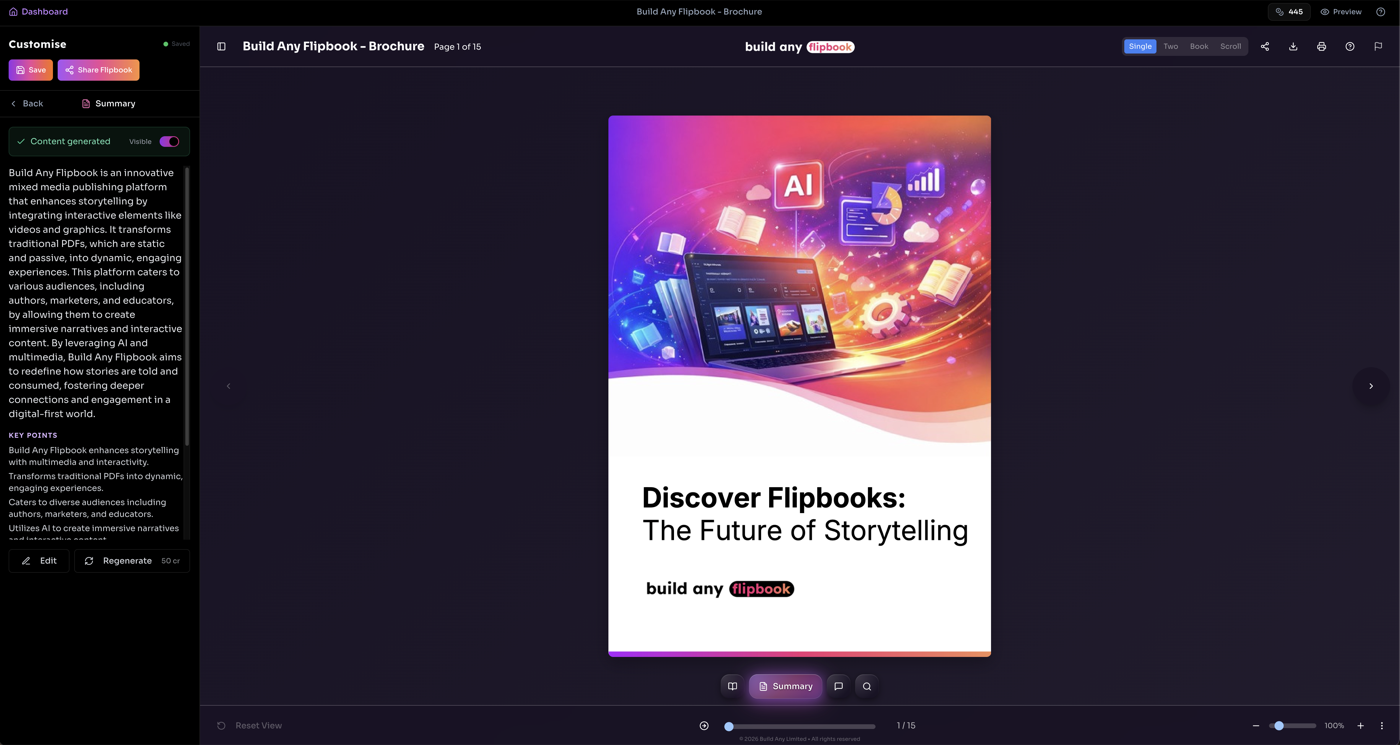
12.3 AI 기능 토글
Customise 사이드바의 AI 기능 섹션에 모든 AI 기능의 토글 스위치가 표시됩니다. 각 토글은 뷰어에게 해당 기능의 표시 여부를 제어합니다.
- 활성화(그라데이션) = 뷰어에게 표시
- 비활성화(회색) = 뷰어에게 숨김
- 토글 옆 설정 아이콘을 클릭하여 편집 패널 열기
- 처음 생성 시 기능 자동 활성화
- 비활성화해도 생성된 콘텐츠는 삭제되지 않음
13. 디자이너
디자이너 페이지는 플립북의 시각적 외관을 사용자 지정하는 전용 환경을 제공합니다. 3열 레이아웃: 왼쪽에 좁은 탭 버튼, 중앙에 넓은 설정 패널, 오른쪽에 고정 실시간 미리보기.
디자이너 탭
- 색상 배경, 도구 모음, 헤더, 텍스트 색상 및 프리셋 테마
- 페이지 모서리 반경, 그림자, 넘김 애니메이션, 책등 그림자
- 도구 모음 표시, 위치, 콘텐츠 옵션
- 뷰어 로고, 제목 표시, 로딩 화면
- 타이포그래피 글꼴 패밀리, 굵기, 크기, 제목 변환
- 사운드 페이지 넘김 효과음 및 배경 음악
- 고급 사용자 지정 CSS 주입
미리보기 아래 "Current Design" 요약 카드에서 활성 디자인 속성을 한눈에 확인할 수 있습니다. 디자이너는 디자인 템플릿 저장 및 로드도 지원합니다.
💡 팁: 동일한 디자인 설정은 편집 모드 내에서도 사용할 수 있어 편집기를 떠나지 않고 외관을 사용자 지정할 수 있습니다.
14. 접근 정보
플립북 뷰어 랜딩 페이지는 다음에서 액세스할 수 있습니다:
💡 팁: 플립북 링크가 있는 사람은 누구나 브라우저에서 볼 수 있습니다. 계정이 필요하지 않습니다!
15. 문서 정보
최종 업데이트: 2026년 7월 • Build Any Flipbook으로 돌아가기