
Dokumentasjon
Alt du trenger å vite om å opprette, administrere og dele interaktive flipbooks med AI-drevne funksjoner.
1. Introduksjon
Flipbook-viseren er et avansert digitalt dokumentpresentasjonssystem som forvandler statiske dokumenter til engasjerende, interaktive leseopplevelser. Bygget for moderne nettlesere gir den en sømløs måte å vise, navigere og samhandle med flersidede dokumenter som brosjyrer, rapporter, presentasjoner og publikasjoner.
Denne dokumentasjonen dekker alle funksjoner i Flipbook-viseren som implementert på buildanyflipbook.com, inkludert brukergrensesnittet, navigasjonskontroller, tilgjengelighetsfunksjoner og AI-drevne dokumentinteraksjonsmuligheter.
💡 Ny hos Build Any Flipbook? Start med å opprette en gratis konto, og last deretter opp din første PDF for å se viseren i aksjon!
2. Grensesnittoversikt
Flipbook-viserens grensesnitt er delt inn i tre hovedområder: panelet med sideminiatyrer til venstre, hoveddokumentvisningsområdet i midten og verktøylinjen øverst. Dette oppsettet gir intuitiv dokumentnavigasjon og maksimerer leseområdet.

2.1 Dokumentheader
Headerlinjen viser viktig dokumentinformasjon, inkludert dokumenttittelen (f.eks. "AxisPoint Consulting") og den aktuelle sideindikatoren som viser posisjonen din i dokumentet (f.eks. "Side 1 av 2"). Denne informasjonen forblir synlig til enhver tid for enkel referanse.
2.2 Panel med sideminiatyrer
Plassert på venstre side av grensesnittet gir panelet med sideminiatyrer en visuell oversikt over alle dokumentsider. Nøkkelfunksjoner inkluderer:
- Visuelle sideforhåndsvisninger: Miniatyrrepresentasjoner av hver side for rask identifikasjon
- Indikator for gjeldende side: Den gjeldende viste siden fremheves med en blå kant og etiketten "Gjeldende"
- Sideetiketter: Hver miniatyr viser sidenummeret sitt (f.eks. "Side 1", "Side 2")
- Klikknavigasjon: Klikk på en miniatyr for å hoppe direkte til den siden
- Sideantallvisning: Panelheaderen viser totalt antall sider (f.eks. "SIDER (2)")

Miniatyrpanelet kan slås av og på med knappen "Skjul sideminiatyrer" i øverste venstre hjørne av grensesnittet. Skjuling av panelet gir mer skjermplass til hoveddokumentvisningen.
3. Verktøylinjefunksjoner
Verktøylinjen øverst i viseren gir tilgang til alle større funksjoner og kontroller. Fra venstre til høyre inkluderer verktøylinjen følgende elementer:
| Funksjon | Beskrivelse |
|---|---|
| Tekst til tale | Leser dokumentinnholdet høyt ved hjelp av syntetisert tale. Nyttig for tilgjengelighet og håndfri lesing. |
| Chat med dokument | Åpner et AI-drevet chatgrensesnitt for å stille spørsmål om dokumentinnholdet og motta intelligente svar. |
| Sammendrag | Genererer et AI-drevet sammendrag av dokumentets nøkkelpunkter og hovedinnhold. |
| Ordliste | Viser definisjoner av nøkkelord og begreper funnet i dokumentet. |
| FAQ | Viser AI-genererte ofte stilte spørsmål og svar basert på dokumentinnholdet. |
| Innholdsfortegnelse | Viser en AI-generert strukturert innholdsfortegnelse med klikkbare sidereferanser for rask navigasjon. |
| Quiz | Åpner en interaktiv AI-generert quiz for å teste forståelsen av dokumentinnholdet. |
| Søk | Muliggjør fulltekstsøk i hele dokumentet for raskt å finne spesifikt innhold. |
| Visningsmodus-bryter | Bytter mellom enkeltsidevisning og to-siders spredning for ulike lesepreferanser. |
| Del | Gir alternativer for å dele flipbooken via LinkedIn, X (Twitter), Facebook, kopier lenke eller kopier PDF-lenke. |
| Last ned | Laster ned den originale dokumentfilen til enheten din. |
| Skriv ut flipbook | Åpner nettleserens utskriftsdialog for å skrive ut flipbooken eller lagre som PDF. |
| Fullskjerm | Utvider viseren til å fylle hele skjermen for en oppslukende, distraksjonsfri leseopplevelse. |
3.1 Visningsmodus-bryter

Visningsmodus-bryteren lar deg bytte mellom enkeltside- og to-siders spredningsvisninger. Bryteren er plassert i verktøylinjen og viser "Enkel" og "To" med en glidende velger. Når du holder musen over bryteren, vises et verktøytips med "Bytt til to-siders visning" for å indikere den tilgjengelige handlingen.
3.2 Delingsfunksjon


Delingsfunksjonen gir flere alternativer for å distribuere flipbooken:
- LinkedIn: Del direkte til LinkedIn-feeden din eller send som melding
- X (Twitter): Publiser flipbook-lenken på X-tidslinjen din
- Facebook: Del på Facebook-veggen din eller i Messenger
- Kopier lenke: Kopier flipbook-URL-en til utklippstavlen for manuell deling
- Kopier PDF-lenke: Kopier en direkte lenke til PDF-filen for deling av nedlasting
3.3 Nedlastingsfunksjon

Nedlast-knappen lar brukere lagre dokumentfilen på den lokale enheten. Når den klikkes, starter nettleseren en nedlasting av den originale dokumentfilen. Dette er nyttig for offlinevisning eller når du trenger å jobbe med dokumentet i andre applikasjoner.
3.4 Skriv ut flipbook-funksjon

Skriv ut flipbook-funksjonen åpner nettleserens innebygde utskriftsdialog, slik at du kan skrive ut dokumentet eller lagre det som PDF. Du kan velge spesifikke sider, justere utskriftsinnstillinger og velge foretrukket skriver eller PDF-utdataalternativ.
3.5 Fullskjermmodus


Fullskjermmodus maksimerer leseopplevelsen ved å fjerne nettleserkrom og system-UI-elementer. I fullskjermmodus:
- Dokumentet utvider seg til å fylle hele skjermen
- Alle verktøylinjefunksjoner forblir tilgjengelige
- Panelet med sideminiatyrer er fortsatt tilgjengelig
- Trykk Escape eller klikk fullskjerm-knappen igjen for å avslutte
- Zoom-glideren viser et "Zoom"-verktøytips nederst til høyre
4. AI-drevne funksjoner
Flipbook-viseren inkluderer flere AI-drevne funksjoner som forbedrer leseopplevelsen og gjør dokumentinteraksjon mer intelligent og effektiv.
4.1 Tekst til tale

Tekst til tale-funksjonen konverterer dokumenttekst til naturlig klingende lyd. Denne tilgjengelighetsfunksjonen er spesielt nyttig for:
- Brukere med synshemming som drar nytte av lydinnhold
- Multitasking-scenarier der lesing ikke er mulig
- Læring og forståelse gjennom auditiv forsterkning
- Lange dokumenter der lytting reduserer øyebelastning
Kostnad: 10 kreditter per 1 000 tegn (£0,10 per 1 000 tegn)
4.2 Chat med dokument

Chat med dokument-funksjonen muliggjør samtaleinteraksjon med dokumentinnhold ved hjelp av AI-teknologi. Brukere kan:
- Stille spesifikke spørsmål om dokumentets innhold
- Be om avklaring av komplekse emner eller terminologi
- Hente ut spesifikk informasjon uten å lese hele dokumentet
- Få øyeblikkelige svar basert på dokumentets kontekst
Kostnad: 10 kreditter per melding (£0,10 per melding)
4.3 Sammendrag

Sammendrag-funksjonen bruker AI til å analysere dokumentet og generere en kortfattet oversikt over hovedpunktene. Dette er ideelt for:
- Rask dokumentvurdering før detaljert lesing
- Forståelse av dokumentets omfang og nøkkelbudskap
- Opprettelse av møtenotater eller lederbriefinger
- Tidseffektiv gjennomgang av lange dokumenter
Kostnad: 50 kreditter for fullt dokumentsammendrag (£0,50), 25 kreditter for sidesammendrag (£0,25)
4.4 Ordliste

Ordliste-funksjonen identifiserer og definerer automatisk nøkkelord, akronymer og spesialisert ordforråd i dokumentet. Fordeler inkluderer:
- Rask tilgang til definisjoner uten ekstern research
- Kontekstbevisste forklaringer basert på dokumentbruk
- Forbedret forståelse av teknisk eller spesialisert innhold
- Støtte for ikke-ekspertlesere som engasjerer seg med domene-spesifikt materiale
Kostnad: 25 kreditter per ordlistegenerering (£0,25)
4.5 FAQ-generering
FAQ-genereringsfunksjonen oppretter automatisk en omfattende liste over ofte stilte spørsmål og svar basert på dokumentinnholdet ditt. Dette hjelper lesere med å:
- Raskt finne svar på vanlige spørsmål
- Forstå nøkkelbegreper uten å lese hele dokumentet
- Få avklaring på potensielt forvirrende emner
- Forbedre dokumenttilgjengelighet for alle lesere
Kostnad: 25 kreditter per FAQ-generering (£0,25, genererer typisk 8-12 spørsmål og svar)
4.6 Innholdsfortegnelse
Innholdsfortegnelsesfunksjonen bruker AI til å analysere dokumentstrukturen din og generere et navigerbart indeks med sidereferanser. Seere kan klikke på en oppføring for å hoppe direkte til det avsnittet.
- Identifiserer automatisk overskrifter, seksjoner og emner
- Klikkbare sidereferanser for øyeblikkelig navigasjon
- Hierarkisk struktur som bevarer dokumentorganisering
Kostnad: 20 kreditter per generering (£0,20)
4.7 Quiz
Quiz-funksjonen genererer interaktive kunnskapstester basert på dokumentinnholdet ditt. Seere kan teste forståelsen sin med flervalgsspørsmål og motta øyeblikkelig tilbakemelding.
- Konfigurerbar vanskelighetsgrad, spørsmålsantall og poengsum
- Valgfri visning av riktige svar etter fullføring
- E-postinnsamling for leadgenerering
- Seere kan valgfritt tilpasse quizparametere
Kostnad: 20 kreditter per quizgenerering (£0,20)
4.8 Søk
Søkefunksjonen lar seere finne spesifikt innhold i dokumentet. Resultater fremhever matchende tekst og tillater navigasjon til relevant side med ett klikk.
- Fulltekstsøk på tvers av alle dokumentsider
- Fremhevede treff med sidereferanser
- Klikk på et resultat for å hoppe direkte til den siden
💡 Merk: Søk krever uttrukket sidetekst. Tekstbaserte PDF-er indekseres automatisk; skannede PDF-er krever tekstuttrekk (5 kreditter per side).
4.9 AI-kreditsystem
AI-funksjoner krever kreditter. £1 = 100 kreditter. Denne pay-as-you-go-modellen betyr at du bare betaler for AI-arbeidet du faktisk bruker. Kreditter utløper aldri og overføres alltid. For team som foretrekker forutsigbar fakturering er valgfrie månedlige påfyll tilgjengelige med opptil 30% rabatt. Ingen kontrakt, ingen binding. Pause eller avbryt med ett klikk. Vi sender en påminnelse 48 timer før hver belastning.
Kreditkostnader per funksjon
💡 Tips: AI-kreditter utløper aldri og kan kjøpes i ulike pakker. Besøk Innstillinger → Fakturering for å kjøpe kreditter.
5.2 Gå til side-funksjon

Knappen "Gå til side" er plassert nederst i viseren ved siden av fremdriftslinjen. Når du klikker på denne knappen, kan du angi et spesifikt sidenummer og hoppe direkte til den siden. Dette er spesielt nyttig for lengre dokumenter der rulling eller klikking gjennom sider ville være tidkrevende.
5.3 Visningsmoduser
Viseren støtter to distinkte visningsmoduser tilgjengelig via bryteren i verktøylinjen:
Enkeltsidevisning
Viser én side om gangen og maksimerer lesbarheten på mindre skjermer eller for detaljert gjennomgang. Bryteren viser "Enkel" når denne modusen er aktiv.
To-siders spredning
Viser to tilstøtende sider side om side og simulerer opplevelsen av å lese en fysisk bok eller et magasin. Bryteren viser "To" når denne modusen er aktiv.
5.4 Zoomkontroller
Plassert i nederste høyre hjørne lar zoomkontrollene deg justere dokumentforstørrelsen:
- Zoom inn (+): Øker forstørrelsen for detaljert visning
- Zoom ut (-): Reduserer forstørrelsen for oversikt
- Zoom-glider: Dra glideren for å justere zoomnivået jevnt
- Zoom-prosent: Viser gjeldende zoomnivå (f.eks. "100%")
- Tilbakestill visning: Plassert nederst til venstre, returnerer til standard zoomnivå og posisjon
6. Tekniske spesifikasjoner
6.1 Støttede nettlesere
Flipbook-viseren er optimalisert for moderne nettlesere:
- Google Chrome (versjon 90+)
- Mozilla Firefox (versjon 88+)
- Microsoft Edge (versjon 90+)
- Safari (versjon 14+)
- Opera (versjon 76+)
6.2 Enhetskompatibilitet
Viseren er fullt responsiv og fungerer på tvers av:
Stasjonære datamaskiner
Fullt funksjonssett med tastatursnarveier
Nettbrett
Berøringsoptimalisert navigasjon med gestusstøtte
Mobilenheter
Strømlinjeformet grensesnitt med sveip-navigasjon
6.3 Støtte for dokumentformater
Flipbook-viseren kan vise dokumenter konvertert fra:
- PDF-filer (.pdf)
- Microsoft Word-dokumenter (.docx, .doc)
- PowerPoint-presentasjoner (.pptx, .ppt)
- Bildesamlinger (.jpg, .png)
7. Tastatursnarveier
Følgende tastatursnarveier forbedrer navigasjonseffektiviteten:
| Snarvei | Handling |
|---|---|
| ← (Venstre pil) | Forrige side |
| → (Høyre pil) | Neste side |
| Home | Gå til første side |
| End | Gå til siste side |
| + (Pluss) | Zoom inn |
| - (Minus) | Zoom ut |
| F eller F11 | Bytt fullskjerm |
| Esc | Avslutt fullskjerm |
8. Tilgjengelighetsfunksjoner
Flipbook-viseren er designet med tilgjengelighet i tankene og inkluderer funksjoner som sikrer at alle brukere effektivt kan samhandle med dokumentinnhold.
- Skjermleserkompatibilitet: Full støtte for populære skjermlesere inkludert NVDA, JAWS og VoiceOver
- Tekst til tale: Innebygd lydfortelling av dokumentinnhold
- Tastaturnavigasjon: Full tastaturtilgjengelighet for alle funksjoner
- Høy kontrast-modus: Kompatibel med systemets høy kontrast-innstillinger
- Fokusindikatorer: Tydelige visuelle fokustilstander for tastaturbrukere
- Verktøytips: Alle verktøylinjeknapper viser beskrivende verktøytips ved hover
9. Priser
Build Any Flipbook har ingen abonnementsplaner. Hele plattformen er gratis for alle brukere. Du betaler bare når du vil at AI skal jobbe med dokumentene dine, ved hjelp av kreditter. £1 = 100 kreditter. Kreditter utløper aldri.
Alle funksjoner er inkludert uten kostnad. Ingen vannmerker, ingen flipbook-grenser, ingen funksjonslåser.
- Ubegrensede flipbooks
- Ingen vannmerker
- Hot Zones, Back-Story, Next Actions, Test Your Knowledge
- White Label Designer
- Materialbibliotek, kontakt/abonnementsskjemaer, Google Maps
- Analyse, innebygging, deling, tilpasset CTA
- 2 GB lagring for å starte med
- 500 gratis AI-kreditter ved registrering
Kjøp kreditter for å drive AI-funksjoner. Tilgjengelige i pakker fra £5 til £500, eller kontakt oss for bedriftsvolumer.
- 500 kreditter for £5
- 2 000 kreditter for £20
- 5 000 kreditter for £50
- 20 000 kreditter for £200
- 50 000 kreditter for £500
- Kreditter utløper aldri
Lagringen økes automatisk basert på dine totale kreditkjøp. Den reduseres aldri.
- 2 GB gratis for å starte med
- 5 GB ved £20 brukt
- 10 GB ved £50 brukt
- 25 GB ved £200 brukt
- 50 GB ved £500+ brukt
Når du blir med i et team, trekkes all AI-bruk fra arbeidsområdets kreditpool administrert av teameieren.
- Alle teammedlemmer deler arbeidsområdets kreditpool
- Personlige kreditter settes på pause (ikke slettet) mens du er på et team
- Personlige kreditter gjenopptas hvis du forlater teamet
- Kun arbeidsområdeeieren kan kjøpe kreditter
- Hver AI-handling logges med teammedlemmets navn
For organisasjoner som trenger funksjoner i bedriftsklasse.
- AI-avatarvideoer
- Flerspråklige flipbooks
- Tilpasset domenetilknytning (docs.yourbrand.com)
- Digitale signaturer
- Prioritert Google-indeksering
- Prioritert støtte
- 100 GB+ lagring
9.1 AI-kreditkostnader
| AI-funksjon | Kreditter per handling | Omtrentlig kostnad (GBP) |
|---|---|---|
| AI-chat (standard) | 10 kreditter | £0,10 |
| AI-chat (avansert) | 20 kreditter | £0,20 |
| Sidesammendrag | 25 kreditter | £0,25 |
| Fullt sammendrag | 50 kreditter | £0,50 |
| Ordliste | 25 kreditter | £0,25 |
| FAQ-generering | 25 kreditter | £0,25 |
| Innholdsfortegnelse | 20 kreditter | £0,20 |
| Nøkkelpunkter | 50 kreditter | £0,50 |
| AI-quiz | 20 kreditter | £0,20 |
| Tekst til tale | 10 kreditter / 1 000 tegn | £0,10 / 1 000 tegn |
| Grammatikkontroll | 10 kreditter | £0,10 |
| Sideundertekst | 5 kreditter | £0,05 |
| Tekstuttrekk (skannede PDF-er) | 5 kreditter / side | £0,05 / side |
| AI-OCR (skann side på nytt) | 5 kreditter / side | £0,05 / side |
| Samlingchat | 100 kreditter / melding | £1,00 |
| Avatarvideo | 250 kreditter | £2,50 |
Tekstuttrekk
- Tekstbaserte PDF-er: Gratis. Vi leser tekstlaget direkte fra dokumentet ditt.
- Bildebaserte / skannede PDF-er: 5 kreditter per side. Vi bruker AI til å lese teksten fra sidebilder. Vanlig med Canva-design, skannede dokumenter og bildeksport.
- Alle PDF-er får gratis miniatyrgenerering uansett.
- Du kan prøve tekstuttrekk igjen når som helst fra redigeringsmodus.
- Du vil alltid bli varslet når kreditter brukes til tekstuttrekk.
Merk: Når kredittene tar slutt, pauser AI-funksjoner, men alt annet fortsetter å fungere normalt. Fyll på når som helst for å gjenoppta. Kreditter utløper aldri.
10. Feilsøking
Vanlige problemer og deres løsninger:
Dokument lastes ikke
Sørg for at du har en stabil internettforbindelse. Prøv å oppdatere siden eller tømme nettleserens cache. Hvis problemet vedvarer, kan dokumentet være midlertidig utilgjengelig.
Tekst til tale fungerer ikke
Sjekk at nettleseren din støtter Web Speech API. Sørg for at enhetens lyd ikke er dempet. Noen nettlesere kan kreve brukerinteraksjon før lyd spilles av.
AI-funksjoner utilgjengelige
AI-funksjoner krever en aktiv internettforbindelse og tilstrekkelige AI-kreditter. Hvis funksjoner er gråtonede, er dokumentet kanskje ikke behandlet for AI-interaksjon ennå, eller tjenesten kan være midlertidig utilgjengelig. Sjekk kredittsaldoen din i Innstillinger → Fakturering.
Sider fremstår uklare
Bruk zoomkontrollene for å øke forstørrelsen. Hvis sidene forblir uklare, kan kildedokumentet ha blitt lastet opp i lav oppløsning.
Fullskjermmodus fungerer ikke
Noen nettlesere krever brukerinteraksjon (som et klikk) før fullskjerm tillates. Prøv å klikke direkte på fullskjerm-knappen. Hvis du bruker tastatursnarveier, sørg for at flipbooken har fokus.
Delingsalternativer vises ikke
Sørg for at popup-blokkere er deaktivert for nettstedet. Delingsmenyen bør vises når du klikker på del-knappen. Hvis sosial deling mislykkes, sjekk at du er logget inn på den respektive plattformen.
11. Dashboard og administrasjon
Dashboardet er ditt sentrale knutepunkt for å administrere alle flipbookene dine. Det gir opplastingsmuligheter, oversiktsstatistikk og rask tilgang til alle flipbook-administrasjonsverktøy.
Nøkkelfunksjoner i dashboardet
- Gradient opplastings-dropzone dra og slipp en PDF eller klikk for å bla
- Statistikkoversikt flipbook-antall, totale visninger, AI-kreditter og lagringsbruk med animert opptelling
- Samlet filter-pille filtrer etter Alle/Privat/Team, søk etter navn og sorter etter dato i én kontroll
- Rutenett- og listevisninger bytt mellom kort-rutenett og kompakte listeoppsett
- Fullskjerms dra-og-slipp dra en PDF hvor som helst på skjermen for å laste opp
11.1 Laste opp en flipbook
Det er to måter å laste opp en PDF og opprette en flipbook på:
- Opplastings-dropzone: Klikk på gradient opplastingsområdet øverst i dashboardet, eller klikk "Bla gjennom filer"-knappen i det.
- Dra og slipp: Dra en PDF-fil hvor som helst på skjermen. Et fullskjerms overlay vises som bekrefter drop-sonen. Slipp for å laste opp.
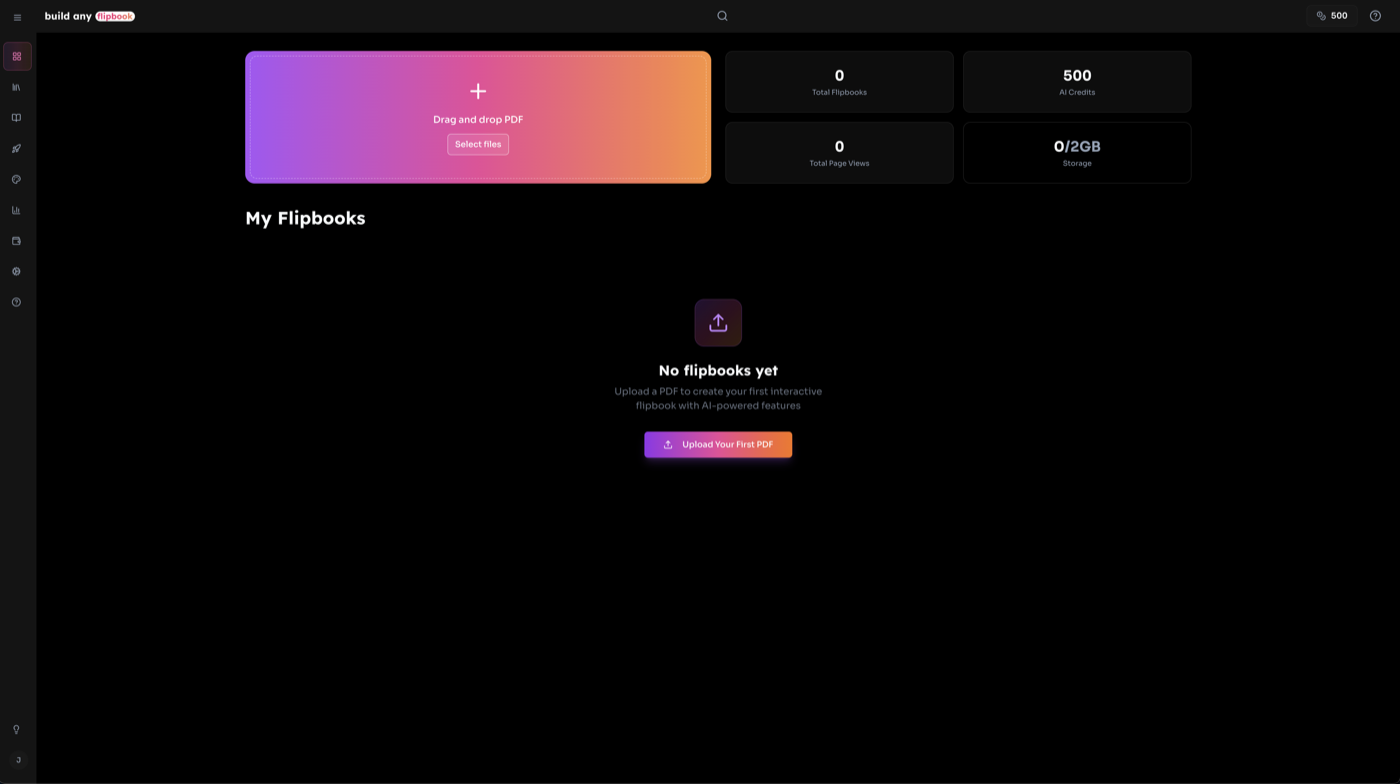
💡 Tips: Tekstbaserte PDF-er behandles gratis. Skannede eller bildebaserte PDF-er (som Canva-eksport) krever AI-tekstuttrekk til 5 kreditter per side.
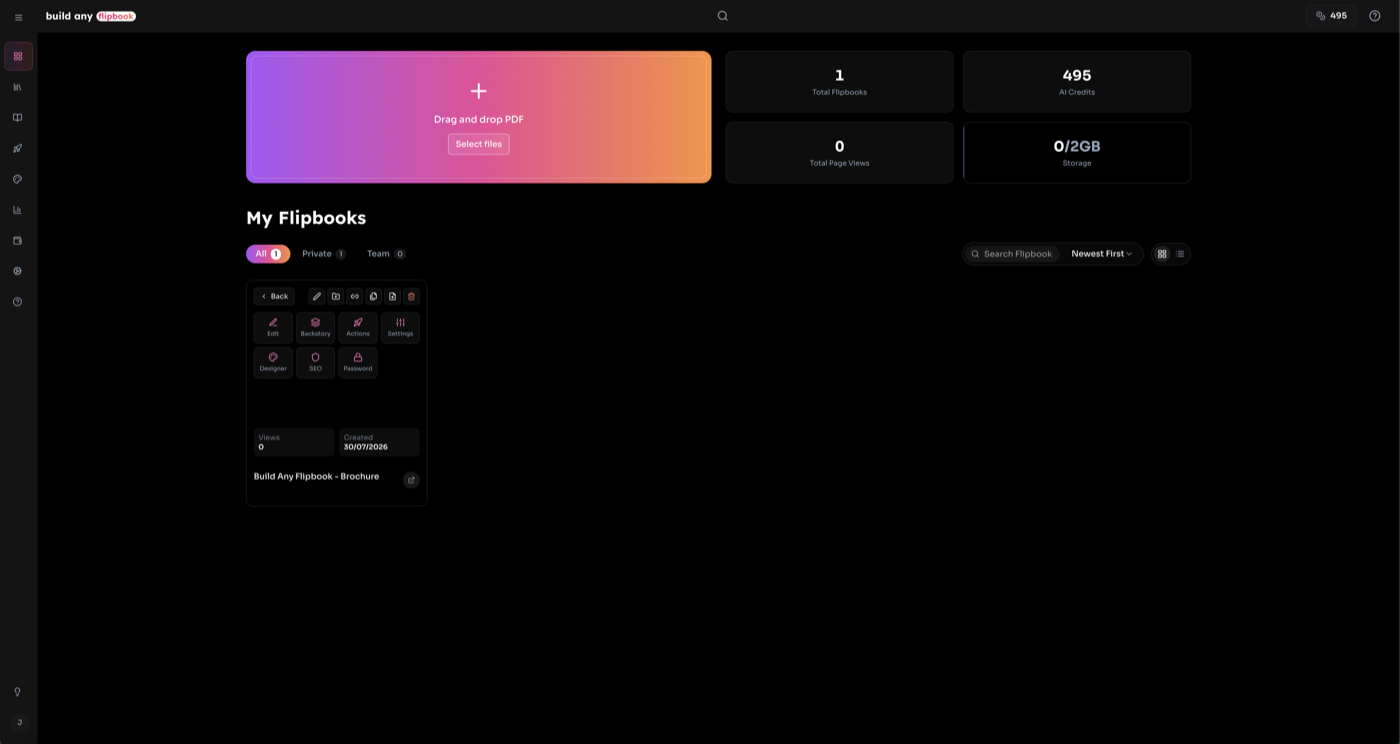
11.2 Flipbook-detaljvisning
Klikk på midtikonet på en flipbook-miniatyr for å åpne detaljvisningen - en mellomliggende administrasjonsskjerm i dashboardet.
- Live forhåndsvisning: En innebygd, interaktiv flipbook-viser som viser alle sider.
- Personverninnstillinger: Bytt mellom Privat og Team-synlighet, sett eller endre passord (kun eier).
- Deling: Kopier flipbook-URL-en eller åpne hele delingsdialogen.
- Administrasjonshandlinger: Rask tilgang til Editor, Innebygg, Analyse, Designer, Legg til i samling, Erstatt PDF, Dupliser, Gi nytt navn og Slett.
- AI-funksjonsbrytere: Aktiver eller deaktiver AI-funksjoner (Chat, Sammendrag, Lytt, Indeks, FAQ, Backstory, Ordliste, Søk, Quiz) med ett klikk.
- Statistikk: Visningstall, sidevisninger, AI-kreditter brukt og opprettelsesdato.
11.3 Rutenett- og listevisninger
Dashboardet tilbyr to måter å bla gjennom flipbookene dine på:
Rutenettvisning
Portrettminiatyrkort med hover-handlinger. Funksjoner inkluderer:
- • 3D-flip "Mer"-meny med handlingsrutenett og statistikk
- • Kun ved hover gradient-merker (Team, Beskyttet, Chat beskyttet)
- • Gradient "Åpne"-knapp i midten av hver miniatyr
- • Raske handlingsikoner (slett, del, innstillinger) ved hover
- • Responsive kolonner (2-5 basert på skjermbredde)
Listevisning
Kompakte rader med utvidbare detaljer. Funksjoner inkluderer:
- • Klikk innstillingsikonet for å utvide en rad
- • Utvidet visning viser handlingsrutenett, AI-funksjonsbrytere og statistikk
- • Eierskaps- og informasjonsmerker organisert i kolonner
- • AI-funksjonsbryterknapper for å aktivere/deaktivere funksjoner per flipbook
- • "Konfigurer i redigeringsmodus"-lenke for å åpne hele editoren
12. Redigeringsmodus
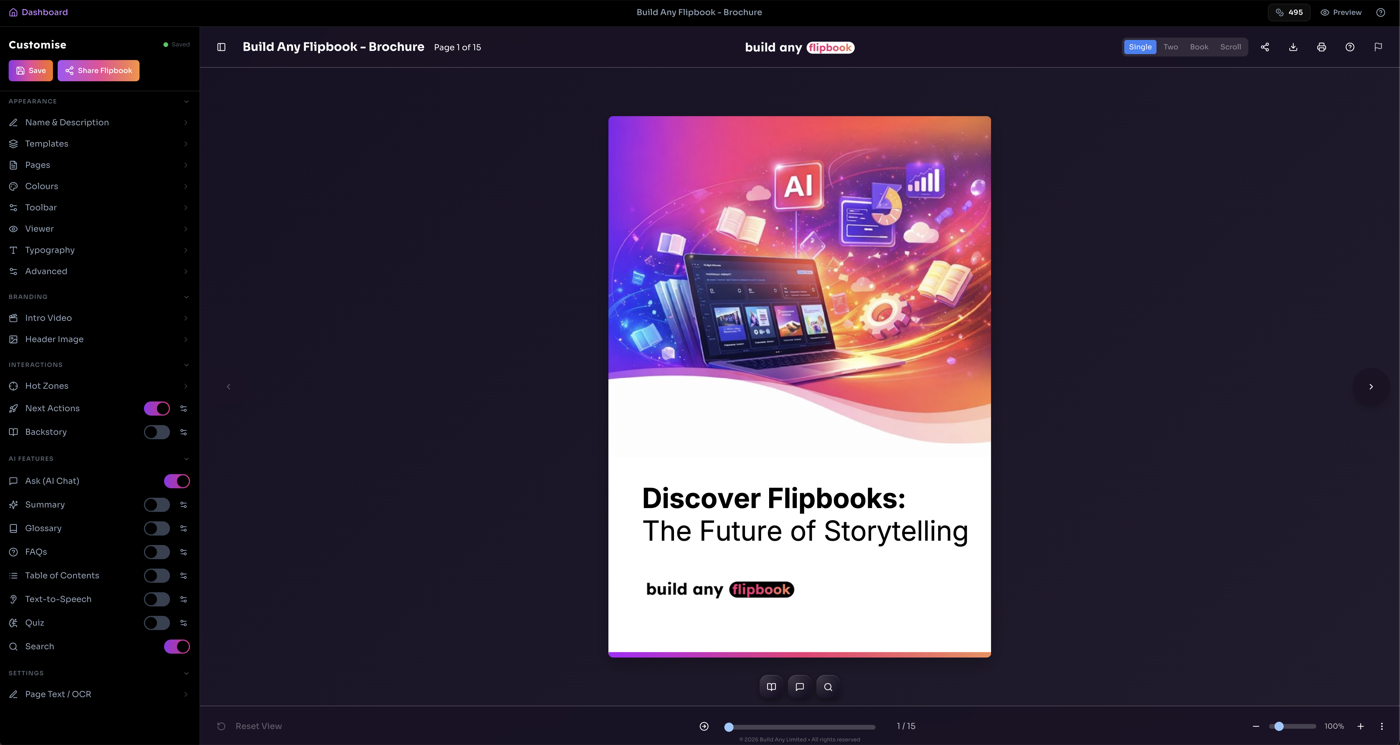
Redigeringsmodus gir et omfattende redigeringsmiljø for flipbooken din. Få tilgang ved å klikke "Editor" fra detaljvisningen eller handlingsmenyen i rutenett/listevisning. Den live flipbook-viseren vises til høyre, mens Tilpass-sidepanelet til venstre gir tilgang til alle redigeringsverktøy.
Tilpass-sidepanelseksjoner
- Utseende Navn og beskrivelse, Maler, Sider, Farger (med forhåndsinnstillinger), Verktøylinje/Bakgrunn, Viser, Typografi, Lyd, Avansert
- Merkevarebygging Introvideo, Headerbilde
- Interaksjoner Hot Zones, Avatars, Next Actions (åpner i ny fane), Backstory (åpner i ny fane)
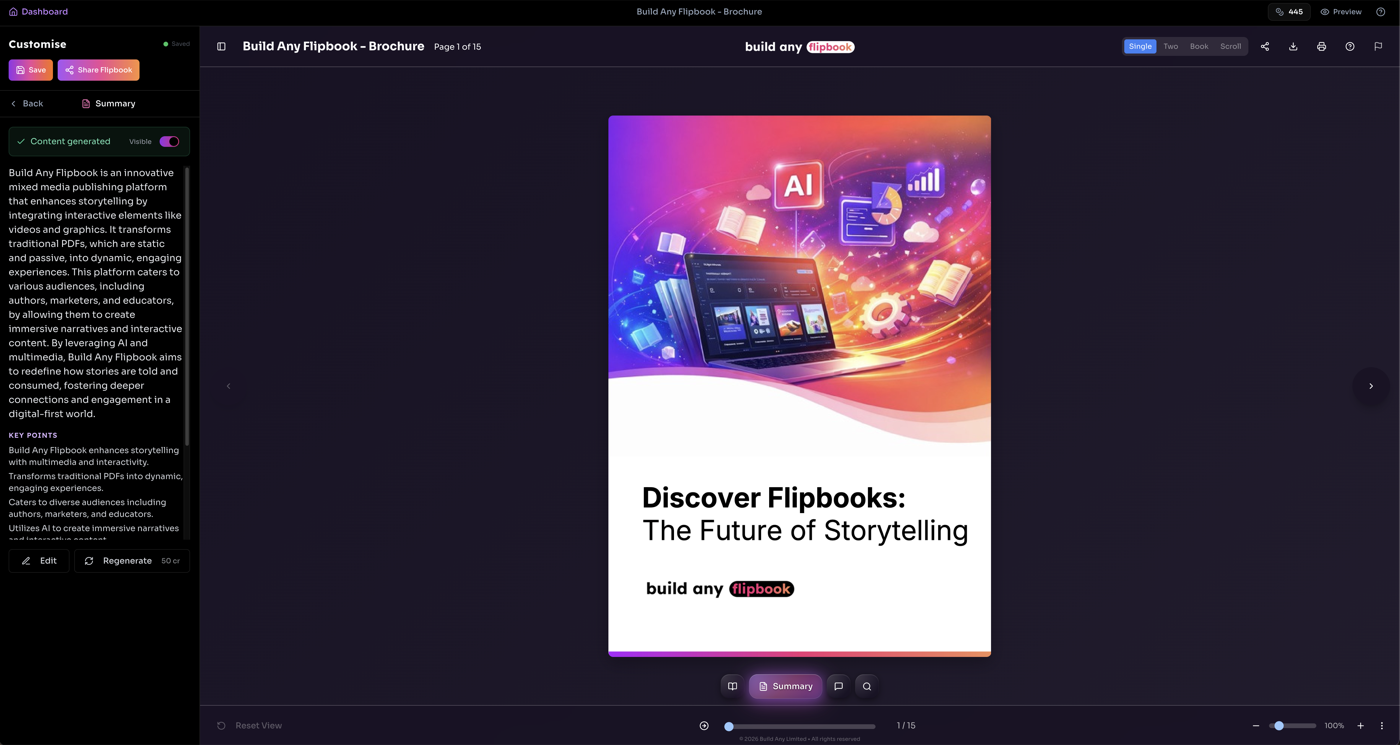
- AI-funksjoner Bryterrader for Chat, Sammendrag, Ordliste, FAQ, Innholdsfortegnelse, TTS, Quiz og Søk
- Innstillinger Sidetekst/OCR-editor
Klikk på en seksjonsoverskrift i trekkspillet for å utvide den, og klikk deretter på et menypunkt for å åpne innstillingene i en dyp fanevisning. Bruk Tilbake-knappen for å returnere til hovedmenyen. Endringer i designinnstillinger forhåndsvises live i viseren.
💡 Auto-lagring: Designendringer lagres automatisk etter 1 sekund. Se etter statusindikatoren ved siden av "Tilpass" - amber betyr lagrer, grønn betyr lagret.
12.1 Designinnstillinger
Rediger flipbookens visuelle utseende direkte fra Tilpass-sidepanelet uten å forlate redigeringsmodus. Alle endringer forhåndsvises live i viseren.
| Innstilling | Hva den styrer |
|---|---|
| Sider | Kantradius, skyggedybde, sidevendingsanimasjonsstil, rygg-skygge |
| Farger | Bakgrunn, verktøylinje, header, tekstfarger - med ett-klikk forhåndsinnstilte temaer |
| Bakgrunn | Ensfarget, gradient eller bildebakgrunner med valgfrie mønstre, overleggsfarge og uskarphet |
| Viser | Verktøylinjesynlighet, tittelbryter, lasteskjermtype, spinner-velger, spinnerfarge, tilpasset preloader-bilde, lastebakgrunnsfarge |
| Typografi | Skrifttype, vekt, størrelse og tittelteksttransformasjon |
| Lyd | Sidevendingslyd-forhåndsinnstillinger (eller tilpasset opplasting), bakgrunnsmusikk med volum, loop og autoplay-kontroller |
| Avansert | Sett inn tilpasset CSS i viseren for full stylingkontroll |
12.2 Maler
Lagre og gjenbruk designkonfigurasjoner på tvers av flipbookene dine ved hjelp av Maler.
- Åpne Maler fra seksjonen Utseende i Tilpass-sidepanelet
- Lagre gjeldende design som en navngitt mal for fremtidig bruk
- Bruk en lagret mal for umiddelbart å oppdatere alle designinnstillinger
- Maler er også tilgjengelige på den frittstående Designer-siden
12.3 AI-funksjonsbrytere
AI-funksjoner-seksjonen i Tilpass-sidepanelet viser brytere for hver AI-funksjon. Hver bryter styrer om funksjonen er synlig for seere.
- Aktivert (gradient) = synlig for seere
- Deaktivert (grå) = skjult for seere
- Klikk innstillingsikonet ved siden av en bryter for å åpne redigeringspanelet
- Funksjoner aktiveres automatisk ved første generering
- Deaktivering skjuler funksjonen uten å slette generert innhold
13. Designer
Designer-siden gir et dedikert miljø for å tilpasse flipbookens visuelle utseende. Den bruker et tre-kolonne oppsett: smale fane-knapper til venstre, et bredere innstillingspanel i midten og en sticky live forhåndsvisning til høyre.
Designer-faner
- Farger Bakgrunn, verktøylinje, header og tekstfarger med forhåndsinnstilte temaer
- Sider Kantradius, skygge, vendeanimasjon, rygg-skygge
- Verktøylinje Synlighet, plassering og innholdsalternativer
- Viser Logo, tittelvisning, lasteskjerm
- Typografi Skrifttype, vekt, størrelse, titteltransformasjon
- Lyd Sidevendingslydeffekter og bakgrunnsmusikk
- Avansert Tilpasset CSS-innsats
Et "Gjeldende design"-sammendragskort under forhåndsvisningen viser de aktive designegenskapene med et blikk. Designer støtter også lagring og innlasting av designmaler.
💡 Tips: De samme designinnstillingene er tilgjengelige inline i redigeringsmodus, slik at du kan tilpasse utseendet uten å forlate editoren.
14. Tilgangsinformasjon
Flipbook-viserens landingsside er tilgjengelig på:
💡 Tips: Alle med en flipbook-lenke kan se den i nettleseren sin - ingen konto kreves!
15. Dokumentinformasjon
Sist oppdatert: Juli 2026 • Tilbake til Build Any Flipbook