
Dokumentacja
Wszystko, co musisz wiedzieć o tworzeniu, zarządzaniu i udostępnianiu interaktywnych flipbooków z funkcjami opartymi na AI.
1. Wprowadzenie
Przeglądarka flipbooków to zaawansowany system prezentacji dokumentów cyfrowych, który przekształca statyczne dokumenty w angażujące, interaktywne doświadczenia czytelnicze. Zaprojektowana dla nowoczesnych przeglądarek internetowych, zapewnia płynny sposób wyświetlania, nawigacji i interakcji z wielostronicowymi dokumentami, takimi jak broszury, raporty, prezentacje i publikacje.
Ta dokumentacja obejmuje wszystkie funkcje przeglądarki flipbooków zaimplementowane na buildanyflipbook.com, w tym interfejs użytkownika, sterowanie nawigacją, funkcje dostępności i możliwości interakcji z dokumentami oparte na AI.
💡 Nowy w Build Any Flipbook? Zacznij od utworzenia darmowego konta, a następnie prześlij swój pierwszy PDF, aby zobaczyć przeglądarkę w akcji!
2. Przegląd interfejsu
Interfejs przeglądarki flipbooków podzielony jest na trzy główne obszary: panel miniatur stron po lewej, główny obszar podglądu dokumentu w centrum oraz pasek narzędzi u góry. Ten układ zapewnia intuicyjną nawigację w dokumencie, maksymalizując obszar czytania.

2.1 Nagłówek dokumentu
Pasek nagłówka wyświetla podstawowe informacje o dokumencie, w tym tytuł dokumentu (np. "AxisPoint Consulting") oraz wskaźnik bieżącej strony pokazujący Twoją pozycję w dokumencie (np. "Strona 1 z 2"). Te informacje pozostają widoczne przez cały czas.
2.2 Panel miniatur stron
Po lewej stronie interfejsu panel miniatur stron zapewnia wizualny przegląd wszystkich stron dokumentu. Kluczowe funkcje obejmują:
- Wizualne podglądy stron: Miniaturowe reprezentacje każdej strony do szybkiej identyfikacji
- Wskaźnik bieżącej strony: Aktualnie przeglądana strona jest podświetlona niebieską ramką i etykietą "Current"
- Etykiety stron: Każda miniatura wyświetla numer strony (np. "Strona 1", "Strona 2")
- Nawigacja kliknięciem: Kliknij dowolną miniaturę, aby przejść bezpośrednio do tej strony
- Wyświetlanie liczby stron: Nagłówek panelu pokazuje łączną liczbę stron (np. "PAGES (2)")

Panel miniatur można włączać i wyłączać przyciskiem "Hide page thumbnails" w lewym górnym rogu interfejsu. Ukrycie panelu daje więcej miejsca na ekranie dla głównego podglądu dokumentu.
3. Funkcje paska narzędzi
Pasek narzędzi u góry przeglądarki zapewnia dostęp do wszystkich głównych funkcji i elementów sterujących. Od lewej do prawej pasek zawiera następujące elementy:
| Funkcja | Opis |
|---|---|
| Zamiana tekstu na mowę | Odczytuje treść dokumentu na głos za pomocą syntetyzowanej mowy. Przydatne dla dostępności i czytania bez użycia rąk. |
| Czat z dokumentem | Otwiera interfejs czatu oparty na AI do zadawania pytań o treść dokumentu i otrzymywania inteligentnych odpowiedzi. |
| Podsumowanie | Generuje podsumowanie oparte na AI kluczowych punktów i głównej treści dokumentu. |
| Słownik | Wyświetla definicje kluczowych terminów i pojęć w dokumencie. |
| FAQ | Wyświetla często zadawane pytania i odpowiedzi generowane przez AI na podstawie treści dokumentu. |
| Spis treści | Pokazuje strukturalny spis treści generowany przez AI z klikalnymi odniesieniami do stron dla szybkiej nawigacji. |
| Quiz | Otwiera interaktywny quiz generowany przez AI do sprawdzenia zrozumienia treści dokumentu. |
| Szukaj | Umożliwia pełnotekstowe wyszukiwanie w całym dokumencie, aby szybko znaleźć określoną treść. |
| Przełącznik trybu widoku | Przełącza między widokiem pojedynczej strony a widokiem rozkładówki dwustronnej dla różnych preferencji czytania. |
| Udostępnij | Udostępnia opcje udostępniania flipbooka przez LinkedIn, X (Twitter), Facebook, kopiowanie linku lub kopiowanie linku PDF. |
| Pobierz | Pobiera oryginalny plik dokumentu na Twoje urządzenie. |
| Drukuj flipbook | Otwiera okno dialogowe drukowania przeglądarki, aby wydrukować flipbook lub zapisać jako PDF. |
| Pełny ekran | Rozszerza przeglądarkę na cały ekran dla immersyjnego czytania bez rozpraszania. |
3.1 Przełącznik trybu widoku

Przełącznik trybu widoku pozwala przełączać między widokiem pojedynczej strony a rozkładówką dwustronną. Przełącznik znajduje się na pasku narzędzi i pokazuje opcje "Single" i "Two" z suwakiem. Po najechaniu kursorem podpowiedź wyświetla "Switch to two page view".
3.2 Funkcja udostępniania


Funkcja Udostępnij oferuje wiele opcji dystrybucji flipbooka:
- LinkedIn: Udostępnij bezpośrednio na swoim kanale LinkedIn lub wyślij jako wiadomość
- X (Twitter): Opublikuj link do flipbooka na swojej osi czasu X
- Facebook: Udostępnij na swojej tablicy Facebook lub w Messengerze
- Kopiuj link: Skopiuj URL flipbooka do schowka do ręcznego udostępniania
- Kopiuj link PDF: Skopiuj bezpośredni link do pliku PDF do udostępniania pobierania
3.3 Funkcja pobierania

Przycisk Pobierz pozwala użytkownikom zapisać plik dokumentu na lokalnym urządzeniu. Po kliknięciu przeglądarka rozpocznie pobieranie oryginalnego pliku dokumentu. Przydatne do przeglądania offline lub gdy musisz pracować z dokumentem w innych aplikacjach.
3.4 Funkcja Drukuj flipbook

Funkcja Drukuj flipbook otwiera natywne okno dialogowe drukowania przeglądarki, umożliwiając wydruk dokumentu lub zapisanie jako PDF. Możesz wybrać określone strony, dostosować ustawienia drukowania i wybrać preferowaną drukarkę lub opcję wyjścia PDF.
3.5 Tryb pełnoekranowy


Tryb pełnoekranowy maksymalizuje doświadczenie czytania, usuwając elementy interfejsu przeglądarki i systemu. W trybie pełnoekranowym:
- Dokument rozszerza się na cały ekran
- Wszystkie funkcje paska narzędzi pozostają dostępne
- Panel miniatur stron nadal jest dostępny
- Naciśnij Escape lub kliknij ponownie przycisk pełnego ekranu, aby wyjść
- Suwak powiększenia pokazuje podpowiedź "Zoom" w prawym dolnym rogu
4. Funkcje oparte na AI
Przeglądarka flipbooków zawiera kilka funkcji opartych na AI, które poprawiają doświadczenie czytania i czynią interakcję z dokumentem bardziej inteligentną i wydajną.
4.1 Zamiana tekstu na mowę

Funkcja Zamiana tekstu na mowę konwertuje tekst dokumentu na naturalnie brzmiące audio. Ta funkcja dostępności jest szczególnie przydatna dla:
- Użytkowników z wadami wzroku korzystających z treści audio
- Scenariuszy wielozadaniowości, gdy czytanie nie jest możliwe
- Uczenia się i zrozumienia przez wzmocnienie słuchowe
- Długich dokumentów, gdzie słuchanie zmniejsza zmęczenie oczu
Koszt: 10 kredytów za 1 000 znaków (£0.10 za 1 000 znaków)
4.2 Czat z dokumentem

Funkcja Czat z dokumentem umożliwia konwersacyjną interakcję z treścią dokumentu przy użyciu technologii AI. Użytkownicy mogą:
- Zadawać konkretne pytania o treść dokumentu
- Prosić o wyjaśnienia złożonych tematów lub terminologii
- Wydobywać konkretne informacje bez czytania całego dokumentu
- Otrzymywać natychmiastowe odpowiedzi na podstawie kontekstu dokumentu
Koszt: 10 kredytów za wiadomość (£0.10 za wiadomość)
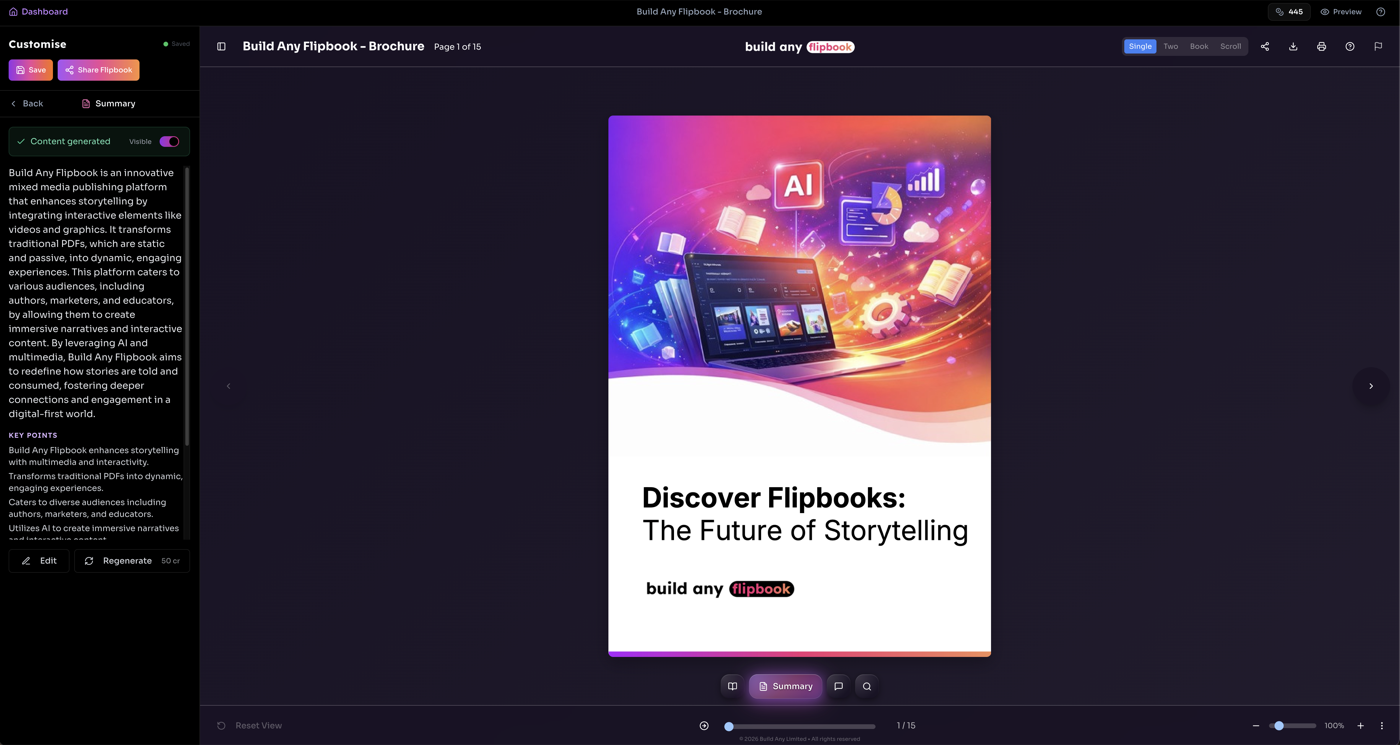
4.3 Podsumowanie

Funkcja Podsumowanie używa AI do analizy dokumentu i generowania zwięzłego przeglądu głównych punktów. Idealna do:
- Szybkiej oceny dokumentu przed szczegółowym czytaniem
- Zrozumienia zakresu i kluczowych przesłań dokumentu
- Tworzenia notatek ze spotkań lub briefingów dla kierownictwa
- Czasowo efektywnego przeglądu długich dokumentów
Koszt: 50 kredytów za pełne podsumowanie dokumentu (£0.50), 25 kredytów za podsumowanie strony (£0.25)
4.4 Słownik

Funkcja Słownik automatycznie identyfikuje i definiuje kluczowe terminy, akronimy i specjalistyczne słownictwo w dokumencie. Korzyści obejmują:
- Szybki dostęp do definicji bez zewnętrznych badań
- Wyjaśnienia uwzględniające kontekst na podstawie użycia w dokumencie
- Lepsze zrozumienie treści technicznych lub specjalistycznych
- Wsparcie dla czytelników niebędących ekspertami w materiale specyficznym dla domeny
Koszt: 25 kredytów za generowanie słownika (£0.25)
4.5 Generowanie FAQ
Funkcja Generowanie FAQ automatycznie tworzy kompleksową listę często zadawanych pytań i odpowiedzi na podstawie treści dokumentu. Pomaga czytelnikom:
- Szybko znaleźć odpowiedzi na popularne pytania
- Zrozumieć kluczowe pojęcia bez czytania całego dokumentu
- Uzyskać wyjaśnienia potencjalnie mylących tematów
- Poprawić dostępność dokumentu dla wszystkich czytelników
Koszt: 25 kredytów za generowanie FAQ (£0.25, zazwyczaj generuje 8-12 par pytań i odpowiedzi)
4.6 Spis treści
Funkcja Spis treści używa AI do analizy struktury dokumentu i generowania nawigowalnego indeksu z odniesieniami do stron. Odbiorcy mogą kliknąć dowolny wpis, aby przejść bezpośrednio do tej sekcji.
- Automatycznie identyfikuje nagłówki, sekcje i tematy
- Klikalne odniesienia do stron dla natychmiastowej nawigacji
- Struktura hierarchiczna zachowująca organizację dokumentu
Koszt: 20 kredytów za generowanie (£0.20)
4.7 Quiz
Funkcja Quiz generuje interaktywne testy wiedzy na podstawie treści dokumentu. Odbiorcy mogą sprawdzić swoje zrozumienie za pomocą pytań wielokrotnego wyboru i otrzymać natychmiastową informację zwrotną.
- Konfigurowalny poziom trudności, liczba pytań i punktacja
- Opcjonalne wyświetlanie poprawnych odpowiedzi po ukończeniu
- Zbieranie e-maili do generowania leadów
- Odbiorcy mogą opcjonalnie dostosować parametry quizu
Koszt: 20 kredytów za generowanie quizu (£0.20)
4.8 Szukaj
Funkcja Szukaj umożliwia odbiorcom znalezienie określonej treści w dokumencie. Wyniki podświetlają pasujący tekst i umożliwiają nawigację jednym kliknięciem do odpowiedniej strony.
- Pełnotekstowe wyszukiwanie we wszystkich stronach dokumentu
- Podświetlone dopasowania z odniesieniami do stron
- Kliknij dowolny wynik, aby przejść bezpośrednio do tej strony
💡 Uwaga: Wyszukiwanie wymaga wyodrębnionego tekstu strony. PDF oparte na tekście są indeksowane automatycznie; zeskanowane PDF wymagają ekstrakcji tekstu (5 kredytów za stronę).
4.9 System kredytów AI
Funkcje AI wymagają kredytów. £1 = 100 kredytów. Ten model pay-as-you-go oznacza, że płacisz tylko za pracę AI, której faktycznie używasz. Kredyty nigdy nie wygasają i zawsze się kumulują. Dla zespołów preferujących przewidywalne rozliczenia dostępne są opcjonalne comiesięczne doładowania z rabatem do 30%. Bez umowy, bez wiązania. Wstrzymaj lub anuluj jednym kliknięciem. Wysyłamy przypomnienie 48 godzin przed każdą opłatą.
Koszty kredytów według funkcji
💡 Wskazówka: Kredyty AI nigdy nie wygasają i można je kupować w różnych pakietach. Odwiedź Ustawienia → Rozliczenia, aby kupić kredyty.
5.2 Funkcja Przejdź do strony

Przycisk "Go to page" znajduje się u dołu przeglądarki obok paska postępu. Po kliknięciu możesz wprowadzić konkretny numer strony i przejść bezpośrednio do tej strony. Szczególnie przydatne dla dłuższych dokumentów, gdzie przewijanie lub klikanie strona po stronie byłoby czasochłonne.
5.3 Tryby widoku
Przeglądarka obsługuje dwa różne tryby widoku dostępne przez przełącznik na pasku narzędzi:
Widok pojedynczej strony
Wyświetla jedną stronę na raz, maksymalizując czytelność na mniejszych ekranach lub do szczegółowego przeglądu. Przełącznik pokazuje "Single", gdy ten tryb jest aktywny.
Rozkładówka dwustronna
Pokazuje dwie sąsiadujące strony obok siebie, symulując czytanie fizycznej książki lub magazynu. Przełącznik pokazuje "Two", gdy ten tryb jest aktywny.
5.4 Sterowanie powiększeniem
W prawym dolnym rogu sterowanie powiększeniem pozwala dostosować powiększenie dokumentu:
- Powiększ (+): Zwiększa powiększenie do szczegółowego podglądu
- Pomniejsz (-): Zmniejsza powiększenie do widoku ogólnego
- Suwak powiększenia: Przeciągnij suwak, aby płynnie dostosować poziom powiększenia
- Procent powiększenia: Wyświetla bieżący poziom powiększenia (np. "100%")
- Resetuj widok: W lewym dolnym rogu, wraca do domyślnego poziomu powiększenia i pozycji
6. Specyfikacja techniczna
6.1 Obsługiwane przeglądarki
Przeglądarka flipbooków jest zoptymalizowana dla nowoczesnych przeglądarek internetowych:
- Google Chrome (wersja 90+)
- Mozilla Firefox (wersja 88+)
- Microsoft Edge (wersja 90+)
- Safari (wersja 14+)
- Opera (wersja 76+)
6.2 Kompatybilność urządzeń
Przeglądarka jest w pełni responsywna i działa na:
Komputery stacjonarne
Pełny zestaw funkcji ze skrótami klawiaturowymi
Tablety
Nawigacja zoptymalizowana pod dotyk z obsługą gestów
Urządzenia mobilne
Uproszczony interfejs z nawigacją przesuwaniem
6.3 Obsługa formatów dokumentów
Przeglądarka flipbooków może wyświetlać dokumenty przekonwertowane z:
- Pliki PDF (.pdf)
- Dokumenty Microsoft Word (.docx, .doc)
- Prezentacje PowerPoint (.pptx, .ppt)
- Kolekcje obrazów (.jpg, .png)
7. Skróty klawiaturowe
Następujące skróty klawiaturowe poprawiają wydajność nawigacji:
| Skrót | Akcja |
|---|---|
| ← (Strzałka w lewo) | Poprzednia strona |
| → (Strzałka w prawo) | Następna strona |
| Home | Przejdź do pierwszej strony |
| End | Przejdź do ostatniej strony |
| + (Plus) | Powiększ |
| - (Minus) | Pomniejsz |
| F lub F11 | Przełącz pełny ekran |
| Esc | Wyjdź z pełnego ekranu |
8. Funkcje dostępności
Przeglądarka flipbooków została zaprojektowana z myślą o dostępności, zawierając funkcje zapewniające skuteczną interakcję wszystkich użytkowników z treścią dokumentu.
- Kompatybilność z czytnikami ekranu: Pełne wsparcie dla popularnych czytników ekranu, w tym NVDA, JAWS i VoiceOver
- Zamiana tekstu na mowę: Wbudowana narracja audio dla treści dokumentu
- Nawigacja klawiaturą: Pełna dostępność klawiatury dla wszystkich funkcji
- Tryb wysokiego kontrastu: Kompatybilny z ustawieniami wysokiego kontrastu systemu
- Wskaźniki fokusa: Wyraźne wizualne stany fokusa dla użytkowników klawiatury
- Podpowiedzi: Wszystkie przyciski paska narzędzi wyświetlają opisowe podpowiedzi po najechaniu kursorem
9. Cennik
Build Any Flipbook nie ma planów subskrypcyjnych. Cała platforma jest darmowa dla każdego użytkownika. Płacisz tylko, gdy chcesz, aby AI pracowało nad Twoimi dokumentami, używając kredytów. £1 = 100 kredytów. Kredyty nigdy nie wygasają.
Każda funkcja jest wliczona bez kosztów. Bez znaków wodnych, bez limitów flipbooków, bez blokad funkcji.
- Nielimitowane flipbooki
- Bez znaków wodnych
- Hot Zones, Back-Story, Next Actions, Test Your Knowledge
- White Label Designer
- Materials Library, formularze Contact/Subscribe, Google Maps
- Analityka, osadzanie, udostępnianie, niestandardowe CTA
- 2 GB miejsca na start
- 500 darmowych kredytów AI przy rejestracji
Kup kredyty do zasilania funkcji AI. Dostępne w pakietach od £5 do £500 lub skontaktuj się w sprawie wolumenów enterprise.
- 500 kredytów za £5
- 2 000 kredytów za £20
- 5 000 kredytów za £50
- 20 000 kredytów za £200
- 50 000 kredytów za £500
- Kredyty nigdy nie wygasają
Magazyn automatycznie rośnie w oparciu o łączne zakupy kredytów. Nigdy się nie zmniejsza.
- 2 GB za darmo na start
- 5 GB przy wydanych £20
- 10 GB przy wydanych £50
- 25 GB przy wydanych £200
- 50 GB przy wydanych £500+
Gdy dołączasz do zespołu, całe użycie AI pochodzi z puli kredytów workspace zarządzanej przez właściciela zespołu.
- Wszyscy członkowie zespołu dzielą pulę kredytów workspace
- Kredyty osobiste są wstrzymane (nie usuwane) podczas bycia w zespole
- Kredyty osobiste wznawiają się po opuszczeniu zespołu
- Tylko właściciel workspace może kupować kredyty
- Każda akcja AI jest rejestrowana z imieniem członka zespołu
Dla organizacji potrzebujących funkcji klasy enterprise.
- Filmy z awatarem AI
- Wielojęzyczne flipbooki
- Mapowanie niestandardowej domeny (docs.yourbrand.com)
- Podpisy cyfrowe
- Priorytetowe indeksowanie Google
- Priorytetowe wsparcie
- 100 GB+ magazynu
9.1 Koszty kredytów AI
| Funkcja AI | Kredyty za akcję | Przybliżony koszt (GBP) |
|---|---|---|
| Czat AI (standardowy) | 10 kredytów | £0.10 |
| Czat AI (zaawansowany) | 20 kredytów | £0.20 |
| Podsumowanie strony | 25 kredytów | £0.25 |
| Pełne podsumowanie | 50 kredytów | £0.50 |
| Słownik | 25 kredytów | £0.25 |
| Generowanie FAQ | 25 kredytów | £0.25 |
| Spis treści | 20 kredytów | £0.20 |
| Kluczowe punkty | 50 kredytów | £0.50 |
| Quiz AI | 20 kredytów | £0.20 |
| Zamiana tekstu na mowę | 10 kredytów / 1 000 znaków | £0.10 / 1 000 znaków |
| Sprawdzanie gramatyki | 10 kredytów | £0.10 |
| Podpis strony | 5 kredytów | £0.05 |
| Ekstrakcja tekstu (zeskanowane PDF) | 5 kredytów / strona | £0.05 / strona |
| AI OCR (ponowne skanowanie strony) | 5 kredytów / strona | £0.05 / strona |
| Collection Chat | 100 kredytów / wiadomość | £1.00 |
| Film z awatarem | 250 kredytów | £2.50 |
Ekstrakcja tekstu
- PDF oparte na tekście: Za darmo. Czytamy warstwę tekstu bezpośrednio z dokumentu.
- PDF oparte na obrazie / zeskanowane: 5 kredytów za stronę. Używamy AI do odczytu tekstu z obrazów stron. Powszechne przy projektach Canva, zeskanowanych dokumentach i eksportach obrazów.
- Wszystkie PDF otrzymują darmowe generowanie miniatur.
- Możesz ponowić ekstrakcję tekstu w dowolnym momencie z trybu edycji.
- Zawsze zostaniesz powiadomiony, gdy kredyty są używane do ekstrakcji tekstu.
Uwaga: Gdy kredyty się wyczerpią, funkcje AI są wstrzymywane, ale wszystko inne działa normalnie. Doładuj w dowolnym momencie, aby wznowić. Kredyty nigdy nie wygasają.
10. Rozwiązywanie problemów
Typowe problemy i ich rozwiązania:
Dokument się nie ładuje
Upewnij się, że masz stabilne połączenie internetowe. Spróbuj odświeżyć stronę lub wyczyścić pamięć podręczną przeglądarki. Jeśli problem utrzymuje się, dokument może być tymczasowo niedostępny.
Zamiana tekstu na mowę nie działa
Sprawdź, czy przeglądarka obsługuje Web Speech API. Upewnij się, że dźwięk urządzenia nie jest wyciszony. Niektóre przeglądarki mogą wymagać interakcji użytkownika przed odtworzeniem audio.
Funkcje AI niedostępne
Funkcje AI wymagają aktywnego połączenia internetowego i wystarczającej liczby kredytów AI. Jeśli funkcje są wyszarzone, dokument może nie być jeszcze przetworzony do interakcji AI lub usługa może być tymczasowo niedostępna. Sprawdź saldo kredytów w Ustawienia → Rozliczenia.
Strony wydają się rozmyte
Użyj sterowania powiększeniem, aby zwiększyć powiększenie. Jeśli strony pozostają rozmyte, dokument źródłowy mógł zostać przesłany w niskiej rozdzielczości.
Tryb pełnoekranowy nie działa
Niektóre przeglądarki wymagają interakcji użytkownika (np. kliknięcia) przed zezwoleniem na pełny ekran. Spróbuj kliknąć bezpośrednio przycisk pełnego ekranu. Przy skrótach klawiaturowych upewnij się, że flipbook ma fokus.
Opcje udostępniania się nie pojawiają
Upewnij się, że blokery wyskakujących okien są wyłączone dla tej witryny. Menu udostępniania powinno pojawić się po kliknięciu przycisku udostępnij. Jeśli udostępnianie społecznościowe nie działa, sprawdź, czy jesteś zalogowany na odpowiedniej platformie.
11. Panel i zarządzanie
Panel to centralne miejsce do zarządzania wszystkimi flipbookami. Oferuje możliwości przesyłania, statystyki ogólne i szybki dostęp do wszystkich narzędzi zarządzania flipbookami.
Kluczowe funkcje panelu
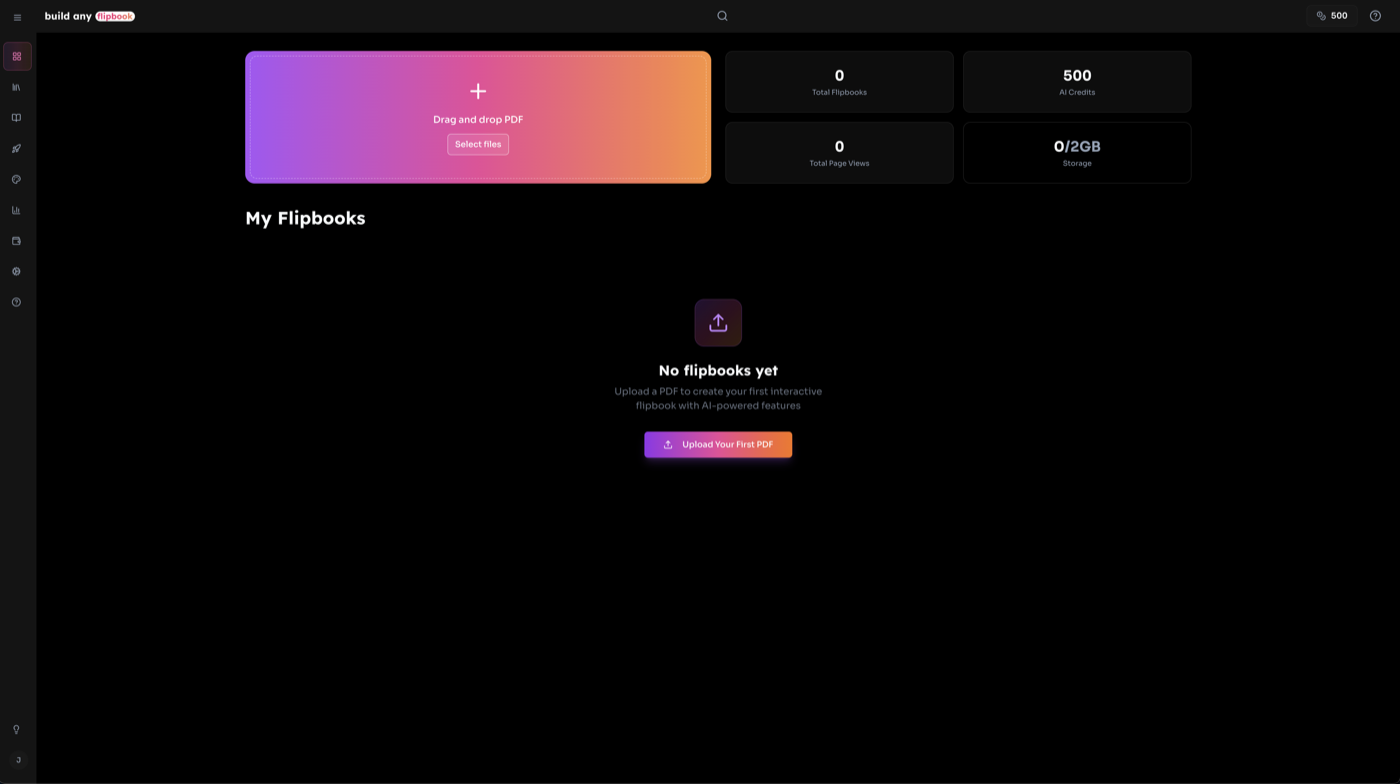
- Strefa przesyłania z gradientem przeciągnij i upuść PDF lub kliknij, aby przeglądać
- Przegląd statystyk liczba flipbooków, łączne wyświetlenia, kredyty AI i użycie magazynu z animowanym licznikiem
- Jednolita pigułka filtra filtruj według All/Private/Team, szukaj po nazwie i sortuj po dacie w jednym elemencie sterującym
- Widoki siatki i listy przełączaj między układem siatki kart a kompaktową listą
- Przeciągnij i upuść na pełnym ekranie przeciągnij PDF w dowolne miejsce na ekranie, aby przesłać
11.1 Przesyłanie flipbooka
Istnieją dwa sposoby przesłania PDF i utworzenia flipbooka:
- Strefa przesyłania: Kliknij obszar przesyłania z gradientem u góry panelu lub kliknij przycisk "Browse Files" w nim.
- Przeciągnij i upuść: Przeciągnij plik PDF w dowolne miejsce na ekranie. Pojawi się nakładka pełnoekranowa potwierdzająca strefę upuszczenia. Puść, aby przesłać.
💡 Wskazówka: PDF oparte na tekście są przetwarzane za darmo. Zeskanowane lub oparte na obrazie PDF (np. eksporty Canva) wymagają ekstrakcji tekstu AI po 5 kredytów za stronę.
11.2 Widok szczegółowy flipbooka
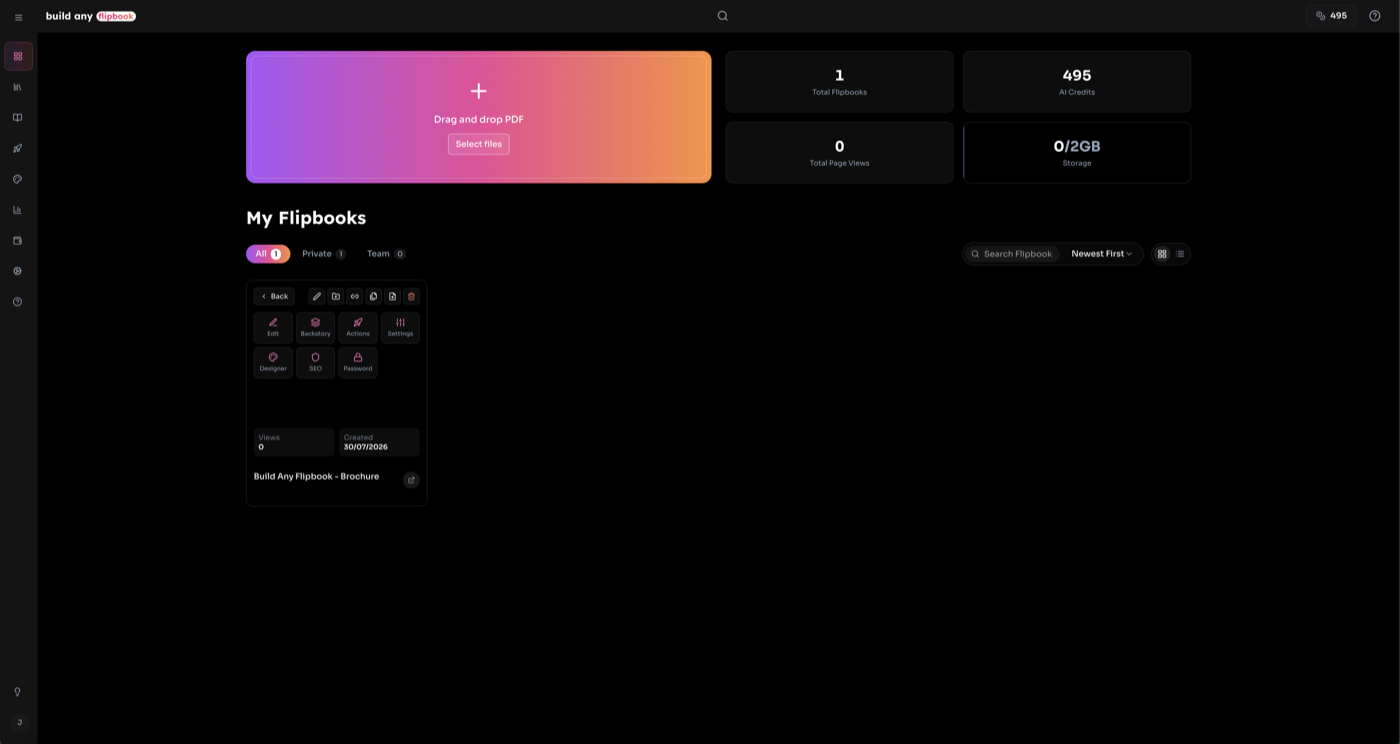
Kliknij centralną ikonę na dowolnej miniaturze flipbooka, aby otworzyć widok szczegółowy, pośredni ekran zarządzania w panelu.
- Podgląd na żywo: Osadzona, interaktywna przeglądarka flipbooków pokazująca wszystkie strony.
- Ustawienia prywatności: Przełączaj między widocznością Private i Team, ustawiaj lub zmieniaj hasła (tylko właściciel).
- Udostępnianie: Skopiuj URL flipbooka lub otwórz pełne okno udostępniania.
- Akcje zarządzania: Szybki dostęp do Editor, Embed, Analytics, Designer, Add to Collection, Replace PDF, Duplicate, Rename i Delete.
- Przełączniki funkcji AI: Włącz lub wyłącz funkcje AI (Chat, Summary, Listen, Index, FAQ, Backstory, Glossary, Search, Quiz) jednym kliknięciem.
- Statystyki: Liczba wyświetleń, wyświetlenia stron, użyte kredyty AI i data utworzenia.
11.3 Widoki siatki i listy
Panel oferuje dwa sposoby przeglądania flipbooków:
Widok siatki
Pionowe karty miniatur z akcjami po najechaniu. Funkcje obejmują:
- • Menu "More" z efektem 3D flip, siatką akcji i statystykami
- • Odznaki gradientowe tylko po najechaniu (Team, Protected, Chat Protected)
- • Gradientowy przycisk "Open" na środku każdej miniatury
- • Ikony szybkich akcji (usuń, udostępnij, ustawienia) po najechaniu
- • Responsywne kolumny (2-5 w zależności od szerokości ekranu)
Widok listy
Kompaktowe wiersze z rozwijalnymi szczegółami. Funkcje obejmują:
- • Kliknij ikonę ustawień, aby rozwinąć wiersz
- • Rozwinięty widok pokazuje siatkę akcji, przełączniki AI i statystyki
- • Odznaki własności i informacji zorganizowane w kolumnach
- • Przyciski przełączników AI do włączania/wyłączania funkcji na flipbook
- • Link "Configure in Edit Mode" do otwarcia pełnego edytora
12. Tryb edycji
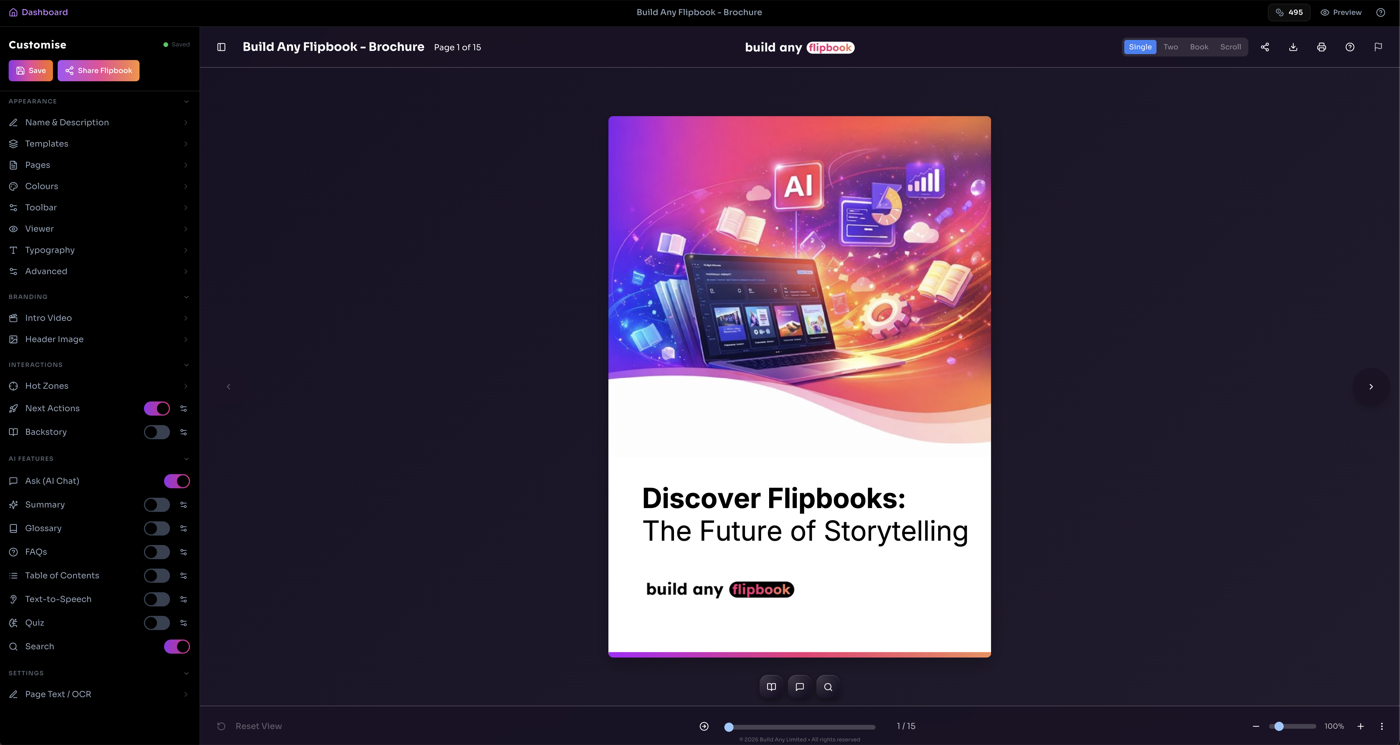
Tryb edycji zapewnia kompleksowe środowisko edycji flipbooka. Dostęp przez "Editor" z widoku szczegółowego lub menu akcji siatki/listy. Na żywo przeglądarka flipbooków jest po prawej, a pasek boczny Dostosuj po lewej daje dostęp do wszystkich narzędzi edycji.
Sekcje paska bocznego Dostosuj
- Wygląd Name & Description, Templates, Pages, Colours (with presets), Toolbar/Background, Viewer, Typography, Sound, Advanced
- Branding Intro Video, Header Image
- Interakcje Hot Zones, Avatars, Next Actions (opens in new tab), Backstory (opens in new tab)
- Funkcje AI Wiersze przełączników dla Chat, Summary, Glossary, FAQs, Table of Contents, TTS, Quiz i Search
- Ustawienia Edytor tekstu strony/OCR
Kliknij dowolny nagłówek sekcji w accordion, aby rozwinąć, następnie kliknij element menu, aby otworzyć jego ustawienia w widoku głębokiej karty. Użyj przycisku Wstecz, aby wrócić do menu głównego. Zmiany projektu są podglądane na żywo w przeglądarce.
💡 Auto-zapis: Zmiany projektu zapisują się automatycznie po 1 sekundzie. Szukaj wskaźnika statusu obok "Dostosuj": bursztynowy oznacza zapisywanie, zielony oznacza zapisane.
12.1 Ustawienia projektu
Edytuj wygląd wizualny flipbooka bezpośrednio z paska bocznego Dostosuj bez wychodzenia z trybu edycji. Wszystkie zmiany są podglądane na żywo w przeglądarce.
| Ustawienie | Co kontroluje |
|---|---|
| Strony | Promień obramowania, głębokość cienia, styl animacji przewracania strony, cień grzbietu |
| Kolory | Kolory tła, paska narzędzi, nagłówka i tekstu z gotowymi motywami jednym kliknięciem |
| Tło | Tła jednolite, gradientowe lub obrazowe z opcjonalnymi wzorami, kolorem nakładki i rozmyciem |
| Przeglądarka | Widoczność paska narzędzi, przełącznik tytułu, typ ekranu ładowania, wybór spinnera, kolor spinnera, niestandardowy obraz preloadera, kolor tła ładowania |
| Typografia | Rodzina czcionek, grubość, rozmiar i transformacja tekstu tytułu |
| Dźwięk | Presety dźwięku przewracania strony (lub niestandardowy upload), muzyka w tle z kontrolą głośności, pętli i autoodtwarzania |
| Zaawansowane | Wstrzyknij niestandardowy CSS do przeglądarki dla pełnej kontroli stylu |
12.2 Szablony
Zapisuj i ponownie używaj konfiguracji projektu w flipbookach za pomocą Szablonów.
- Otwórz Szablony z sekcji Wygląd na pasku bocznym Dostosuj
- Zapisz bieżący projekt jako nazwany szablon do przyszłego użycia
- Zastosuj zapisany szablon, aby natychmiast zaktualizować wszystkie ustawienia projektu
- Szablony są również dostępne na samodzielnej stronie Designer
12.3 Przełączniki funkcji AI
Sekcja Funkcje AI na pasku bocznym Dostosuj pokazuje przełączniki dla każdej funkcji AI. Każdy przełącznik kontroluje, czy ta funkcja jest widoczna dla odbiorców.
- Włączone (gradient) = widoczne dla odbiorców
- Wyłączone (szare) = ukryte dla odbiorców
- Kliknij ikonę ustawień obok przełącznika, aby otworzyć panel edycji
- Funkcje są automatycznie włączane przy pierwszym generowaniu
- Wyłączenie ukrywa funkcję bez usuwania wygenerowanej treści
13. Designer
Strona Designer zapewnia dedykowane środowisko do dostosowywania wyglądu wizualnego flipbooka. Układ trójkolumnowy: wąskie przyciski kart po lewej, szerszy panel ustawień w centrum i przyklejony podgląd na żywo po prawej.
Karty Designer
- Kolory Kolory tła, paska narzędzi, nagłówka i tekstu z gotowymi motywami
- Strony Promień obramowania, cień, animacja przewracania, cień grzbietu
- Pasek narzędzi Widoczność, pozycjonowanie i opcje treści
- Przeglądarka Logo, wyświetlanie tytułu, ekran ładowania
- Typografia Rodzina czcionek, grubość, rozmiar, transformacja tytułu
- Dźwięk Efekty dźwiękowe przewracania strony i muzyka w tle
- Zaawansowane Wstrzykiwanie niestandardowego CSS
Karta podsumowania "Current Design" pod podglądem pokazuje aktywne właściwości projektu na pierwszy rzut oka. Designer obsługuje też zapisywanie i ładowanie szablonów projektu.
💡 Wskazówka: Te same ustawienia projektu są dostępne inline w trybie edycji, więc możesz dostosować wygląd bez wychodzenia z edytora.
14. Informacje o dostępie
Strona docelowa przeglądarki flipbooków jest dostępna pod adresem:
💡 Wskazówka: Każdy z linkiem do flipbooka może go obejrzeć w przeglądarce, konto nie jest wymagane!
15. Informacje o dokumencie
Ostatnia aktualizacja: Lipiec 2026 • Powrót do Build Any Flipbook