
Dokümantasyon
AI destekli özelliklerle etkileşimli flipbook oluşturma, yönetme ve paylaşma hakkında bilmeniz gereken her şey.
1. Giriş
Flipbook Görüntüleyici, statik belgeleri ilgi çekici, etkileşimli okuma deneyimlerine dönüştüren gelişmiş bir dijital belge sunum sistemidir. Modern web tarayıcıları için tasarlanmış olup broşürler, raporlar, sunumlar ve yayınlar gibi çok sayfalı belgeleri sorunsuz şekilde görüntüleme, gezinme ve etkileşim sağlar.
Bu dokümantasyon, buildanyflipbook.com adresinde uygulanan Flipbook Görüntüleyicinin kullanıcı arayüzü, gezinme kontrolleri, erişilebilirlik özellikleri ve AI destekli belge etkileşim yetenekleri dahil tüm özelliklerini kapsar.
💡 Build Any Flipbook'a yeni misiniz? Önce ücretsiz hesap oluşturun, ardından görüntüleyiciyi görmek için ilk PDF'inizi yükleyin!
2. Arayüz Genel Bakış
Flipbook Görüntüleyici arayüzü üç ana alana ayrılır: soldaki sayfa küçük resim paneli, ortadaki ana belge görüntüleme alanı ve üstteki araç çubuğu. Bu düzen, okuma alanını en üst düzeye çıkarırken sezgisel belge gezinmesi sağlar.

2.1 Belge Başlığı
Başlık çubuğu, belge başlığı (ör. "AxisPoint Consulting") ve belgedeki konumunuzu gösteren mevcut sayfa göstergesi (ör. "Page 1 of 2") gibi temel belge bilgilerini görüntüler. Bu bilgiler kolay referans için her zaman görünür kalır.
2.2 Sayfa Küçük Resim Paneli
Arayüzün sol tarafında yer alır ve tüm belge sayfalarının görsel bir genel bakışını sağlar. Temel özellikler:
- Görsel sayfa önizlemeleri: Hızlı tanımlama için her sayfanın küçük temsilleri
- Mevcut sayfa göstergesi: Şu an görüntülenen sayfa mavi kenarlık ve "Current" etiketiyle vurgulanır
- Sayfa etiketleri: Her küçük resim sayfa numarasını gösterir (ör. "Page 1", "Page 2")
- Tıklama ile gezinme: Doğrudan o sayfaya gitmek için herhangi bir küçük resme tıklayın
- Sayfa sayısı gösterimi: Panel başlığı toplam sayfa sayısını gösterir (ör. "PAGES (2)")

Küçük resim paneli, arayüzün sol üst köşesindeki "Hide page thumbnails" düğmesiyle açılıp kapatılabilir. Paneli gizlemek ana belge görünümü için daha fazla ekran alanı sağlar.
3. Araç Çubuğu Özellikleri
Görüntüleyicinin üstündeki araç çubuğu tüm ana özelliklere ve kontrollere erişim sağlar. Soldan sağa araç çubuğu şu öğeleri içerir:
| Özellik | Açıklama |
|---|---|
| Metinden Sese | Belge içeriğini sentezlenmiş konuşmayla sesli okur. Erişilebilirlik ve eller serbest okuma için kullanışlıdır. |
| Belgeyle Sohbet | Belge içeriği hakkında soru sormak ve akıllı yanıtlar almak için AI destekli sohbet arayüzü açar. |
| Özet | Belgenin ana noktaları ve temel içeriğinin AI destekli özetini oluşturur. |
| Sözlük | Belgede bulunan anahtar terimlerin ve kavramların tanımlarını gösterir. |
| SSS | Belge içeriğine dayalı AI tarafından oluşturulan sık sorulan sorular ve yanıtları gösterir. |
| İçindekiler | Hızlı gezinme için tıklanabilir sayfa referanslarıyla AI tarafından oluşturulan yapılandırılmış içindekiler tablosunu gösterir. |
| Quiz | Belge içeriğini anlama testi için etkileşimli AI quiz açar. |
| Arama | Belirli içeriği hızla bulmak için tüm belgede tam metin aramasını etkinleştirir. |
| Görünüm Modu Geçişi | Farklı okuma tercihleri için tek sayfa ve çift sayfa yayılım görünümü arasında geçiş yapar. |
| Paylaş | LinkedIn, X (Twitter), Facebook üzerinden paylaşım, bağlantı kopyalama veya PDF bağlantısı kopyalama seçenekleri sunar. |
| İndir | Orijinal belge dosyasını cihazınıza indirir. |
| Flipbook Yazdır | Flipbook'u yazdırmak veya PDF olarak kaydetmek için tarayıcının yazdırma iletişim kutusunu açar. |
| Tam Ekrana Geç | Görüntüleyiciyi tüm ekranı dolduracak şekilde genişleterek sürükleyici, dikkat dağıtmayan okuma sağlar. |
3.1 Görünüm Modu Geçişi

Görünüm modu geçişi tek sayfa ve çift sayfa yayılım görünümleri arasında geçiş yapmanızı sağlar. Araç çubuğunda bulunur ve kaydırmalı seçiciyle "Single" ve "Two" seçeneklerini gösterir. Üzerine gelindiğinde "Switch to two page view" ipucu kullanılabilir eylemi gösterir.
3.2 Paylaşım Özelliği


Paylaşım özelliği flipbook'u dağıtmak için birden fazla seçenek sunar:
- LinkedIn: Doğrudan LinkedIn akışınıza paylaşın veya mesaj olarak gönderin
- X (Twitter): Flipbook bağlantısını X zaman tünelinize gönderin
- Facebook: Facebook duvarınızda veya Messenger'da paylaşın
- Bağlantıyı kopyala: Manuel paylaşım için flipbook URL'sini panoya kopyalayın
- PDF bağlantısını kopyala: İndirme paylaşımı için PDF dosyasına doğrudan bağlantı kopyalayın
3.3 İndirme Özelliği

İndir düğmesi kullanıcıların belge dosyasını yerel cihazlarına kaydetmesini sağlar. Tıklandığında tarayıcı orijinal belge dosyasının indirilmesini başlatır. Çevrimdışı görüntüleme veya belgeyi diğer uygulamalarda kullanma için kullanışlıdır.
3.4 Flipbook Yazdırma Özelliği

Flipbook Yazdırma özelliği tarayıcınızın yerel yazdırma iletişim kutusunu açarak belgeyi yazdırmanıza veya PDF olarak kaydetmenize olanak tanır. Belirli sayfaları seçebilir, yazdırma ayarlarını düzenleyebilir ve tercih ettiğiniz yazıcı veya PDF çıktı seçeneğini belirleyebilirsiniz.
3.5 Tam Ekran Modu


Tam ekran modu tarayıcı arayüzünü ve sistem UI öğelerini kaldırarak okuma deneyimini en üst düzeye çıkarır. Tam ekran modunda:
- Belge tüm ekranınızı dolduracak şekilde genişler
- Tüm araç çubuğu özellikleri erişilebilir kalır
- Sayfa küçük resim paneli hâlâ kullanılabilir
- Çıkmak için Escape tuşuna basın veya tam ekran düğmesine tekrar tıklayın
- Sağ alttaki yakınlaştırma kaydırıcısı "Zoom" ipucu gösterir
4. AI Özellikleri
Flipbook Görüntüleyici, okuma deneyimini geliştiren ve belge etkileşimini daha akıllı ve verimli hale getiren çeşitli AI özellikleri içerir.
4.1 Metinden Sese

Metinden Sese özelliği belge metnini doğal sesli ses haline getirir. Bu erişilebilirlik özelliği özellikle şunlar için kullanışlıdır:
- Sesli içerikten faydalanan görme engelli kullanıcılar
- Okumanın mümkün olmadığı çoklu görev senaryoları
- İşitsel pekiştirme yoluyla öğrenme ve anlama
- Dinlemenin göz yorgunluğunu azalttığı uzun belgeler
Maliyet: 1.000 karakter başına 10 kredi (£0.10 / 1.000 karakter)
4.2 Belgeyle Sohbet

Belgeyle Sohbet özelliği AI teknolojisi kullanarak belge içeriğiyle konuşma tarzı etkileşim sağlar. Kullanıcılar:
- Belge içeriği hakkında belirli sorular sorabilir
- Karmaşık konular veya terminoloji hakkında açıklama isteyebilir
- Tüm belgeyi okumadan belirli bilgileri çıkarabilir
- Belgenin bağlamına dayalı anında yanıtlar alabilir
Maliyet: Mesaj başına 10 kredi (£0.10 / mesaj)
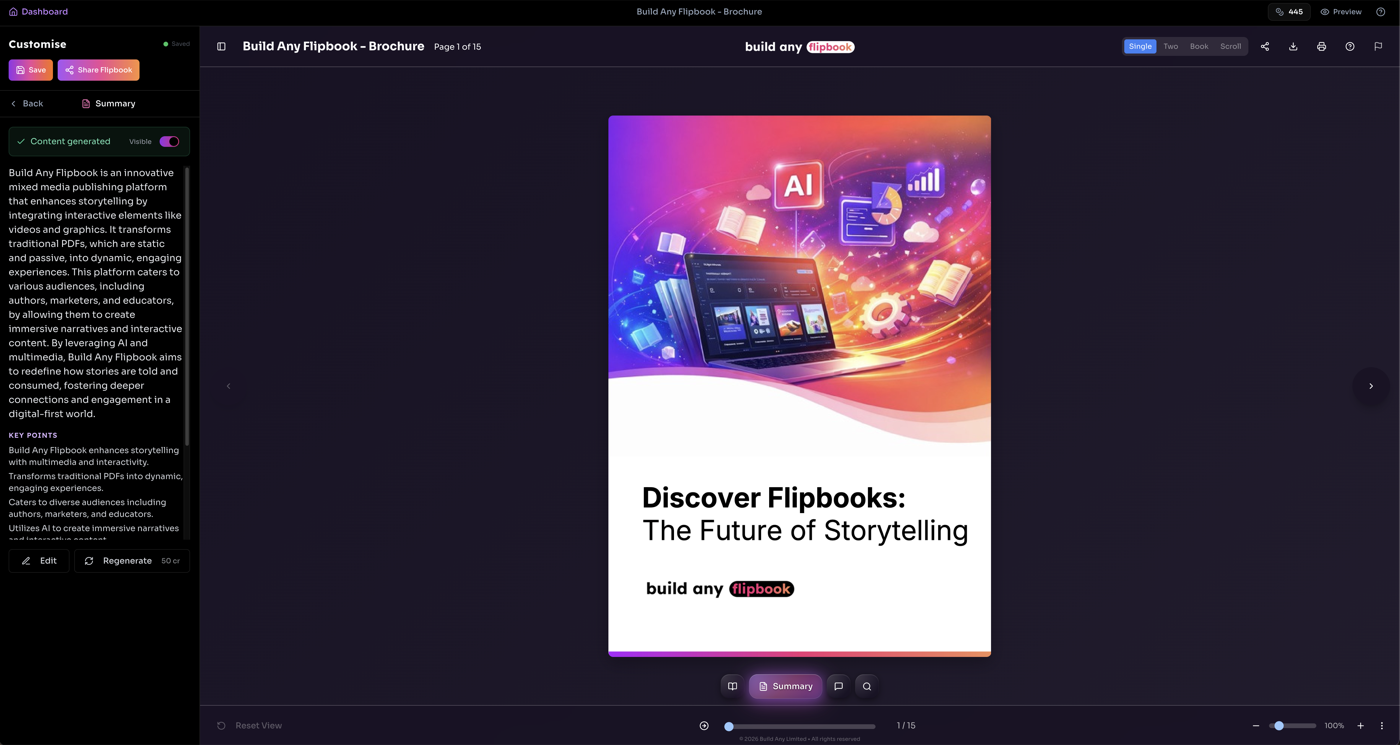
4.3 Özet

Özet özelliği belgeyi analiz etmek ve ana noktalarının kısa bir genel bakışını oluşturmak için AI kullanır. Şunlar için idealdir:
- Detaylı okumadan önce hızlı belge değerlendirmesi
- Belgenin kapsamını ve ana mesajlarını anlama
- Toplantı notları veya yönetici brifingleri oluşturma
- Uzun belgelerin zaman açısından verimli incelenmesi
Maliyet: Tam belge özeti 50 kredi (£0.50), sayfa özeti 25 kredi (£0.25)
4.4 Sözlük

Sözlük özelliği belgedeki anahtar terimleri, kısaltmaları ve uzmanlık kelimelerini otomatik olarak tanımlar ve açıklar. Faydalar:
- Harici araştırma olmadan tanımlara hızlı erişim
- Belge kullanımına dayalı bağlam duyarlı açıklamalar
- Teknik veya uzmanlık içeriğinin daha iyi anlaşılması
- Alana özel materyallerle ilgilenen uzman olmayan okuyuculara destek
Maliyet: Sözlük oluşturma başına 25 kredi (£0.25)
4.5 SSS Oluşturma
SSS Oluşturma özelliği belge içeriğinize dayalı kapsamlı sık sorulan soru ve yanıt listesi otomatik oluşturur. Okuyuculara yardımcı olur:
- Yaygın soruların yanıtlarını hızla bulma
- Tüm belgeyi okumadan ana kavramları anlama
- Kafa karıştırıcı konularda açıklama alma
- Tüm okuyucular için belge erişilebilirliğini artırma
Maliyet: SSS oluşturma başına 25 kredi (£0.25, genellikle 8-12 S&C çifti oluşturur)
4.6 İçindekiler
İçindekiler özelliği belge yapınızı analiz etmek ve sayfa referanslarıyla gezinilebilir bir dizin oluşturmak için AI kullanır. Görüntüleyiciler herhangi bir girişe tıklayarak doğrudan o bölüme gidebilir.
- Başlıkları, bölümleri ve konuları otomatik tanımlar
- Anında gezinme için tıklanabilir sayfa referansları
- Belge organizasyonunu koruyan hiyerarşik yapı
Maliyet: Oluşturma başına 20 kredi (£0.20)
4.7 Quiz
Quiz özelliği belge içeriğinize dayalı etkileşimli bilgi testleri oluşturur. Görüntüleyiciler çoktan seçmeli sorularla anlayışlarını test edebilir ve anında geri bildirim alabilir.
- Yapılandırılabilir zorluk, soru sayısı ve puanlama
- Tamamlandıktan sonra isteğe bağlı doğru cevap gösterimi
- Müşteri adayı oluşturma için e-posta toplama
- Görüntüleyiciler isteğe bağlı olarak quiz parametrelerini özelleştirebilir
Maliyet: Quiz oluşturma başına 20 kredi (£0.20)
4.8 Arama
Arama özelliği görüntüleyicilerin belgede belirli içerik bulmasını sağlar. Sonuçlar eşleşen metni vurgular ve ilgili sayfaya tek tıkla gezinmeye izin verir.
- Tüm belge sayfalarında tam metin arama
- Sayfa referanslarıyla vurgulanmış eşleşmeler
- Doğrudan o sayfaya gitmek için herhangi bir sonuca tıklayın
💡 Not: Arama çıkarılmış sayfa metni gerektirir. Metin tabanlı PDF'ler otomatik dizinlenir; taranan PDF'ler metin çıkarma gerektirir (sayfa başına 5 kredi).
4.9 AI Kredi Sistemi
AI özellikleri kredi gerektirir. £1 = 100 kredi. Bu kullandıkça öde modeli, yalnızca gerçekten kullandığınız AI işi için ödeme yaptığınız anlamına gelir. Krediler asla sona ermez ve her zaman devredilir. Öngörülebilir faturalandırma tercih eden ekipler için %30'a varan indirimli isteğe bağlı aylık yüklemeler mevcuttur. Sözleşme yok, bağlayıcılık yok. Tek tıkla duraklat veya iptal. Her ücretlendirmeden 48 saat önce hatırlatma göndeririz.
Özelliğe Göre Kredi Maliyetleri
💡 İpucu: AI kredileri asla sona ermez ve çeşitli paketlerde satın alınabilir. Kredi satın almak için Ayarlar → Faturalandırma bölümünü ziyaret edin.
5.2 Sayfaya Git Özelliği

"Go to page" düğmesi görüntüleyicinin altında ilerleme çubuğunun yanında bulunur. Tıklandığında belirli bir sayfa numarası girip doğrudan o sayfaya gidebilirsiniz. Sayfalar arasında kaydırma veya tıklamanın zaman alacağı uzun belgeler için özellikle kullanışlıdır.
5.3 Görünüm Modları
Görüntüleyici araç çubuğundaki geçiş anahtarıyla erişilebilen iki farklı görünüm modunu destekler:
Tek Sayfa Görünümü
Bir seferde bir sayfa gösterir, küçük ekranlarda veya detaylı incelemede okunabilirliği en üst düzeye çıkarır. Bu mod aktifken geçiş "Single" gösterir.
Çift Sayfa Yayılımı
Bitişik iki sayfayı yan yana göstererek fiziksel kitap veya dergi okuma deneyimini simüle eder. Bu mod aktifken geçiş "Two" gösterir.
5.4 Yakınlaştırma Kontrolleri
Sağ alt köşede bulunur, belge büyütmesini ayarlamanıza olanak tanır:
- Yakınlaştır (+): Detaylı görüntüleme için büyütmeyi artırır
- Uzaklaştır (-): Genel bakış için büyütmeyi azaltır
- Yakınlaştırma Kaydırıcısı: Yakınlaştırma seviyesini sorunsuz ayarlamak için kaydırıcıyı sürükleyin
- Yakınlaştırma Yüzdesi: Mevcut yakınlaştırma seviyesini gösterir (ör. "100%")
- Görünümü Sıfırla: Sol altta bulunur, varsayılan yakınlaştırma seviyesi ve konuma döner
6. Teknik Özellikler
6.1 Desteklenen Tarayıcılar
Flipbook Görüntüleyici modern web tarayıcıları için optimize edilmiştir:
- Google Chrome (sürüm 90+)
- Mozilla Firefox (sürüm 88+)
- Microsoft Edge (sürüm 90+)
- Safari (sürüm 14+)
- Opera (sürüm 76+)
6.2 Cihaz Uyumluluğu
Görüntüleyici tamamen duyarlıdır ve şunlarda çalışır:
Masaüstü bilgisayarlar
Klavye kısayollarıyla tam özellik seti
Tabletler
Jest desteğiyle dokunmatik optimize gezinme
Mobil cihazlar
Kaydırma gezinmesiyle sadeleştirilmiş arayüz
6.3 Belge Format Desteği
Flipbook Görüntüleyici şunlardan dönüştürülen belgeleri görüntüleyebilir:
- PDF dosyaları (.pdf)
- Microsoft Word belgeleri (.docx, .doc)
- PowerPoint sunumları (.pptx, .ppt)
- Görüntü koleksiyonları (.jpg, .png)
7. Klavye Kısayolları
Aşağıdaki klavye kısayolları gezinme verimliliğini artırır:
| Kısayol | Eylem |
|---|---|
| ← (Sol Ok) | Önceki sayfa |
| → (Sağ Ok) | Sonraki sayfa |
| Home | İlk sayfaya git |
| End | Son sayfaya git |
| + (Artı) | Yakınlaştır |
| - (Eksi) | Uzaklaştır |
| F veya F11 | Tam ekranı aç/kapat |
| Esc | Tam ekrandan çık |
8. Erişilebilirlik Özellikleri
Flipbook Görüntüleyici erişilebilirlik göz önünde bulundurularak tasarlanmış olup tüm kullanıcıların belge içeriğiyle etkili şekilde etkileşim kurmasını sağlayan özellikler içerir.
- Ekran Okuyucu Uyumluluğu: NVDA, JAWS ve VoiceOver dahil popüler ekran okuyucular için tam destek
- Metinden Sese: Belge içeriği için yerleşik sesli anlatım
- Klavye Gezinme: Tüm özellikler için tam klavye erişilebilirliği
- Yüksek Kontrast Modu: Sistem yüksek kontrast ayarlarıyla uyumlu
- Odak Göstergeleri: Klavye kullanıcıları için net görsel odak durumları
- İpuçları: Tüm araç çubuğu düğmeleri üzerine gelindiğinde açıklayıcı ipuçları gösterir
9. Fiyatlandırma
Build Any Flipbook'ta abonelik planı yoktur. Tüm platform her kullanıcı için ücretsizdir. Yalnızca AI'nin belgelerinizde çalışmasını istediğinizde kredi kullanarak ödersiniz. £1 = 100 Kredi. Krediler asla sona ermez.
Her özellik ücretsiz dahildir. Filigran yok, flipbook limiti yok, özellik engeli yok.
- Sınırsız flipbook
- Filigran yok
- Hot Zones, Back-Story, Next Actions, Test Your Knowledge
- White Label Designer
- Materials Library, İletişim/Abonelik formları, Google Maps
- Analitik, gömme, paylaşım, özel CTA
- Başlangıç için 2 GB depolama
- Kayıtta 500 ücretsiz AI Kredisi
AI özelliklerini çalıştırmak için kredi satın alın. £5 ile £500 arası paketlerde mevcut veya kurumsal hacimler için bize ulaşın.
- 500 kredi £5
- 2.000 kredi £20
- 5.000 kredi £50
- 20.000 kredi £200
- 50.000 kredi £500
- Krediler asla sona ermez
Depolama toplam kredi satın alımlarınıza göre otomatik artar. Asla azalmaz.
- Başlangıç için 2 GB ücretsiz
- £20 harcamada 5 GB
- £50 harcamada 10 GB
- £200 harcamada 25 GB
- £500+ harcamada 50 GB
Bir ekibe katıldığınızda tüm AI kullanımı ekip sahibinin yönettiği çalışma alanı kredi havuzundan düşülür.
- Tüm ekip üyeleri çalışma alanı kredi havuzunu paylaşır
- Ekipteyken kişisel krediler duraklatılır (silinmez)
- Ekibi terk ederseniz kişisel krediler devam eder
- Yalnızca çalışma alanı sahibi kredi satın alabilir
- Her AI eylemi ekip üyesinin adıyla kaydedilir
Kurumsal düzey özelliklere ihtiyaç duyan organizasyonlar için.
- AI Avatar Videos
- Çok Dilli Flipbook'lar
- Özel Alan Eşlemesi (docs.yourbrand.com)
- Digital Signatures
- Priority Google Indexing
- Öncelikli Destek
- 100 GB+ Depolama
9.1 AI Kredi Maliyetleri
| AI Özelliği | Eylem başına kredi | Yaklaşık maliyet (GBP) |
|---|---|---|
| AI Sohbet (standart) | 10 kredi | £0.10 |
| AI Sohbet (gelişmiş) | 20 kredi | £0.20 |
| Sayfa Özeti | 25 kredi | £0.25 |
| Tam Özet | 50 kredi | £0.50 |
| Sözlük | 25 kredi | £0.25 |
| SSS Oluşturma | 25 kredi | £0.25 |
| İçindekiler | 20 kredi | £0.20 |
| Ana Noktalar | 50 kredi | £0.50 |
| AI Quiz | 20 kredi | £0.20 |
| Metinden Sese | 10 kredi / 1.000 karakter | £0.10 / 1.000 karakter |
| Dilbilgisi Kontrolü | 10 kredi | £0.10 |
| Sayfa Altyazısı | 5 kredi | £0.05 |
| Metin Çıkarma (taranan PDF'ler) | 5 kredi / sayfa | £0.05 / sayfa |
| AI OCR (sayfayı yeniden tara) | 5 kredi / sayfa | £0.05 / sayfa |
| Collection Chat | 100 kredi / mesaj | £1.00 |
| Avatar Video | 250 kredi | £2.50 |
Metin Çıkarma
- Metin tabanlı PDF'ler: Ücretsiz. Metin katmanını doğrudan belgenizden okuruz.
- Görüntü tabanlı / taranan PDF'ler: Sayfa başına 5 kredi. Sayfa görüntülerinden metni okumak için AI kullanırız. Canva tasarımları, taranan belgeler ve görüntü dışa aktarmalarında yaygındır.
- Tüm PDF'ler küçük resim oluşturmayı ücretsiz alır.
- Düzenleme modundan istediğiniz zaman metin çıkarmayı yeniden deneyebilirsiniz.
- Metin çıkarma için kredi kullanıldığında her zaman bilgilendirilirsiniz.
Not: Krediler bittiğinde AI özellikleri duraklar ancak diğer her şey normal çalışmaya devam eder. Devam etmek için istediğiniz zaman yükleyin. Krediler asla sona ermez.
10. Sorun Giderme
Yaygın sorunlar ve çözümleri:
Belge yüklenmiyor
Kararlı bir internet bağlantınız olduğundan emin olun. Sayfayı yenilemeyi veya tarayıcı önbelleğinizi temizlemeyi deneyin. Sorun devam ederse belge geçici olarak kullanılamıyor olabilir.
Metinden sese çalışmıyor
Tarayıcınızın Web Speech API'yi desteklediğini kontrol edin. Cihazınızın sesinin kapalı olmadığından emin olun. Bazı tarayıcılar ses çalmadan önce kullanıcı etkileşimi gerektirebilir.
AI özellikleri kullanılamıyor
AI özellikleri aktif internet bağlantısı ve yeterli AI kredisi gerektirir. Özellikler griyse belge henüz AI etkileşimi için işlenmemiş olabilir veya hizmet geçici olarak kullanılamıyor olabilir. Ayarlar → Faturalandırma bölümünden kredi bakiyenizi kontrol edin.
Sayfalar bulanık görünüyor
Büyütmeyi artırmak için yakınlaştırma kontrollerini kullanın. Sayfalar bulanık kalırsa kaynak belge düşük çözünürlükte yüklenmiş olabilir.
Tam ekran modu çalışmıyor
Bazı tarayıcılar tam ekrana izin vermeden önce kullanıcı etkileşimi (tıklama gibi) gerektirir. Tam ekran düğmesine doğrudan tıklamayı deneyin. Klavye kısayolları kullanıyorsanız flipbook'un odakta olduğundan emin olun.
Paylaşım seçenekleri görünmüyor
Site için açılır pencere engelleyicilerinin devre dışı olduğundan emin olun. Paylaş düğmesine tıklandığında paylaşım menüsü görünmelidir. Sosyal paylaşım başarısız olursa ilgili platformda oturum açtığınızdan emin olun.
11. Panel ve Yönetim
Panel tüm flipbook'larınızı yönetmek için merkezi hub'unuzdur. Yükleme yetenekleri, genel bakış istatistikleri ve her flipbook yönetim aracına hızlı erişim sağlar.
Temel Panel Özellikleri
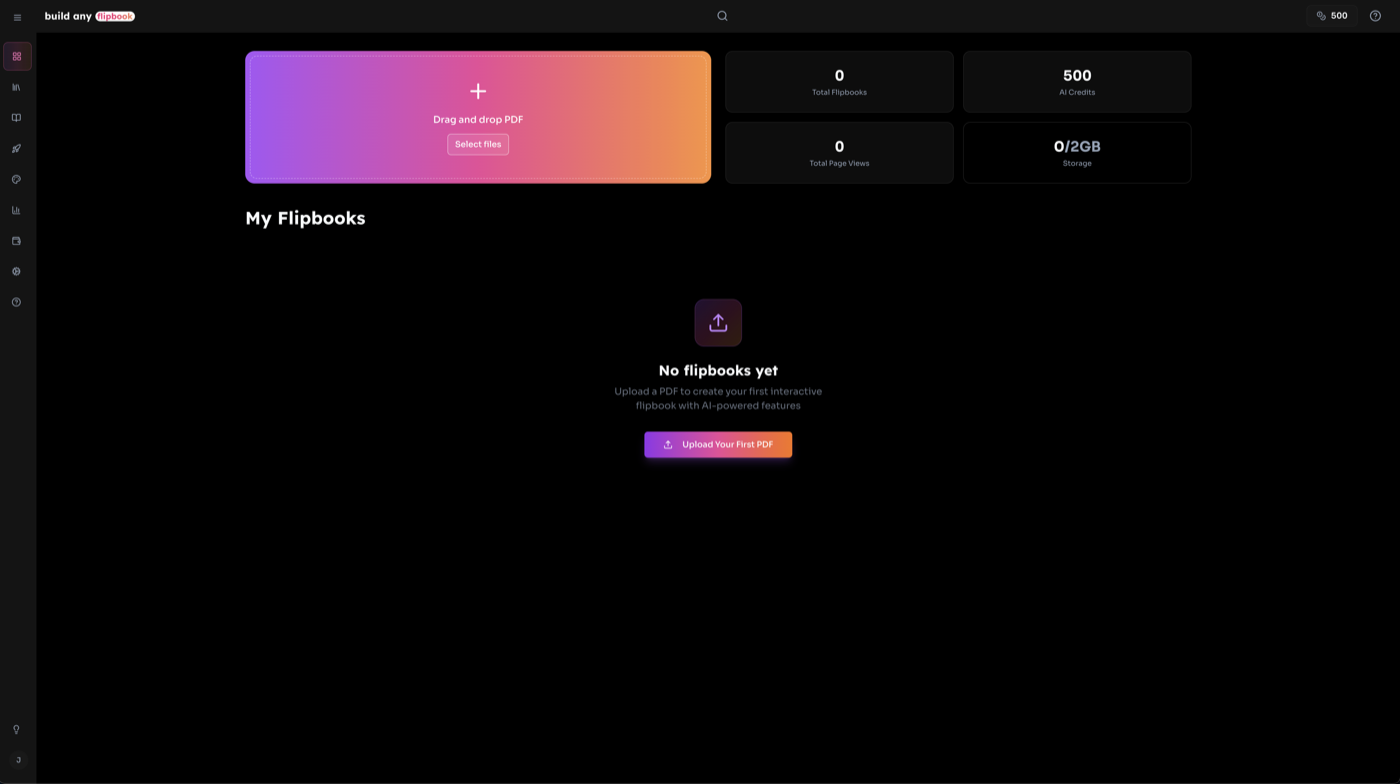
- Gradyan yükleme bırakma alanı PDF sürükleyip bırakın veya göz atmak için tıklayın
- İstatistik genel bakış Flipbook sayısı, toplam görüntüleme, AI kredileri ve animasyonlu sayım ile depolama kullanımı
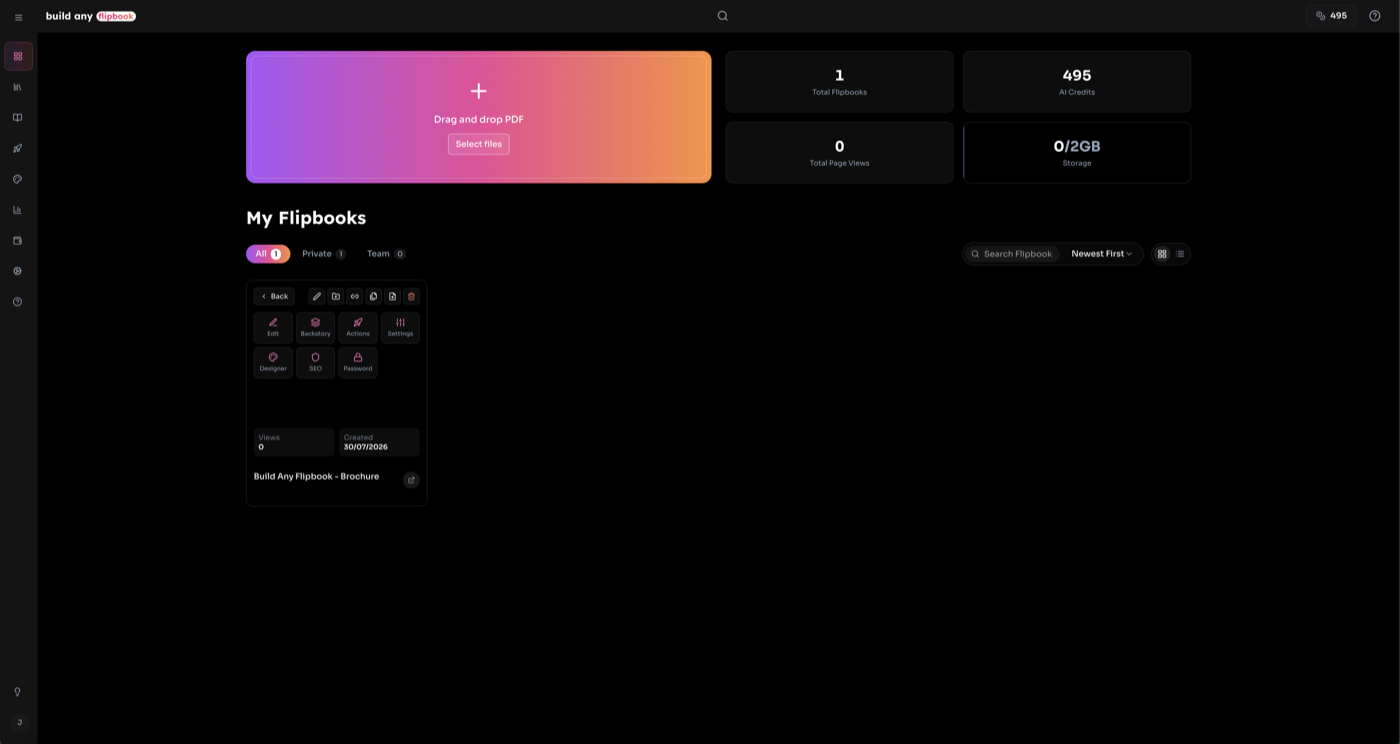
- Birleşik filtre pili Tek kontrolde Tümü/Gizli/Ekip filtreleme, ada göre arama ve tarihe göre sıralama
- Izgara ve liste görünümleri Kart ızgarası ve kompakt liste düzenleri arasında geçiş
- Tam ekran sürükle bırak Yüklemek için PDF'i ekranın herhangi bir yerine sürükleyin
11.1 Flipbook Yükleme
PDF yükleyip flipbook oluşturmanın iki yolu vardır:
- Yükleme bırakma alanı: Panelin üstündeki gradyan yükleme alanına tıklayın veya içindeki "Browse Files" düğmesine tıklayın.
- Sürükle bırak: PDF dosyasını ekranın herhangi bir yerine sürükleyin. Bırakma alanını onaylayan tam ekran bir katman görünür. Yüklemek için bırakın.
💡 İpucu: Metin tabanlı PDF'ler ücretsiz işlenir. Taranan veya görüntü tabanlı PDF'ler (Canva dışa aktarmaları gibi) sayfa başına 5 kredi ile AI metin çıkarma gerektirir.
11.2 Flipbook Detay Görünümü
Herhangi bir flipbook küçük resmindeki merkez simgesine tıklayarak panel içindeki ara yönetim ekranı olan detay görünümünü açın.
- Canlı önizleme: Tüm sayfaları gösteren gömülü etkileşimli flipbook görüntüleyici.
- Gizlilik ayarları: Gizli ve Ekip görünürlüğü arasında geçiş, parola belirleme veya değiştirme (yalnızca sahip).
- Paylaşım: Flipbook URL'sini kopyalayın veya tam paylaşım iletişim kutusunu açın.
- Yönetim eylemleri: Düzenleyici, Göm, Analitik, Tasarımcı, Koleksiyona Ekle, PDF Değiştir, Çoğalt, Yeniden Adlandır ve Sil'e hızlı erişim.
- AI özellik anahtarları: Tek tıkla AI özelliklerini (Chat, Summary, Listen, Index, FAQ, Backstory, Glossary, Search, Quiz) etkinleştirin veya devre dışı bırakın.
- İstatistikler: Görüntüleme sayısı, sayfa görüntülemeleri, kullanılan AI kredileri ve oluşturma tarihi.
11.3 Izgara ve Liste Görünümleri
Panel flipbook'larınıza göz atmak için iki yol sunar:
Izgara Görünümü
Üzerine gelindiğinde eylemli dikey küçük resim kartları. Özellikler:
- • Eylem ızgarası ve istatistikli 3D çevrilmiş "More" menüsü
- • Yalnızca üzerine gelindiğinde gradyan rozetler (Team, Protected, Chat Protected)
- • Her küçük resmin ortasında gradyan "Open" düğmesi
- • Üzerine gelindiğinde hızlı eylem simgeleri (sil, paylaş, ayarlar)
- • Duyarlı sütunlar (ekran genişliğine göre 2-5)
Liste Görünümü
Genişletilebilir ayrıntılı kompakt satırlar. Özellikler:
- • Satırı genişletmek için ayarlar simgesine tıklayın
- • Genişletilmiş görünüm eylem ızgarası, AI özellik anahtarları ve istatistikleri gösterir
- • Sahiplik ve bilgi rozetleri sütunlarda düzenlenir
- • Flipbook başına özellikleri etkinleştirmek/devre dışı bırakmak için AI özellik anahtar düğmeleri
- • Tam düzenleyiciyi açmak için "Configure in Edit Mode" bağlantısı
12. Düzenleme Modu
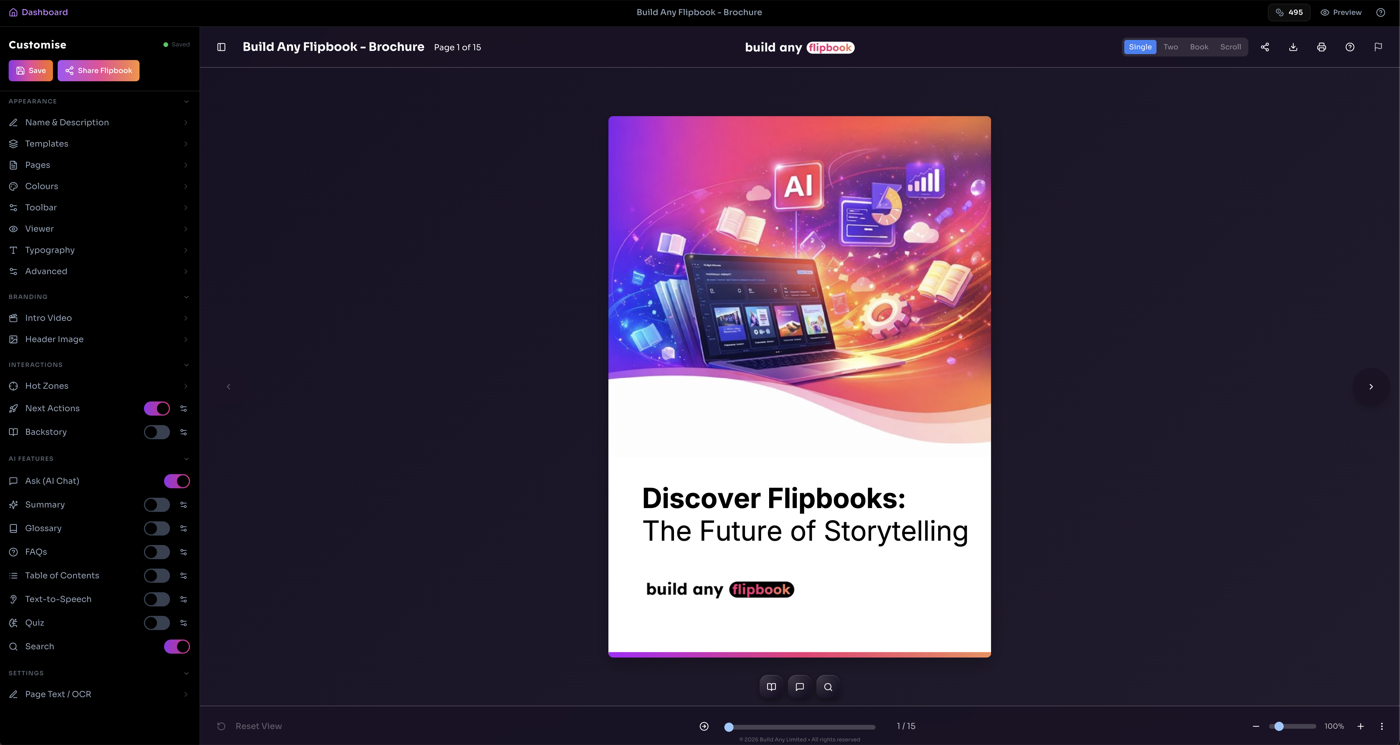
Düzenleme Modu flipbook'unuz için kapsamlı bir düzenleme ortamı sağlar. Detay görünümünden veya ızgara/liste görünümü eylem menüsünden "Editor"a tıklayarak erişin. Sağda canlı flipbook görüntüleyici, soldaki Customise kenar çubuğu tüm düzenleme araçlarına erişim sağlar.
Customise Kenar Çubuğu Bölümleri
- Görünüm Ad ve Açıklama, Şablonlar, Sayfalar, Renkler (önceden ayarlarla), Araç Çubuğu/Arka Plan, Görüntüleyici, Tipografi, Ses, Gelişmiş
- Markalama Intro Video, Header Image
- Etkileşimler Hot Zones, Avatars, Next Actions (yeni sekmede açılır), Backstory (yeni sekmede açılır)
- AI Özellikleri Chat, Summary, Glossary, FAQs, Table of Contents, TTS, Quiz ve Search için anahtar satırları
- Ayarlar Sayfa Metni/OCR düzenleyici
Genişletmek için akordeondaki herhangi bir bölüm başlığına tıklayın, ardından ayarlarını derin sekme görünümünde açmak için menü öğesine tıklayın. Ana menüye dönmek için Geri düğmesini kullanın. Tasarım ayarı değişiklikleri görüntüleyicide canlı önizlenir.
💡 Otomatik kaydet: Tasarım değişiklikleri 1 saniye sonra otomatik kaydedilir. "Customise" yanındaki durum göstergesine bakın - kehribar kaydediyor, yeşil kaydedildi anlamına gelir.
12.1 Tasarım Ayarları
Düzenleme modundan ayrılmadan Customise kenar çubuğundan doğrudan flipbook'unuzun görsel görünümünü düzenleyin. Tüm değişiklikler görüntüleyicide canlı önizlenir.
| Ayar | Ne kontrol eder |
|---|---|
| Sayfalar | Kenar yarıçapı, gölge derinliği, sayfa çevirme animasyon stili, sırt gölgesi |
| Renkler | Arka plan, araç çubuğu, başlık, metin renkleri - tek tıkla önceden ayarlı temalarla |
| Arka Plan | Düz renk, gradyan veya görüntü arka planları, isteğe bağlı desenler, kaplama rengi ve bulanıklık |
| Görüntüleyici | Araç çubuğu görünürlüğü, başlık geçişi, yükleme ekranı türü, döndürücü seçici, döndürücü rengi, özel ön yükleyici görüntüsü, yükleme arka plan rengi |
| Tipografi | Yazı tipi ailesi, ağırlık, boyut ve başlık metin dönüşümü |
| Ses | Sayfa çevirme ses önceden ayarları (veya özel yükleme), ses, döngü ve otomatik oynatma kontrolleriyle arka plan müziği |
| Gelişmiş | Tam stil kontrolü için görüntüleyiciye özel CSS enjekte edin |
12.2 Şablonlar
Şablonları kullanarak flipbook'larınız arasında tasarım yapılandırmalarını kaydedin ve yeniden kullanın.
- Customise kenar çubuğundaki Görünüm bölümünden Şablonları açın
- Mevcut tasarımınızı gelecekte kullanmak için adlandırılmış şablon olarak kaydedin
- Kaydedilmiş şablonu uygulayarak tüm tasarım ayarlarını anında güncelleyin
- Şablonlar bağımsız Tasarımcı sayfasında da mevcuttur
12.3 AI Özellik Anahtarları
Customise kenar çubuğundaki AI Özellikleri bölümü her AI özelliği için anahtar düğmeleri gösterir. Her anahtar o özelliğin görüntüleyicilere görünür olup olmadığını kontrol eder.
- Etkin (gradyan) = görüntüleyicilere görünür
- Devre dışı (gri) = görüntüleyicilerden gizli
- Düzenleme panelini açmak için herhangi bir anahtarın yanındaki ayarlar simgesine tıklayın
- Özellikler ilk oluşturulduğunda otomatik etkinleştirilir
- Devre dışı bırakmak oluşturulan içeriği silmeden özelliği gizler
13. Tasarımcı
Tasarımcı sayfası flipbook'unuzun görsel görünümünü özelleştirmek için özel bir ortam sağlar. Üç sütunlu düzen kullanır: solda dar sekme düğmeleri, ortada daha geniş ayar paneli, sağda sabit canlı önizleme.
Tasarımcı Sekmeleri
- Renkler Arka plan, araç çubuğu, başlık ve metin renkleri önceden ayarlı temalarla
- Sayfalar Kenar yarıçapı, gölge, çevirme animasyonu, sırt gölgesi
- Araç Çubuğu Görünürlük, konumlandırma ve içerik seçenekleri
- Görüntüleyici Logo, başlık gösterimi, yükleme ekranı
- Tipografi Yazı tipi ailesi, ağırlık, boyut, başlık dönüşümü
- Ses Sayfa çevirme ses efektleri ve arka plan müziği
- Gelişmiş Özel CSS enjeksiyonu
Önizlemenin altındaki "Current Design" özet kartı aktif tasarım özelliklerini bir bakışta gösterir. Tasarımcı ayrıca tasarım şablonlarını kaydetmeyi ve yüklemeyi destekler.
💡 İpucu: Aynı tasarım ayarları Düzenleme Modu içinde de mevcuttur, böylece düzenleyiciden ayrılmadan görünümü özelleştirebilirsiniz.
14. Erişim Bilgileri
Flipbook Görüntüleyici açılış sayfasına şu adresten erişilebilir:
💡 İpucu: Flipbook bağlantısı olan herkes tarayıcısında görüntüleyebilir - hesap gerekmez!
15. Belge Bilgileri
Son güncelleme: Temmuz 2026 • Build Any Flipbook'a Dön