
Документація
Усе, що потрібно знати про створення, керування та поширення інтерактивних фліпбуків із функціями на базі AI.
1. Вступ
Переглядач фліпбуків - це витончена система цифрової презентації документів, яка перетворює статичні документи на захопливий інтерактивний досвід читання. Розроблений для сучасних веб-браузерів, він забезпечує зручний спосіб відображення, навігації та взаємодії з багатосторінковими документами, такими як брошури, звіти, презентації та публікації.
Ця документація охоплює всі функції переглядача фліпбуків, реалізовані на buildanyflipbook.com, включно з інтерфейсом користувача, елементами навігації, функціями доступності та можливостями взаємодії з документами на базі AI.
💡 Вперше в Build Any Flipbook? Почніть із створення безкоштовного облікового запису, потім завантажте свій перший PDF, щоб побачити переглядач у дії!
2. Огляд інтерфейсу
Інтерфейс переглядача фліпбуків поділено на три основні області: панель мініатюр сторінок зліва, основна область перегляду документа в центрі та панель інструментів зверху. Такий макет забезпечує інтуїтивну навігацію документом, максимізуючи область читання.

2.1 Заголовок документа
Рядок заголовка відображає основну інформацію про документ, включно з назвою документа (наприклад, "AxisPoint Consulting") та індикатором поточної сторінки, що показує ваше положення в документі (наприклад, "Сторінка 1 з 2"). Ця інформація залишається видимою постійно.
2.2 Панель мініатюр сторінок
Розташована зліва від інтерфейсу, панель мініатюр сторінок дає візуальний огляд усіх сторінок документа. Ключові функції включають:
- Візуальні попередні перегляди сторінок: Мініатюрні зображення кожної сторінки для швидкої ідентифікації
- Індикатор поточної сторінки: Поточна переглянута сторінка виділена синьою рамкою та міткою "Current"
- Мітки сторінок: Кожна мініатюра показує номер сторінки (наприклад, "Сторінка 1", "Сторінка 2")
- Навігація кліком: Натисніть будь-яку мініатюру, щоб перейти безпосередньо на цю сторінку
- Відображення кількості сторінок: Заголовок панелі показує загальну кількість сторінок (наприклад, "PAGES (2)")

Панель мініатюр можна вмикати та вимикати кнопкою "Hide page thumbnails" у лівому верхньому куті інтерфейсу. Приховування панелі дає більше місця на екрані для основного перегляду документа.
3. Функції панелі інструментів
Панель інструментів у верхній частині переглядача забезпечує доступ до всіх основних функцій та елементів керування. Зліва направо панель включає такі елементи:
| Функція | Опис |
|---|---|
| Озвучення тексту | Читає вміст документа вголос за допомогою синтезованого мовлення. Корисно для доступності та читання без рук. |
| Чат із документом | Відкриває інтерфейс чату на базі AI для запитань про вміст документа та отримання інтелектуальних відповідей. |
| Короткий зміст | Генерує короткий зміст на базі AI з ключовими пунктами та основним вмістом документа. |
| Глосарій | Показує визначення ключових термінів і понять, знайдених у документі. |
| FAQ | Показує поширені запитання та відповіді, згенеровані AI на основі вмісту документа. |
| Зміст | Показує структурований зміст, згенерований AI, з клікабельними посиланнями на сторінки для швидкої навігації. |
| Вікторина | Відкриває інтерактивну вікторину, згенеровану AI, для перевірки розуміння вмісту документа. |
| Пошук | Дозволяє виконувати повнотекстовий пошук у всьому документі для швидкого знаходження потрібного вмісту. |
| Перемикання режиму перегляду | Перемикає між переглядом однієї сторінки та розворотом двох сторінок залежно від переваг читання. |
| Поділитися | Надає варіанти поширення фліпбука через LinkedIn, X (Twitter), Facebook, копіювання посилання або копіювання PDF-посилання. |
| Завантажити | Завантажує вихідний файл документа на ваш пристрій. |
| Друк фліпбука | Відкриває діалог друку браузера для друку фліпбука або збереження в PDF. |
| Повний екран | Розгортає переглядач на весь екран для зануреного читання без відволікань. |
3.1 Перемикання режиму перегляду

Перемикач режиму перегляду дозволяє перемикатися між переглядом однієї сторінки та розворотом двох сторінок. Перемикач знаходиться на панелі інструментів і показує опції "Single" та "Two" з повзунком. При наведенні підказка показує "Switch to two page view".
3.2 Функція «Поділитися»


Функція «Поділитися» надає кілька способів поширення фліпбука:
- LinkedIn: Поділіться безпосередньо у стрічці LinkedIn або надішліть повідомленням
- X (Twitter): Опублікуйте посилання на фліпбук у вашій стрічці X
- Facebook: Поділіться на стіні Facebook або в Messenger
- Копіювати посилання: Скопіюйте URL фліпбука в буфер обміну для ручного поширення
- Копіювати PDF-посилання: Скопіюйте пряме посилання на PDF-файл для поширення завантаження
3.3 Функція завантаження

Кнопка «Завантажити» дозволяє користувачам зберегти файл документа на локальний пристрій. При натисканні браузер розпочне завантаження вихідного файлу документа. Корисно для офлайн-перегляду або роботи з документом в інших застосунках.
3.4 Функція «Друк фліпбука»

Функція «Друк фліпбука» відкриває вбудований діалог друку браузера, дозволяючи надрукувати документ або зберегти його в PDF. Ви можете вибрати конкретні сторінки, налаштувати параметри друку та обрати принтер або вивід у PDF.
3.5 Повноекранний режим


Повноекранний режим максимізує досвід читання, прибираючи елементи інтерфейсу браузера та системи. У повноекранному режимі:
- Документ розгортається на весь екран
- Усі функції панелі інструментів залишаються доступними
- Панель мініатюр сторінок все ще доступна
- Натисніть Escape або знову натисніть кнопку повного екрана для виходу
- Повзунок масштабу показує підказку "Zoom" у правому нижньому куті
4. Функції на базі AI
Переглядач фліпбуків включає кілька функцій на базі AI, які покращують досвід читання та роблять взаємодію з документом більш інтелектуальною та ефективною.
4.1 Озвучення тексту

Функція «Озвучення тексту» перетворює текст документа на природно звучне аудіо. Ця функція доступності особливо корисна для:
- Користувачів із порушеннями зору, яким корисний аудіоконтент
- Сценаріїв багатозадачності, коли читання неможливе
- Навчання та розуміння через слухове закріплення
- Довгих документів, де прослуховування зменшує навантаження на очі
Вартість: 10 кредитів за 1 000 символів (£0.10 за 1 000 символів)
4.2 Чат із документом

Функція «Чат із документом» забезпечує діалогову взаємодію з вмістом документа за допомогою технології AI. Користувачі можуть:
- Ставити конкретні запитання про вміст документа
- Запитувати пояснення щодо складних тем або термінології
- Видобувати конкретну інформацію без читання всього документа
- Отримувати миттєві відповіді на основі контексту документа
Вартість: 10 кредитів за повідомлення (£0.10 за повідомлення)
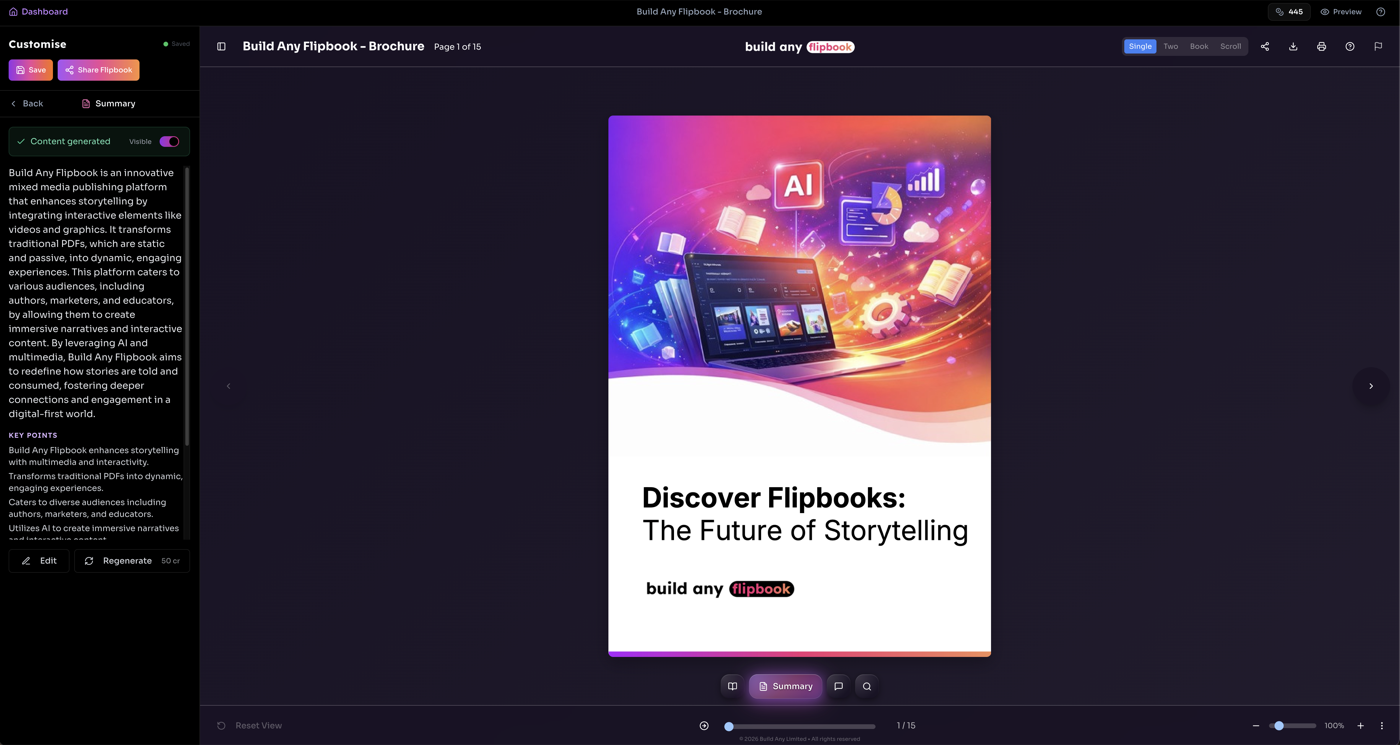
4.3 Короткий зміст

Функція «Короткий зміст» використовує AI для аналізу документа та створення стислого огляду основних пунктів. Ідеально для:
- Швидкої оцінки документа перед детальним читанням
- Розуміння обсягу та ключових повідомлень документа
- Створення нотаток з нарад або executive briefings
- Ефективного за часом огляду довгих документів
Вартість: 50 кредитів за повний короткий зміст документа (£0.50), 25 кредитів за короткий зміст сторінки (£0.25)
4.4 Глосарій

Функція «Глосарій» автоматично визначає та визначає ключові терміни, абревіатури та спеціалізовану лексику в документі. Переваги включають:
- Швидкий доступ до визначень без зовнішнього пошуку
- Контекстні пояснення на основі використання в документі
- Покращене розуміння технічного або спеціалізованого контенту
- Підтримку для неспеціалістів, які працюють з галузевим матеріалом
Вартість: 25 кредитів за генерацію глосарію (£0.25)
4.5 Генерація FAQ
Функція «Генерація FAQ» автоматично створює повний список поширених запитань і відповідей на основі вмісту вашого документа. Це допомагає читачам:
- Швидко знаходити відповіді на поширені запитання
- Розуміти ключові концепції без читання всього документа
- Отримувати пояснення щодо потенційно заплутаних тем
- Покращувати доступність документа для всіх читачів
Вартість: 25 кредитів за генерацію FAQ (£0.25, зазвичай генерує 8-12 пар запитання-відповідь)
4.6 Зміст
Функція «Зміст» використовує AI для аналізу структури документа та створення навігаційного покажчика з посиланнями на сторінки. Глядачі можуть натиснути будь-який запис, щоб перейти безпосередньо до цього розділу.
- Автоматично визначає заголовки, розділи та теми
- Клікабельні посилання на сторінки для миттєвої навігації
- Ієрархічна структура, що зберігає організацію документа
Вартість: 20 кредитів за генерацію (£0.20)
4.7 Вікторина
Функція «Вікторина» генерує інтерактивні тести знань на основі вмісту вашого документа. Глядачі можуть перевірити розуміння за допомогою запитань із множинним вибором і отримати миттєвий зворотний зв'язок.
- Налаштовувана складність, кількість запитань та оцінювання
- Опціональний показ правильних відповідей після завершення
- Збір email для генерації лідів
- Глядачі можуть опціонально налаштовувати параметри вікторини
Вартість: 20 кредитів за генерацію вікторини (£0.20)
4.8 Пошук
Функція «Пошук» дозволяє глядачам знаходити конкретний вміст у документі. Результати виділяють відповідний текст і дозволяють перейти на потрібну сторінку одним кліком.
- Повнотекстовий пошук по всіх сторінках документа
- Виділені збіги з посиланнями на сторінки
- Натисніть будь-який результат, щоб перейти безпосередньо на цю сторінку
💡 Примітка: Пошук потребує видобутого тексту сторінок. Текстові PDF індексуються автоматично; відскановані PDF потребують видобування тексту (5 кредитів за сторінку).
4.9 Система кредитів AI
Функції AI потребують кредитів. £1 = 100 кредитів. Модель pay-as-you-go означає, що ви платите лише за AI-роботу, яку реально використовуєте. Кредити ніколи не згорають і завжди переносяться. Для команд, які віддають перевагу передбачуваній оплаті, доступні опціональні щомісячні поповнення зі знижкою до 30%. Без контракту, без прив'язки. Призупиніть або скасуйте одним кліком. Ми надсилаємо нагадування за 48 годин до кожного списання.
Вартість кредитів за функціями
💡 Порада: Кредити AI ніколи не згорають і доступні в різних пакетах. Перейдіть до Налаштування → Оплата, щоб купити кредити.
5.2 Функція «Перейти до сторінки»

Кнопка "Go to page" знаходиться в нижній частині переглядача поруч із індикатором прогресу. При натисканні можна ввести конкретний номер сторінки та перейти безпосередньо на неї. Особливо корисно для довших документів, де прокручування або клік по сторінках зайняв би багато часу.
5.3 Режими перегляду
Переглядач підтримує два різні режими перегляду, доступні через перемикач на панелі інструментів:
Перегляд однієї сторінки
Показує одну сторінку за раз, максимізуючи читабельність на менших екранах або для детального вивчення. Перемикач показує "Single", коли цей режим активний.
Розворот двох сторінок
Показує дві сусідні сторінки поруч, імітуючи читання фізичної книги або журналу. Перемикач показує "Two", коли цей режим активний.
5.4 Керування масштабом
У правому нижньому куті елементи керування масштабом дозволяють налаштувати збільшення документа:
- Збільшити (+): Збільшує масштаб для детального перегляду
- Зменшити (-): Зменшує масштаб для огляду
- Повзунок масштабу: Перетягніть повзунок для плавного налаштування рівня масштабу
- Відсоток масштабу: Показує поточний рівень масштабу (наприклад, "100%")
- Скинути перегляд: У лівому нижньому куті, повертає до рівня масштабу та положення за замовчуванням
6. Технічні характеристики
6.1 Підтримувані браузери
Переглядач фліпбуків оптимізований для сучасних веб-браузерів:
- Google Chrome (версія 90+)
- Mozilla Firefox (версія 88+)
- Microsoft Edge (версія 90+)
- Safari (версія 14+)
- Opera (версія 76+)
6.2 Сумісність пристроїв
Переглядач повністю адаптивний і працює на:
Настільні комп'ютери
Повний набір функцій із гарячими клавішами
Планшети
Навігація, оптимізована для дотику, з підтримкою жестів
Мобільні пристрої
Спрощений інтерфейс з навігацією свайпом
6.3 Підтримка форматів документів
Переглядач фліпбуків може відображати документи, конвертовані з:
- PDF-файли (.pdf)
- Документи Microsoft Word (.docx, .doc)
- Презентації PowerPoint (.pptx, .ppt)
- Колекції зображень (.jpg, .png)
7. Гарячі клавіші
Наступні гарячі клавіші підвищують ефективність навігації:
| Сполучення | Дія |
|---|---|
| ← (Стрілка вліво) | Попередня сторінка |
| → (Стрілка вправо) | Наступна сторінка |
| Home | Перейти на першу сторінку |
| End | Перейти на останню сторінку |
| + (Плюс) | Збільшити |
| - (Мінус) | Зменшити |
| F або F11 | Перемкнути повний екран |
| Esc | Вийти з повного екрана |
8. Функції доступності
Переглядач фліпбуків розроблений з урахуванням доступності та включає функції, що забезпечують ефективну взаємодію всіх користувачів з вмістом документа.
- Сумісність зі screen reader: Повна підтримка популярних screen reader, включно з NVDA, JAWS та VoiceOver
- Озвучення тексту: Вбудоване аудіосупроводження вмісту документа
- Навігація з клавіатури: Повна доступність з клавіатури для всіх функцій
- Режим високого контрасту: Сумісний із системними налаштуваннями високого контрасту
- Індикатори фокуса: Чіткі візуальні стани фокуса для користувачів клавіатури
- Підказки: Усі кнопки панелі інструментів показують описові підказки при наведенні
9. Ціни
Build Any Flipbook не має планів підписки. Вся платформа безкоштовна для кожного користувача. Ви платите лише коли хочете, щоб AI працював із вашими документами, використовуючи кредити. £1 = 100 кредитів. Кредити ніколи не згорають.
Кожна функція включена безкоштовно. Без водяних знаків, без обмежень на фліпбуки, без блокування функцій.
- Необмежена кількість фліпбуків
- Без водяних знаків
- Hot Zones, Back-Story, Next Actions, Test Your Knowledge
- White Label Designer
- Materials Library, форми Contact/Subscribe, Google Maps
- Аналітика, вбудовування, поширення, користувацький CTA
- 2 ГБ сховища для початку
- 500 безкоштовних кредитів AI при реєстрації
Купуйте кредити для AI-функцій. Доступні пакети від £5 до £500 або зв'яжіться з нами для enterprise-обсягів.
- 500 кредитів за £5
- 2 000 кредитів за £20
- 5 000 кредитів за £50
- 20 000 кредитів за £200
- 50 000 кредитів за £500
- Кредити ніколи не згорають
Сховище автоматично збільшується на основі загальних покупок кредитів. Ніколи не зменшується.
- 2 ГБ безкоштовно для початку
- 5 ГБ при витратах £20
- 10 ГБ при витратах £50
- 25 ГБ при витратах £200
- 50 ГБ при витратах £500+
Коли ви приєднуєтесь до команди, усе використання AI береться з пулу кредитів workspace, яким керує власник команди.
- Усі учасники команди ділять пул кредитів workspace
- Особисті кредити призупиняються (не видаляються), поки ви в команді
- Особисті кредити відновлюються при виході з команди
- Лише власник workspace може купувати кредити
- Кожна дія AI реєструється з іменем учасника команди
Для організацій, яким потрібні enterprise-функції.
- AI-відео з аватаром
- Багатомовні фліпбуки
- Користувацьке зіставлення домену (docs.yourbrand.com)
- Цифрові підписи
- Пріоритетна індексація Google
- Пріоритетна підтримка
- 100 ГБ+ сховища
9.1 Вартість кредитів AI
| Функція AI | Кредитів за дію | Приблизна вартість (GBP) |
|---|---|---|
| AI-чат (стандартний) | 10 кредитів | £0.10 |
| AI-чат (розширений) | 20 кредитів | £0.20 |
| Короткий зміст сторінки | 25 кредитів | £0.25 |
| Повний короткий зміст | 50 кредитів | £0.50 |
| Глосарій | 25 кредитів | £0.25 |
| Генерація FAQ | 25 кредитів | £0.25 |
| Зміст | 20 кредитів | £0.20 |
| Ключові пункти | 50 кредитів | £0.50 |
| AI-вікторина | 20 кредитів | £0.20 |
| Озвучення тексту | 10 кредитів / 1 000 символів | £0.10 / 1 000 символів |
| Перевірка граматики | 10 кредитів | £0.10 |
| Підпис сторінки | 5 кредитів | £0.05 |
| Видобування тексту (відскановані PDF) | 5 кредитів / сторінка | £0.05 / сторінка |
| AI OCR (повторне сканування сторінки) | 5 кредитів / сторінка | £0.05 / сторінка |
| Collection Chat | 100 кредитів / повідомлення | £1.00 |
| Відео з аватаром | 250 кредитів | £2.50 |
Видобування тексту
- Текстові PDF: Безкоштовно. Ми читаємо текстовий шар безпосередньо з вашого документа.
- PDF на основі зображень / відскановані: 5 кредитів за сторінку. Ми використовуємо AI для читання тексту з зображень сторінок. Поширено з дизайнами Canva, відсканованими документами та експортом зображень.
- Усі PDF отримують безкоштовну генерацію мініатюр.
- Ви можете повторити видобування тексту будь-коли з режиму редагування.
- Вас завжди повідомлять, коли кредити використовуються для видобування тексту.
Примітка: Коли кредити закінчуються, функції AI призупиняються, але все інше продовжує працювати нормально. Поповніть у будь-який момент, щоб відновити. Кредити ніколи не згорають.
10. Усунення несправностей
Поширені проблеми та їхні рішення:
Документ не завантажується
Переконайтеся у стабільному інтернет-з'єднанні. Спробуйте оновити сторінку або очистити кеш браузера. Якщо проблема зберігається, документ може бути тимчасово недоступним.
Озвучення тексту не працює
Перевірте, чи браузер підтримує Web Speech API. Переконайтеся, що звук пристрою не вимкнено. Деякі браузери можуть вимагати взаємодії користувача перед відтворенням аудіо.
Функції AI недоступні
Функції AI потребують активного інтернет-з'єднання та достатньої кількості кредитів AI. Якщо функції затінені, документ може ще не бути оброблений для AI-взаємодії, або сервіс може бути тимчасово недоступним. Перевірте баланс кредитів у Налаштування → Оплата.
Сторінки виглядають розмитими
Використовуйте керування масштабом для збільшення. Якщо сторінки залишаються розмитими, вихідний документ міг бути завантажений у низькій роздільній здатності.
Повноекранний режим не працює
Деякі браузери вимагають взаємодії користувача (наприклад, кліку) перед дозволом повного екрана. Спробуйте натиснути кнопку повного екрана безпосередньо. При використанні гарячих клавіш переконайтеся, що фліпбук у фокусі.
Опції «Поділитися» не з'являються
Переконайтеся, що блокувальники спливаючих вікон вимкнено для сайту. Меню «Поділитися» має з'являтися при натисканні кнопки «Поділитися». Якщо поширення в соцмережах не працює, перевірте, що ви увійшли на відповідну платформу.
11. Панель та керування
Панель - ваш центральний хаб для керування всіма фліпбуками. Вона надає можливості завантаження, оглядову статистику та швидкий доступ до всіх інструментів керування фліпбуками.
Ключові функції панелі
- Зона завантаження з градієнтом перетягніть PDF або натисніть для вибору файлу
- Огляд статистики кількість фліпбуків, загальні перегляди, кредити AI та використання сховища з анімованим лічильником
- Єдиний фільтр фільтр за All/Private/Team, пошук за назвою та сортування за датою в одному елементі керування
- Сітка та список перемикання між сіткою карток та компактним списком
- Повноекранне перетягування перетягніть PDF у будь-яке місце на екрані для завантаження
11.1 Завантаження фліпбука
Є два способи завантажити PDF і створити фліпбук:
- Зона завантаження: Натисніть область завантаження з градієнтом у верхній частині панелі або кнопку "Browse Files" всередині неї.
- Перетягування: Перетягніть PDF-файл у будь-яке місце на екрані. З'явиться повноекранна overlay, що підтверджує зону скидання. Відпустіть для завантаження.
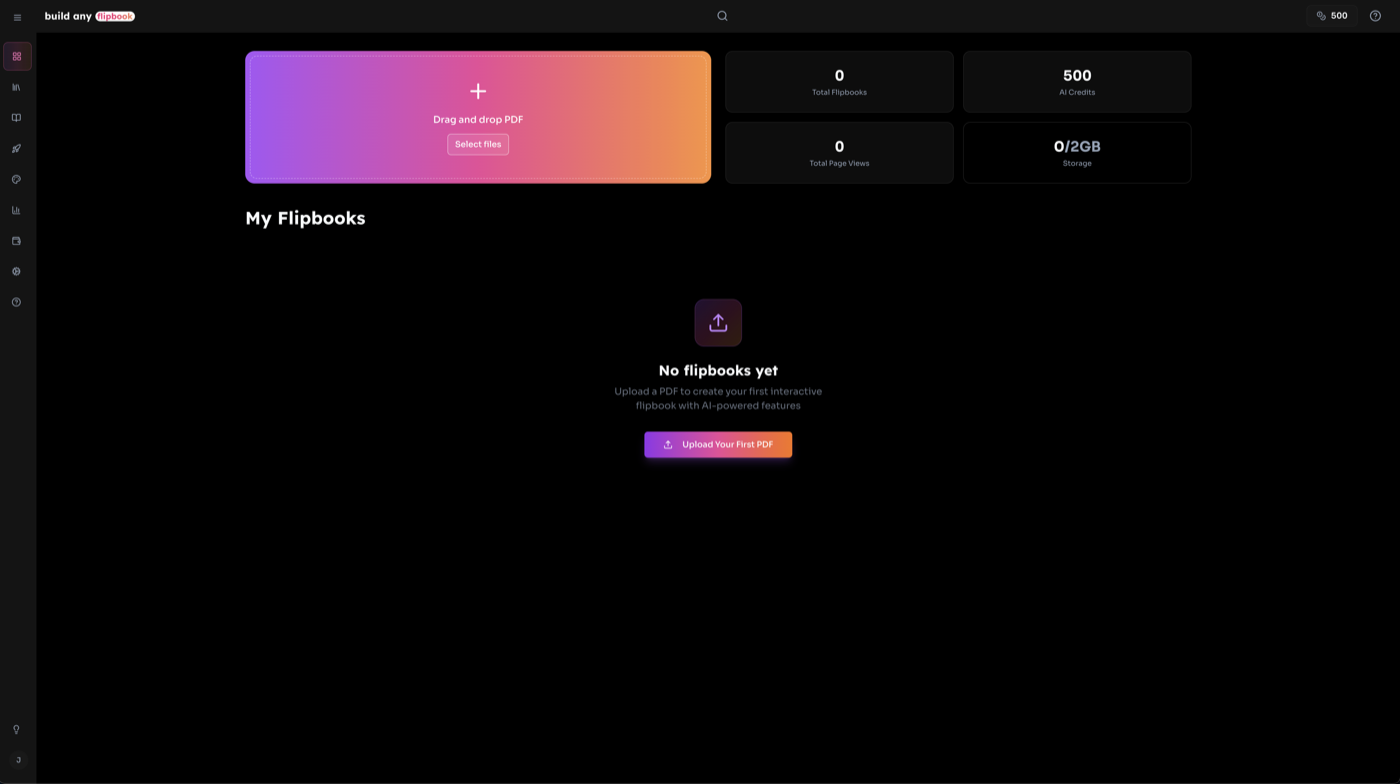
💡 Порада: Текстові PDF обробляються безкоштовно. Відскановані або PDF на основі зображень (наприклад, експорт Canva) потребують AI-видобування тексту по 5 кредитів за сторінку.
11.2 Детальний перегляд фліпбука
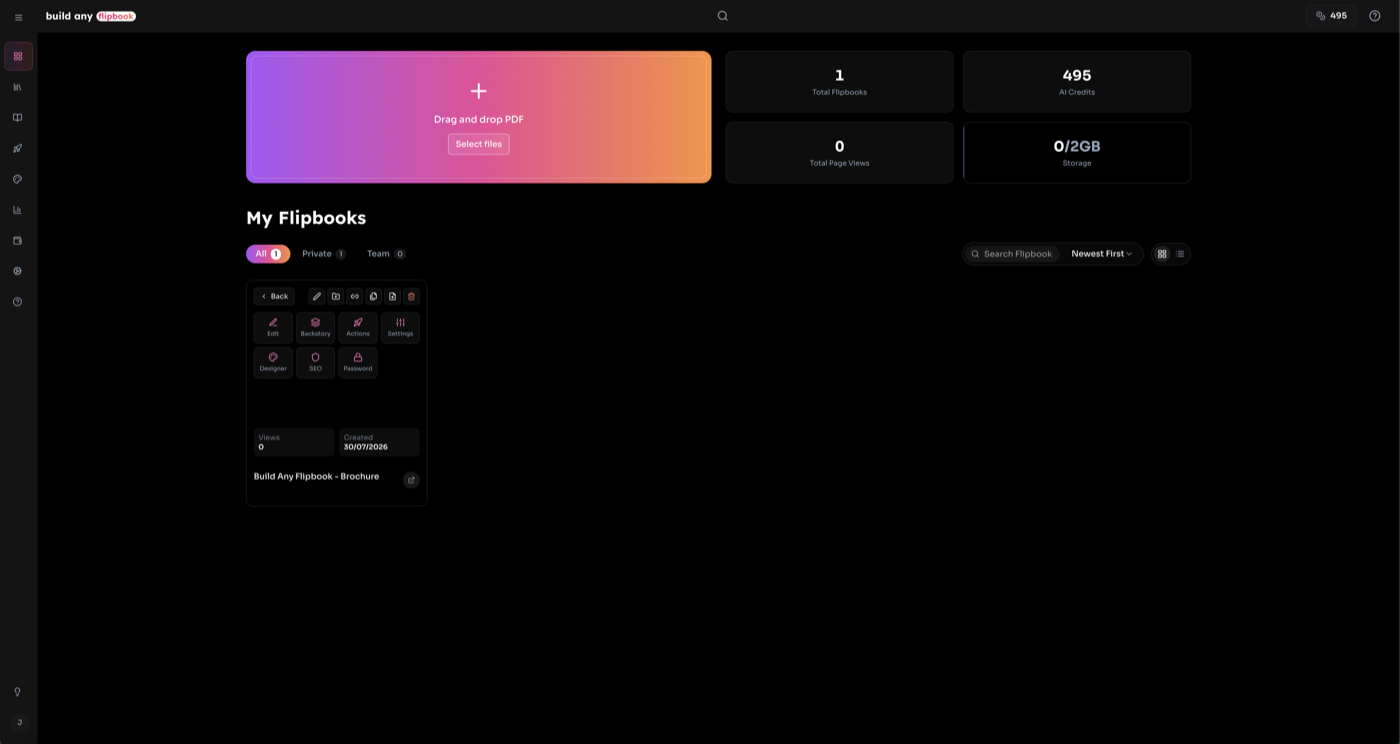
Натисніть центральну іконку на будь-якій мініатюрі фліпбука, щоб відкрити детальний перегляд, проміжний екран керування на панелі.
- Живий попередній перегляд: Вбудований інтерактивний переглядач фліпбуків, що показує всі сторінки.
- Налаштування конфіденційності: Перемикайте між видимістю Private та Team, встановлюйте або змінюйте паролі (лише власник).
- Поширення: Скопіюйте URL фліпбука або відкрийте повне вікно поширення.
- Дії керування: Швидкий доступ до Editor, Embed, Analytics, Designer, Add to Collection, Replace PDF, Duplicate, Rename та Delete.
- Перемикачі функцій AI: Увімкніть або вимкніть функції AI (Chat, Summary, Listen, Index, FAQ, Backstory, Glossary, Search, Quiz) одним кліком.
- Статистика: Кількість переглядів, перегляди сторінок, використані кредити AI та дата створення.
11.3 Сітка та список
Панель пропонує два способи перегляду фліпбуків:
Сітка
Портретні картки-мініатюри з діями при наведенні. Функції включають:
- • 3D flip меню "More" з сіткою дій та статистикою
- • Gradient-бейджі лише при наведенні (Team, Protected, Chat Protected)
- • Gradient-кнопка "Open" в центрі кожної мініатюри
- • Іконки швидких дій (видалити, поділитися, налаштування) при наведенні
- • Адаптивні колонки (2-5 залежно від ширини екрана)
Список
Компактні рядки з розгортаємими деталями. Функції включають:
- • Натисніть іконку налаштувань, щоб розгорнути рядок
- • Розгорнутий вигляд показує сітку дій, перемикачі AI та статистику
- • Бейджі власності та інформації, організовані в колонках
- • Кнопки перемикачів AI для ввімкнення/вимкнення функцій на фліпбук
- • Посилання "Configure in Edit Mode" для відкриття повного редактора
12. Режим редагування
Режим редагування надає повноцінне середовище редагування фліпбука. Доступ через "Editor" з детального перегляду або меню дій сітки/списку. Живий переглядач фліпбуків відображається праворуч, а бічна панель «Налаштувати» ліворуч дає доступ до всіх інструментів редагування.
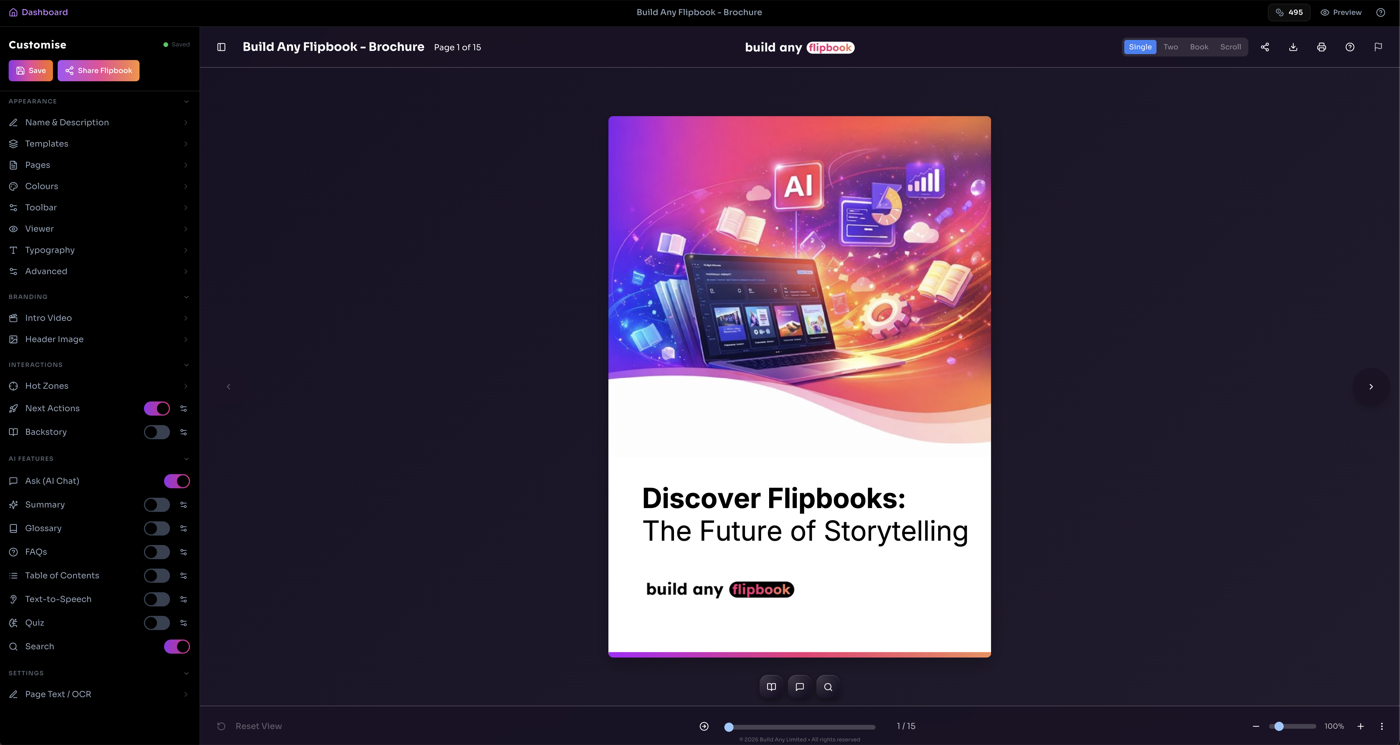
Секції бічної панелі «Налаштувати»
- Зовнішній вигляд Name & Description, Templates, Pages, Colours (with presets), Toolbar/Background, Viewer, Typography, Sound, Advanced
- Брендинг Intro Video, Header Image
- Взаємодії Hot Zones, Avatars, Next Actions (opens in new tab), Backstory (opens in new tab)
- Функції AI Рядки перемикачів для Chat, Summary, Glossary, FAQs, Table of Contents, TTS, Quiz та Search
- Налаштування Редактор тексту сторінки/OCR
Натисніть заголовок будь-якої секції в accordion, щоб розгорнути, потім пункт меню, щоб відкрити його налаштування в deep tab view. Використовуйте кнопку «Назад» для повернення до головного меню. Зміни дизайну попередньо переглядаються в живому режимі в переглядачі.
💡 Автозбереження: Зміни дизайну автоматично зберігаються через 1 секунду. Шукайте індикатор статусу поруч із «Налаштувати»: бурштиновий означає збереження, зелений - збережено.
12.1 Налаштування дизайну
Редагуйте візуальний вигляд фліпбука безпосередньо з бічної панелі «Налаштувати», не виходячи з режиму редагування. Усі зміни попередньо переглядаються в живому режимі в переглядачі.
| Налаштування | Що контролює |
|---|---|
| Сторінки | Радіус межі, глибина тіні, стиль анімації перегортання, тінь корінця |
| Кольори | Кольори фону, панелі інструментів, заголовка та тексту з preset-темами одним кліком |
| Фон | Суцільний колір, градієнт або зображення з опціональними патернами, кольором overlay та blur |
| Переглядач | Видимість панелі інструментів, перемикач заголовка, тип екрана завантаження, вибір spinner, колір spinner, користувацьке зображення preloader, колір фону завантаження |
| Типографіка | Сімейство шрифтів, насиченість, розмір та трансформація тексту заголовка |
| Звук | Preset звуку перегортання (або користувацьке завантаження), фонова музика з керуванням гучністю, loop та autoplay |
| Розширені | Внедріть користувацький CSS у переглядач для повного контролю стилю |
12.2 Шаблони
Зберігайте та повторно використовуйте конфігурації дизайну у фліпбуках за допомогою Шаблонів.
- Відкрийте Шаблони з секції «Зовнішній вигляд» на бічній панелі «Налаштувати»
- Збережіть поточний дизайн як іменований шаблон для майбутнього використання
- Застосуйте збережений шаблон, щоб миттєво оновити всі налаштування дизайну
- Шаблони також доступні на окремій сторінці Designer
12.3 Перемикачі функцій AI
Секція «Функції AI» на бічній панелі «Налаштувати» показує перемикачі для кожної функції AI. Кожен перемикач контролює, чи видима ця функція для глядачів.
- Увімкнено (gradient) = видимо для глядачів
- Вимкнено (сірий) = приховано від глядачів
- Натисніть іконку налаштувань поруч із перемикачем, щоб відкрити панель редагування
- Функції автоматично вмикаються при першій генерації
- Вимкнення приховує функцію без видалення згенерованого контенту
13. Designer
Сторінка Designer надає виділене середовище для налаштування візуального вигляду фліпбука. Триколонковий макет: вузькі кнопки вкладок ліворуч, ширша панель налаштувань у центрі та sticky live preview праворуч.
Вкладки Designer
- Кольори Кольори фону, панелі інструментів, заголовка та тексту з preset-темами
- Сторінки Радіус межі, тінь, анімація перегортання, тінь корінця
- Панель інструментів Видимість, позиціонування та опції контенту
- Переглядач Логотип, відображення заголовка, екран завантаження
- Типографіка Сімейство шрифтів, насиченість, розмір, трансформація заголовка
- Звук Звукові ефекти перегортання та фонова музика
- Розширені Внедрення користувацького CSS
Картка підсумку "Current Design" під попереднім переглядом показує активні властивості дизайну з першого погляду. Designer також підтримує збереження та завантаження шаблонів дизайну.
💡 Порада: Ті самі налаштування дизайну доступні inline в режимі редагування, тож ви можете налаштувати зовнішній вигляд, не виходячи з редактора.
14. Інформація про доступ
Landing page переглядача фліпбуків доступна за адресою:
💡 Порада: Будь-хто з посиланням на фліпбук може переглянути його в браузері, обліковий запис не потрібен!
15. Інформація про документ
Останнє оновлення: Липень 2026 • Повернутися до Build Any Flipbook